
Messen mit dem Densitometer X-Rite 528
1.Gehen Sie in einen geöffneten Kalibrierdatensatz (Menü "Prozesskalibrierung" > Kalibriergruppe öffnen > Kalibrierdatensatz öffnen).
2.Klicken Sie auf "Messen". Es öffnet sich nachfolgende Bedienoberfläche:
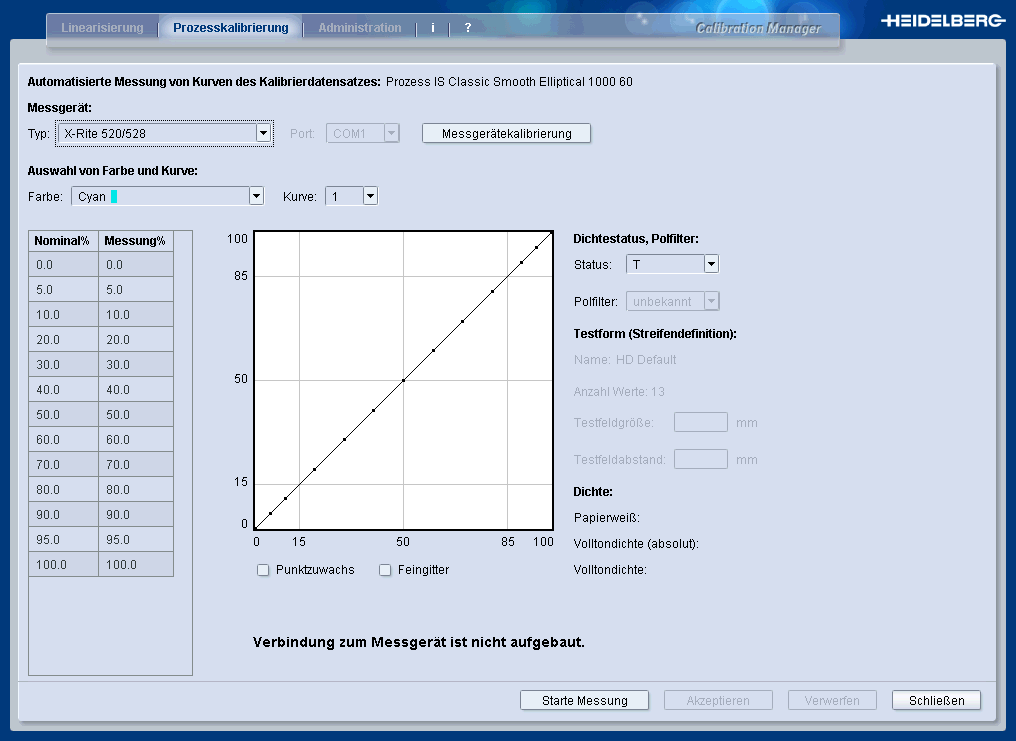
3.Auswahlliste neben "Typ": Wählen Sie hier den Typ "X-Rite 520/528".
4.Auswahlliste neben "Status": Hier können Sie den Dichtestatus wählen, mit dem die Messung durchgeführt werden soll.
5.Vor der ersten Messung muss das Messgerät kalibriert werden. Klicken Sie dazu auf "Messgerätekalibrierung".
Falls folgende Fehlermeldung kommt, haben Sie entweder nicht den richtigen Typ ausgewählt oder das Messgerät nicht richtig angeschlossen:

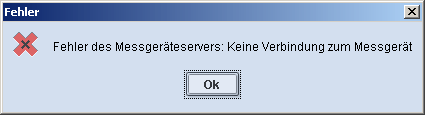
Ansonsten wird die Messgerätekalibrierung gestartet.
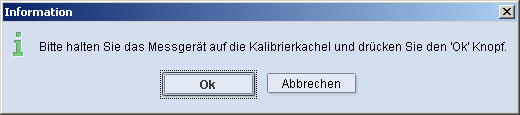
6.Nach einigen Sekunden werden Sie zum Auflegen des Messgerätes auf die Kalibriervorlage aufgefordert:

+
7.Falls dann folgende Fehlermeldung kommt, deutet sie auf ein Problem bei der Durchführung der Messung hin:

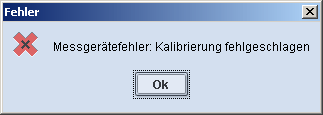
Wiederholen Sie die Messgerätekalibrierung.
8.Nach erfolgreicher Messgerätekalibrierung erscheint folgende Meldung:

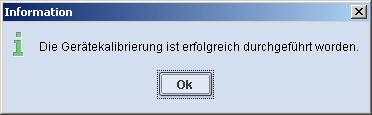
Klicken Sie auf "Ok".
9.Jetzt können Sie mit dem Ausmessen Ihrer Vorlage beginnen. Klicken Sie auf "Starte Messung".
Nun messen Sie die Testfelder Ihrer Vorlage entsprechend den Aufforderungen:
•"Bitte messen Sie Papierweiß (0%)."
•"Bitte messen Sie den Vollton (100% der Farbe Cyan.)"
•...
•"Bitte messen Sie das 100% Testfeld der Farbe Cyan."
10.Beenden Sie den Messdurchgang nach der Durchführung der letzten Messung (Testfeld 100 %) durch Anklicken von "Akzeptieren":

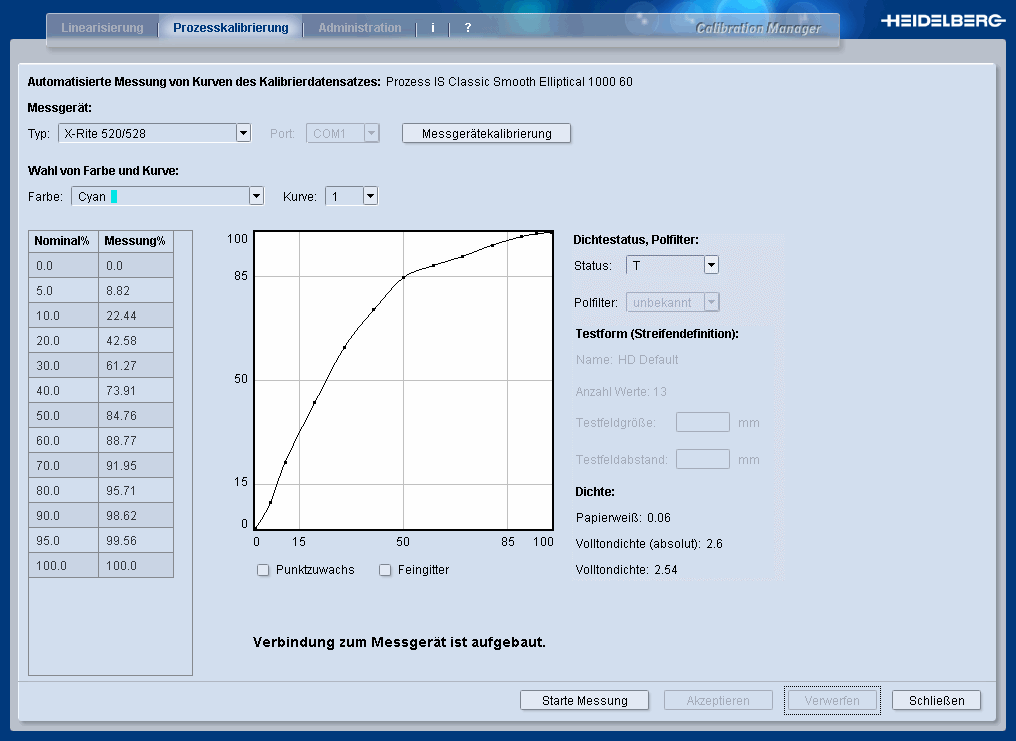
(11).Wenn Sie eine Messkurve für eine andere Farbe bzw. Kurve erstellen möchten, wählen Sie im Bereich "Auswahl von Farbe und Kurve" die nächste Farbe bzw. Kurve und führen die Messung in gleicher Weise durch.
12.Um den Messvorgang zu beenden, klicken Sie auf "Schließen". Damit gelangen Sie zurück in den geöffneten Kalibrierdatensatz mit der Darstellung der Messkurve.
13.Klicken Sie hier auf "Ok", um die Daten dauerhaft in die Datenbank zu übernehmen.
14.In der Sicherheitsabfrage klicken Sie auf "Ja".

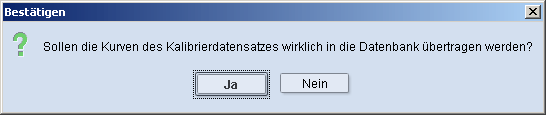
Damit gelangen Sie zurück in die geöffnete Kalibriergruppe (Menü "Prozesskalibrierung" > Kalibriergruppe öffnen) mit der Liste der Kalibrierdatensätze.
15.Aktivieren Sie hier den Kalibrierdatensatz durch einen Klick auf das grüne Dreieck. Die Ampel links oben zeigt dann Grün und signalisiert somit, dass dieser Datensatz zur Kalibrierung genutzt werden kann.

