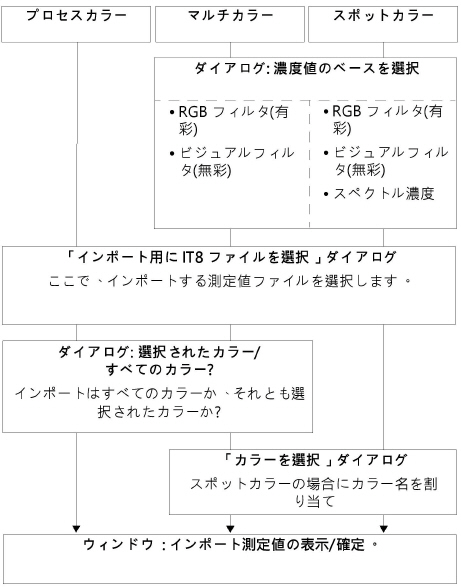
ミニスポットのインポートには2つのケースがあります:
•ケース1:ミニスポットファイルを普通の測定値ファイルのようにインポートする。上記の手順を参照してください。
•ケース2:ミニスポットの本来の意義は、プロセス偏差を補正できるという点にあります。つまり、測定曲線を変更するということです([曲線の変更]セクション: も参照)。
次に、ケース2を説明します。
ミニスポットインポートを行う場所:
1.[プロセスキャリブレーション] > キャリブレーショングループを開く > キャリブレーションデータ記録を開くをクリックします。
2.[曲線の変更]セクション:
ここで「プロセス偏差の補正」を選び、チェックを入れてください。すると、[ミニスポットをインポート]ボタンが使用可能になります。
ミニスポットをインポートする際のメニューガイダンスは、キャリブレーションデータ記録にどのカラーが含まれているかによって少し違います:
•プロセスカラーのみ
•MultiColor カラー
•1個のスポットカラーのみ
この3つのケースについて、以下にユーザーガイダンスの概要を示しています。その後、2つの手順例を説明します(プロセスカラーと MultiColor カラー)。
ミニスポットインポートの方法
1.[プロセスキャリブレーション] > キャリブレーショングループを開く > キャリブレーションデータ記録を開くをクリックします。
2.[曲線の変更]セクション:ここで「プロセス偏差の補正」を選び、チェックを入れてください。すると、[ミニスポットをインポート]ボタンが使用可能になります。
3.[ミニスポットをインポート]ボタンをクリックします。
4.ブラウザダイアログが表示されます。ここで、ミニスポット測定値を含む IT8 ファイルを選択し、[開く]をクリックします。
5.次の質問が表示されます:


6.
•選択肢 a):[選択されたカラー]をクリックします。
選択されたカラーに対して、ミニスポットのデータが表示されます。
[OK] => ミニスポットの測定値またはそれをもとに計算された補正値が、変更カラムに適用されます。
[変更] => もとの測定値を変更します。ミニスポットの測定値に基づいて、すべての名目値に対して新しい測定値が作成され、適用されます。
•選択肢 b):[すべてのカラー]をクリックします。
すべてのカラーに対して、ミニスポットのデータおよび補正値が表示されます。
[はい] => この質問を確定すると、新しい測定値が作成されて適用されます。

注記:ミニスポットには異なる名目値が含まれる可能性があります。
1.[プロセスキャリブレーション] > キャリブレーショングループを開く > キャリブレーションデータ記録を開くをクリックします。
2.[曲線の変更]セクション:ここで「プロセス偏差の補正」を選び、チェックを入れてください。すると、[ミニスポットをインポート]ボタンが使用可能になります。
3.[ミニスポットをインポート]ボタンをクリックします。
4.次のダイアログではまず最初に、ミニスポット測定値を、有彩(フィルタ RGB )カラーと無彩(ビジュアルフィルタ)カラーのどちらに対してインポートするかを決めます。

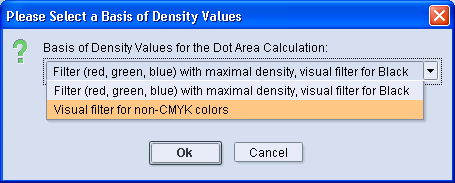
5.ブラウザダイアログが表示されます。ここで、ミニスポット測定値を含む IT8 ファイルを選択し、[開く]をクリックします。
6.たとえば以下のような質問が表示されます:

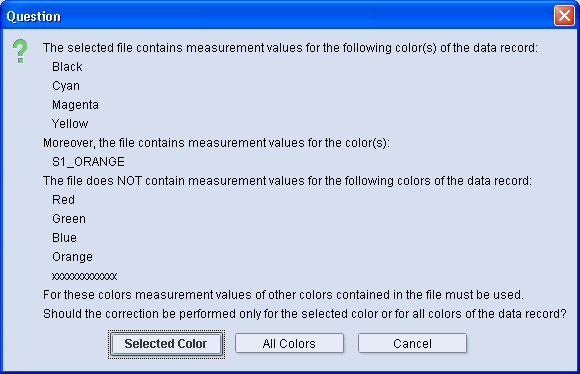
•選択肢 a):[選択されたカラー]をクリックします。
選択されたカラーに対する測定値がミニスポットに含まれていない場合、7で述べたように、カラー割り当てを行う必要があります。すると、選択されたカラーに対して、ミニスポットのデータが表示されます。
[OK] => ミニスポットの測定値またはそれをもとに計算された補正値が、変更カラムに適用されます。この時点ではまだ、「プロセス偏差の補正」オプションのチェックを外せば、変更を元に戻すことができます。
[変更] => もとの測定値を変更します。ミニスポットの測定値に基づいて、すべての名目値に対して新しい測定値が作成され、適用されます。
•選択肢 b):[すべてのカラー]をクリックします。
データ記録のすべてのカラーに対する測定値がミニスポットに含まれていない場合、7で述べたように、カラー割り当てを行う必要があります。すると、すべてのカラーに対して、ミニスポットのデータおよび補正値が表示されます。
[はい] => この質問を確定すると、すべてのカラーに対して補正が実行され、新しい測定値が作成されて適用されます。
7.ミニスポットに測定値が含まれていない1個のカラーに対してキャリブレーションを行う場合は、カラー割り当てを行う必要があります。上記の例では、スポットカラー「Orange」がキャリブレーションデータ記録で定義されているが、IT8 測定値ファイルでは定義されていないのが分かります。
そのため、「Orange」に割り当てるために、IT8 ファイルで定義されているカラーのいずれか1つを選ぶ必要があります。

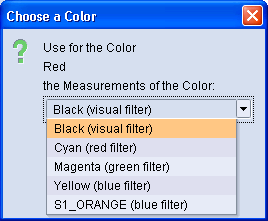
8.すべてのカラーについて、補正された測定値を「測定%」カラムでチェックしてください。
インポートをリジェクトしたい場合は、[キャンセル]をクリックします。キャンセルすると現在のキャリブレーションデータ記録が保存せずに閉じられて、開いているキャリブレーショングループに移動し、そこにあるすべてのキャリブレーションデータ記録の選択肢が表示されます。新たにインポートを行うときは、キャリブレーションデータ記録をもう一度開いて、ここで説明した手順を繰り返してください。