Kalibrierdatenbank/Kalibrierserver
Voraussetzungen für den Zugriff auf die zentrale Kalibrierdatenbank
Lizenzdatei erzeugen
Es muss eine Lizenzdatei installiert werden, damit im Calibration Manager das Register "Administration > Datenbank" verfügbar ist und darüber ein Lese-Zugriff auf die zentralen Kalibrierdaten konfiguriert werden kann.
Erzeugen der Lizenzdatei auf dem Prinect Server
Es muss eine Lizenzdatei installiert werden, damit im Calibration Manager das Register "Administration > Datenbank" verfügbar ist und darüber ein Lese-Zugriff auf die zentralen Kalibrierdaten konfiguriert werden kann.
1. Gehen Sie in das Installationsverzeichnis:
"Installationslaufwerk\Program Files (x86)\Heidelberg\
Calibration\CalibrationServer\Bin\
CentralCalibrationDatabaseLicense"
Calibration\CalibrationServer\Bin\
CentralCalibrationDatabaseLicense"
2. Doppelklicken Sie auf das Installationsprogramm:
"InstallCentralCalibrationDatabaseLicense.exe"
Nach erfolgreicher Installation erhalten Sie eine Bestätigung.
3. System neu starten:
• Führen Sie einen Neustart des Prinect Systems durch.
Nach dem Neustart ist das Register "Administration > Datenbank" verfügbar.
Voraussetzungen an die Benutzerkonten
Hintergrund-Information:
Der Mechanismus der zentralen Kalibrierdatenbank basiert auf einem Dateitransfer über das Netzwerk. Zu diesem Zweck wird auf der Workstation, auf der das Prinect Calibration Tool installiert wird, ein Netzwerk-Share mit dem Namen CQMExport eingerichtet. Auf diesem Share wird die zu verteilende zentrale Kalibrierdatenbank in Form eines Tar-Archivs abgelegt.
Damit die Prinect Ausgabe-Systeme auf diese Datei zugreifen können, benötigen sie Leserechte auf diesem Share. Damit ein Prinect Ausgabe-System Leserechte auf dem Share erhält, müssen vier Voraussetzungen erfüllt sein:
• Der Calibration Service muss unter einem Benutzerkonto laufen.
Er darf also nicht das System-Konto verwenden.
Er darf also nicht das System-Konto verwenden.
• Das Benutzerkonto, das der Calibration Service verwendet, muss auf der Workstation des Prinect Calibration Tools vorhanden sein und zur Gruppe der Benutzer gehören. Benutzername und Kennwort müssen übereinstimmen.
• Das Netzwerk-Share CQMExport muss über eine Freigabeberechtigung "Jeder hat Leserechte" verfügen. Dies wird durch den Installer des Prinect Calibration Tools sichergestellt.
• Die NTFS-Rechte für den CQMExport-Ordner müssen so gesetzt sein, dass alle Benutzer der Gruppe Benutzer Leserechte besitzen. Da der Ordner CQMExport unterhalb des Ordners "Alle Benutzer" angelegt wird, ist diese Voraussetzung auf Grund der von Windows standardmäßig vergebenen Rechte des Ordners "Alle Benutzer" typischerweise erfüllt.
Probleme können sich dadurch ergeben, dass der Calibration Service kein normales Benutzerkonto verwendet oder dieses Konto auf der Workstation des Prinect Calibration Tools nicht bekannt ist.
Technische Bemerkung: Der Calibration Service greift nicht direkt auf die zentrale Kalibrierdatenbank zu. Dies erfolgt durch den Kalibrierserver eines Prinect Ausgabe-Systems. Da der Kalibrierserver jedoch im Kontext Calibration Service gestartet wird, sind die Zugriffsrechte des Service entscheidend.
Empfohlene Vorgehensweise:
Bei der Installation des Prinect Ausgabe-Systems werden Sie nach einem Benutzerkonto gefragt, das der Calibration Service verwenden soll.
Wählen Sie als Konto "Dieses Konto" und geben Sie den Benutzernamen und das Kennwort eines existierenden Kontos ein, z.B. prinect/prinect.
Wählen Sie als Konto "Dieses Konto" und geben Sie den Benutzernamen und das Kennwort eines existierenden Kontos ein, z.B. prinect/prinect.
Ist das Prinect Ausgabe-System schon installiert, so können Sie nachträglich dem Calibration Service ein Benutzerkonto zuordnen, unter dem der Service laufen soll.
Auf der Workstation, auf der das Prinect Calibration Tool installiert werden soll oder schon installiert ist, legen Sie einen Benutzer an, der identisch mit dem Benutzer ist, der Calibration Service verwendet wird. Fügen Sie diesen Benutzer zur Gruppe der Benutzer hinzu.
Das heißt in diesem Beispiel: Benutzer: prinect, Kennwort: prinect.
Der Benutzer prinect wird zur Gruppe der Benutzer hinzugefügt.
Der Benutzer prinect wird zur Gruppe der Benutzer hinzugefügt.
Als Resultat erhält der Calibration Service, in dessen Kontext auf die zentrale Kalibrierdatenbank des Prinect Calibration Tools zugegriffen werden soll, die benötigten Leserechte.
Kalibrierserver Kontrolle
Um die Kalibriersoftware nutzen zu können, muss grundsätzlich der Kalibrierserver gestartet sein. Siehe auch Abschnitt "Aufbau und Aufruf der Kalibriersoftware".
Im Regelfall wird der Kalibrierserver des Calibration Tools beim Einloggen eines Benutzers automatisch gestartet. Der Kalibrierserver kann aber auch manuell mittels der Applikation "Kalibrierserver Kontrolle" gestartet und gestoppt werden.
Die Kalibrierserver Kontrolle starten Sie hier:
"Start > Programme > Heidelberg Prinect Calibration Tool > Kalibrierserver-Kontrolle".
Abhängig von der verwendeten Lizensierungsmethode können unterschiedliche Bedienoberflächen erscheinen:
Bedienoberfläche 1 | Bedienoberfläche 2 |
|---|---|
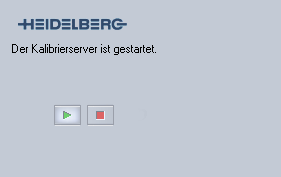 | 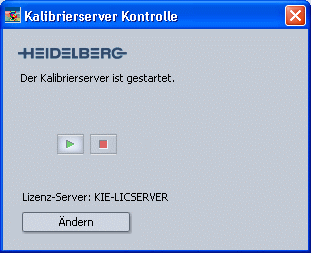 |
 | Kalibrierserver starten |
 | Kalibrierserver stoppen |
"Ändern" | Ändern des Lizenz-Servers |
Kalibrierdatenbank sichern und wiederherstellen
Die Kalibrierdatenbank sowie ihre Benutzerdaten können in einem Verzeichnis ihrer Wahl gesichert werden. Es wird empfohlen, nach dem Ändern von Kalibrierdaten eine Sicherung anzulegen.
1. Prozess starten:
• Datenbank sichern: Klicken Sie auf
"Start > Programme > Heidelberg Prinect Calibration Tool > Kalibrierdatenbank sichern".
• Datenbank wiederherstellen: Klicken Sie auf
"Start > Programme > Heidelberg Prinect Calibration Tool > Kalibrierdatenbank wiederherstellen".
2. Folgen Sie den Anweisungen des Assistenten.
(3). War während der Sicherung der Kalibrierdatenbank der Calibration Manager des Calibration Tools geöffnet, kommt es im Calibration Manager zu folgender Warnung:

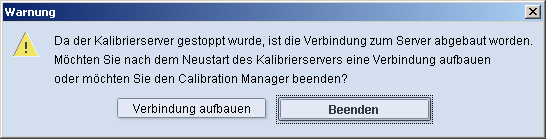
Während der Datensicherung - bzw. wiederherstellung wird der Kalibrierserver, falls er lief, gestoppt und wieder neu gestartet.
Klicken Sie nach dem Neustart des Kalibrierservers auf "Verbindung aufbauen", um eine Verbindung zum Kalibrierserver aufzubauen.
Eine Verbindung zum (unter "Gerätekontext") gewählten Prinect Ausgabe-System wird automatisch wiederhergestellt. Wurde eine Rekorderprofildatei als Gerätekontext gewählt, wird diese neu eingelesen.