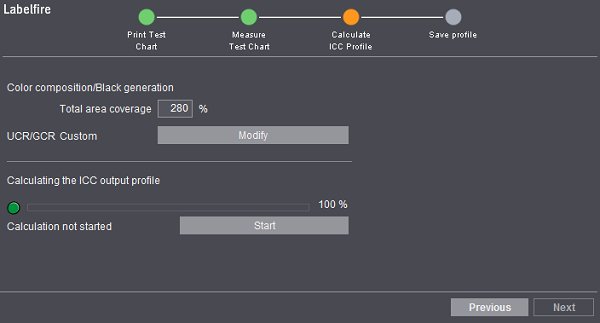
Labelfire Primefire

Avant de commencer le calcul du profil ICC, vous pouvez procéder à une modification de la couverture d’encrage maximale pour la Labelfire ou du volume d’encre maximal pour la Primefire. Vous trouverez ci-après une description des différents réglages possibles. Remarque : avec la trame « HeiDrop-P », les réglages UCR/GCR ne peuvent pas être modifiés.
Si vous employez la Labelfire avec des encres LowMigration, les possibilités de réglage sont légèrement différentes. Voir Labelfire avec des encres LowMigration.
Après avoir effectué les réglages souhaités concernant la composition de la couleur, cliquez sur le bouton « Démarrer ». Le calcul peut prendre un certain temps, soyez patient. Une fois le calcul terminé, cliquez sur « Suivant ».
Composition de la couleur/Génération du noir
Les possibilités de réglage offertes ici varient en fonction des machines :
Pour la Labelfire, vous pouvez modifier ici la valeur pour la couverture d’encrage maximale. Cette valeur indique la quantité maximale d’encre à appliquer. Par exemple, un point vert pourrait être composé, pour un encrage de 280%, de 100% de cyan, de 80% de jaune et de 100% de vert. A l’étape « Imprimabilité », l’adhérence et le séchage ont été examinés. Entrez ici la valeur qui a été déterminée pour la couverture maximale.
Vous pouvez également paramétrer la manière dont la part achromatique doit être composée. Pour cela, cliquez sur le bouton « Modifier ». La boîte de dialogue suivante apparaît :
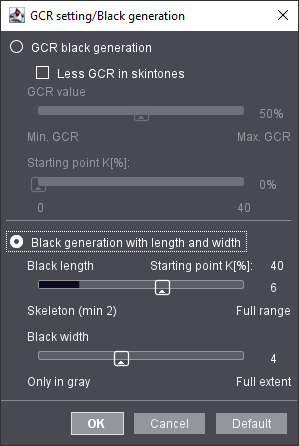
Vous pouvez choisir parmi les options suivantes :
•Composition achromatique par GCR
GCR est l’acronyme de « Gray Component Replacement » qui signifie remplacement du composant gris. Dans ce cas, les couleurs chromatiques sont remplacées à proportions égales par du noir. Par exemple, au lieu d’avoir 40% de cyan, 30% de magenta et 70% de jaune, on pourra obtenir le même rendu avec 10% de cyan, 0% de magenta, 40% de jaune et 30% de noir.
Contrairement à l’UCR, le remplacement se produit pour toutes les valeurs tonales et pas uniquement aux emplacements sombres.
La composition achromatique par GCR permet de faire des économies car elle utilise moins d’encres couleur, elle stabilise le processus d’impression et réduit les problèmes de séchage.
Vous disposez des possibilités de réglage suivantes :
·GCR réduit dans les tons chair
La vision humaine est particulièrement sensible aux teintes couleur chair. Il peut arriver que l’œil parvienne à distinguer les points de trame noirs du GCR, faisant ainsi apparaître un voile grisâtre. C’est pourquoi vous avez la possibilité, ici, de réduire le noir dans les tons chair.
·Valeur GCR
C’est ici que vous déterminez la proportion de couleur à remplacer par du noir. Dans l’exemple ci-dessus, si vous choisissez une valeur de 100%, vous pourrez remplacer tout au plus 30% de la couleur par du noir. Si vous paramétrez une valeur GCR de 50%, seule la moitié de la proportion possible de couleur sera remplacée. Pour l’exemple ci-dessus, on aura donc : 25% de cyan, 15% de magenta, 55% de jaune et 15% de noir.
·Seuil d’application
Dans les zones claires, un remplacement des couleurs par du noir n’est pas toujours judicieux. Dans ce cas-là, entrez ici pour le noir la valeur minimale à partir de laquelle le remplacement devra être effectué. Si vous saisissez la valeur 0%, un remplacement aura lieu à chaque fois.
Si vous choisissez p. ex. un seuil d’application de 35%, dans le cas de notre exemple ci-dessus, aucun remplacement ne serait effectué et les couleurs resteraient inchangées.
Le seuil d’application peut être paramétré entre 0% et 40%.
•Composition achromatique par longueur et largeur du noir
Le retrait des sous-couleurs (UCR - Under Color Removal) consiste à réduire, dans les parties foncées et neutres de l’image, les parts de cyan, magenta et jaune au profit d’une quantité correspondante de noir.
·Longueur du noir
La longueur du noir indique l’étendue des tonalités pouvant être remplacées par du noir. Avec la valeur minimale « 2 », le noir ne sera imprimé que dans les ombres (noir squelette). Plus la valeur est élevée, plus le nombre de valeurs tonales concernées par le remplacement est important. Avec « 10 », on a un noir long, ce qui signifie que dans toutes les tonalités, une partie des couleurs chromatiques sera remplacée par du noir.
La longueur du noir s’exprime également par le seuil d’application du noir. Pour un noir squelette, il est de 80%. Un remplacement avec du noir ne sera réalisé qu’à partir d’une valeur de noir au moins égale à 80%. Un noir long correspond à un seuil d’application de 0%.
·Largeur du noir
La largeur du noir permet de définir la saturation jusqu’à laquelle vous souhaitez procéder à un remplacement. Une valeur de « 0 » signifie que seules les nuances de gris seront prises en compte. En revanche, avec une valeur de « 5 », c’est l’ensemble de l’espace colorimétrique qui sera pris en compte.
Au lieu de saisir vos propres réglages, vous pouvez aussi utiliser les valeurs qui ont été déterminées par Heidelberg à partir de nombreuses impressions d’essai. Pour cela, cliquez sur le bouton « Par défaut ».
Labelfire avec des encres LowMigration
Si vous employez la Labelfire avec des encres LowMigration, vous ne pouvez pas régler la couverture d’encrage maximale mais le volume d’encre maximal par pixel. Pour conserver l’aptitude au contact alimentaire, cette valeur ne doit pas dépasser 4,0 pl.
Dans la boîte de dialogue UCR/GCR, vous pouvez modifier le seuil d’application du noir.
Dans les zones claires, un remplacement des couleurs par du noir n’est pas toujours judicieux. Dans ce cas-là, entrez ici pour le noir la valeur la plus petite à partir de laquelle le remplacement devra être effectué. Si vous saisissez la valeur 0%, un remplacement aura lieu à chaque fois.
Pour la Primefire, vous pouvez indiquer un volume d’encre maximal en picolitres par pixel, mais uniquement en combinaison avec la trame LinoPrint04.

Remarque : l’aptitude au contact alimentaire des produits imprimés avec la Primefire est donnée jusqu’à un volume d’encre de 4,3 pl. Les pages test pour le sécheur sont elles aussi imprimées avec 4,3 pl d’encre en surimpression. Ici, vous pouvez certes paramétrer une valeur plus élevée pour le volume d’encre mais dans ce cas, il ne sera plus possible de garantir un séchage suffisant ni l’aptitude au contact alimentaire.
Les couleurs chromatiques sont remplacées à proportions égales par du noir. Si vous utilisez la trame standard HeiDrop-P, le bouton correspondant est grisé. Cela est dû au fait qu’avec la trame HeiDrop-P, grâce au nouvel algorithme utilisé pour calculer le profil ICC, les défaillances de buses sont moins visibles et les surfaces apparaissent plus lisses. C’est pourquoi le réglage UCR/GCR a disparu.
Avec d’autres trames, vous pourrez modifier le seuil d’application du noir. Cliquez sur le bouton « Modifier » situé à côté de « UCR/GCR personnalisé ». La boîte de dialogue suivante apparaît :
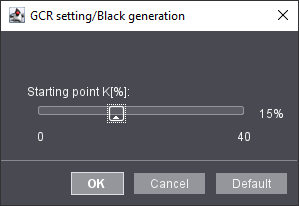
Dans les zones claires, un remplacement des couleurs par du noir n’est pas toujours judicieux. Dans ce cas-là, entrez ici pour le noir la valeur la plus petite à partir de laquelle le remplacement devra être effectué. Si vous saisissez la valeur 0%, un remplacement aura lieu à chaque fois.
Après avoir défini tous vos réglages, cliquez sur le bouton « Démarrage » pour lancer le calcul du profil. L’opération peut prendre un certain temps. Une fois le calcul terminé, cliquez sur « Suivant ».
HD Politique de confidentialité | Empreinte | Prinect Know How