Labelfire Primefire
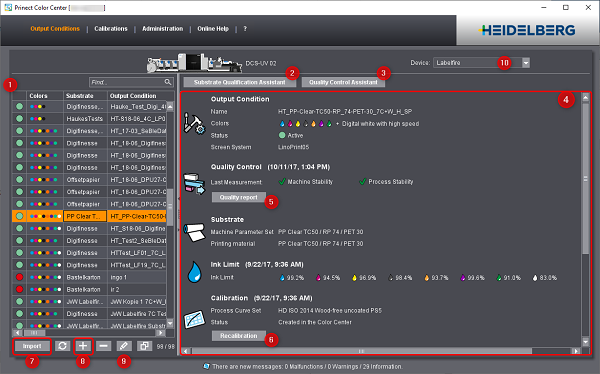
「出力条件」のセクションでは、すでに作成した出力条件を表示・編集することができます。さらにここでは、プラスボタン[8]で新しい出力条件の作成を開始します。
タイプが同じまたは異なる複数の印刷機が、Prinectシステムに接続されている可能性があります。そのため、まず[装置]リストボックス[10]で印刷機を選択します。
テーブル[1] では、既存のすべての出力条件が表示されます。右側の[1] のセクションには、現在選択中の出力条件の詳細が表示されます。[被印刷物の適性評価アシスタント]ボタン [2] で、 被印刷物の適正評価の個々のステップに進み、編集することができます。[再キャリブレーション]ボタン[6] で、「キャリブレーション」ステップに直接進みます。
出力条件を確認するには、[品質管理アシスタント] ボタン[3] をクリックします。これで、様々なテストフォームを表示し、較正し、評価することができます。品質管理 を参照。[品質レポート]ボタン[5]で、この出力条件のすべての品質測定に関するレポートが開きます。
個々の要素のより詳細な説明が続きます。
セクション [1] では、利用可能なすべての出力条件が、以下の列で一枚の表に表示されます。
•ステータス情報
最初の列には、出力条件の現在のステータスがアイコンの形で表示されます。
|
|
|
|
|
|
|
ブロック(1個のコンポーネントが無効になったため、出力条件を使用できません。MPSのソフトウェア更新などによって無効になった場合は、これに関連付けられるすべての出力条件がブロックされます。) |
|
|
|
|
|
|
|
|
|
|
|
|
|
|
|
ステータスは、[出力条件を編集][9] で変更できます。
•カラー
ここで、出力条件が4色 (CYMK) あるいは7色(マルチカラー: CMYK+オレンジ色+緑色+紫色) 、さらに場合によっては白色用に作成されているか確認できます。
•被印刷物
ここで、どの被印刷物用に対して出力条件が有効になっているか確認できます。
•出力条件
出力条件の名前
•MPS
機械パラメータセットの名前
•キャリブレーション
キャリブレーションの名前
•プロファイル
この出力条件で使用するJCCプロファイルの名前と保存場所
•スクリーン
使用するスクリーン(LinoPrint05など)
•コメント
コメントの内容
表全体を1列に並べるには、該当するタイトルセルをクリックして下さい。すると、表を昇順または降順に並べ替えるための矢印が2つ表示されます。
表の下には以下のボタンがあります。
|
|
|
|
|
|
|
リストの更新 |
|
|
|
出力条件を作成する このボタンを押すと、被印刷物の適正評価が開始されます。出力条件を作成する を参照。 |
|
|
|
|
|
|
|
新しいビューが開いて、出力条件のステータスなどを変更することができます。 |
|
|
|
出力条件をコピーする これで、出力条件のコピーが作成されます。ボタンをクリックするとウインドウが開いて、名前をつけることができます。 完全でステータスが「アクティブ」である出力条件のみ、コピー可能です。 |
HD プライバシーポリシー | インプリント | Prinect Know How


