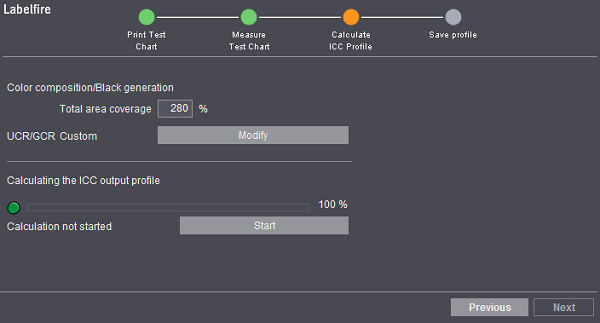
Labelfire Primefire
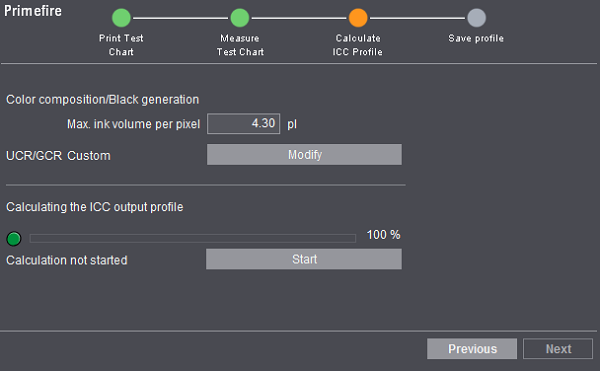
このステップでICCプロファイル計算を開始する前に、Labelfireの最大絵柄面積率、またはPrimefireの最大インク体積を変更できます。可能な設定については、後で詳しく説明します。注記:「HeiDrop-P」スクリーンの場合は、UCR/GCRの設定を変更できません。
Labelfireでローマイグレーションインクを使用する場合は、設定がやや異なります。Labelfireでローマイグレーションインクを使用する を参照。
希望する色成分設定を行い、[開始]ボタンをクリックします。計算には少々時間がかかります。計算完了後、「次へ」をクリックします。
両方のマシンで、設定できる可能性は異なります。
Labelfire では、最大の絵柄面積率用の値を変更できます。この値は、最大でどのくらいの量の色を塗布できるのかを示します。たとえば、絵柄面積率が280%の場合に、緑のポイントはシアン100%、黄色80%、緑100%から構成されていることになります。[印刷適性]ステップで、乾燥と粘着性が調べられました。ここで、算出された最大絵柄面積率を設定します。
カラーでない部分の割合をどのように構成するのかを設定することもできます。このためには、ボタン [変更] をクリックします。以下のダイアログが開きます:
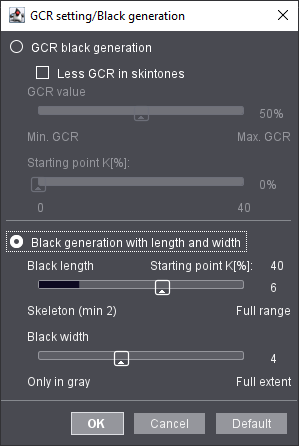
次のオプションから選択できます。
GCRは「Gray Component Replacement」の略です。ここでは、各有彩色の同じ割合が相当量のブラックで置換されます。例えば、40 %シアン、30%マゼンタ、70 %イエローの代わりに、10 %シアン、0 %マゼンタ、40 %イエロー、30 %ブラックで同じ色彩効果が得られます。
UCRとは異なり、置換が、暗い部分だけではなくすべての網点率で実行されます。
GCRによる無彩色構成では、有彩インキ使用量の低下によってコストを削減できます。また、印刷プロセスが安定し、乾燥の問題も低減されます。
以下の設定が可能です:
·肌色でGCRを削減
人間の視覚は肌色に対して特に敏感です。場合によっては、GCRの黒い網点が視覚的に認識され、黒ずんで見えます。そのためここで、肌色でのブラックを削減できます。
·GCR値
ここで、ブラックで置換するカラー比率を決定します。上側の例では、GCR値100 %を選択すると、最大30 %のブラックで置換可能です。GCR値を50 %に設定すると、可能なカラー比率の半分だけが置換されます。上側の例では:25 %シアン、15 %マゼンタ、55 %イエロー、15 %ブラック
·始点
明るい領域では、場合によってはブラックによる置換が望ましくありません。その場合はここで、置換を行うブラックの最小値を入力します。0 %にすると置換が常に実行されます。
例えば始点35 %を選択すると、上側の例では置換が実行されずカラーは変化しません。
始点は0 %から40 %が選択可能です。
•ブラック 生成(幅と長さ付)
"下色除去(UCR - Under Color Removal)"では、イメージの暗いまたは中性の位置でシアン、マゼンタそしてイエロー分量の替りに、該当するブラックの量に縮小されます。
·ブラック長
ブラック長によって、ブラックによる置換が考えられる網点率の範囲を指定します。最小値「2」では、ブラックがシャドー部でのみ印刷されます(「スケルトンブラック」)。数値が大きいほど、より多くの網点率が置換の対象となります。「10」ではブラックが長く、すべての網点率で有彩色の一部がブラックで置換されます。
ブラック長はブラックの始点によっても表されます。スケルトンブラックではこれが80 %です。ブラックによる置換は、ブラック値が80 %以上でのみ実行されます。長いブラックは始点0 %に相当します。
·ブラック幅
ブラック幅によって、置換を行う上限のサチュレーションを指定します。「0」ではグレートーンだけが考慮されます。「5」では色空間全体が含められます。
独自の設定を入力する代わりに、ハイデルベルクが多数のテストプリントで決定した値を適用こともできます。このためには、ボタン [基準値] をクリックします。
Labelfireでローマイグレーションインクを使用する場合は、最大絵柄面積率ではなく、ピクセルごとの最大インク体積を定義します。食品に適用できる数値は4.0pl以下です。
UCR/GCRダイアログでブラックの始点を変更できます。
明るい領域では、場合によってはブラックによる置換が望ましくありません。その場合はここで、置換を行うためのブラックの最小値を入力します。0 %にすると置換が常に実行されます。
Primefireでは(ただしLinoPrint04スクリーンの場合のみ)、ピクセルごとのインク体積の最大値をピコリットル単位で指定できます。

注記:インク体積4.3plまでは、Primefireの印刷製品を食品に適用できます。ドライヤーテストページも同様に、4.3plで重ね刷りされます。ここで、より大きなインク体積値を設定することもできますが、その場合は、十分な乾燥と食品への適用は保証されません。
各有彩色の同じ割合が相当量のブラックで置換されます。標準スクリーンであるHeiDrop-Pを使用する場合は、該当ボタンがグレーアウトします。これは、HeiDrop-Pスクリーンでは、新しいICCプロファイル計算アルゴリズムによってノズルの不具合が目立ちにくく、面がより平滑だからです。そのためUCR/GCRの設定はありません。
他のスクリーンではブラックの始点を変更できます。「UCR/GCR ユーザー」の隣にある「変更」ボタンをクリックして下さい。以下のダイアログが開きます:
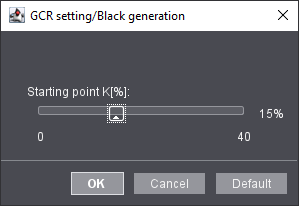
明るい領域では、場合によってはブラックによる置換が望ましくありません。その場合はここで、置換を行うためのブラックの最小値を入力します。0 %にすると置換が常に実行されます。
変更をすべて終えたら、「開始」ボタンをクリックして、プロファイルの計算を開始して下さい。これには、少し時間がかかる場合があります。計算が完了したら、[次へ]をクリックしてください。
HD プライバシーポリシー | インプリント | Prinect Know How