Labelfire Primefire
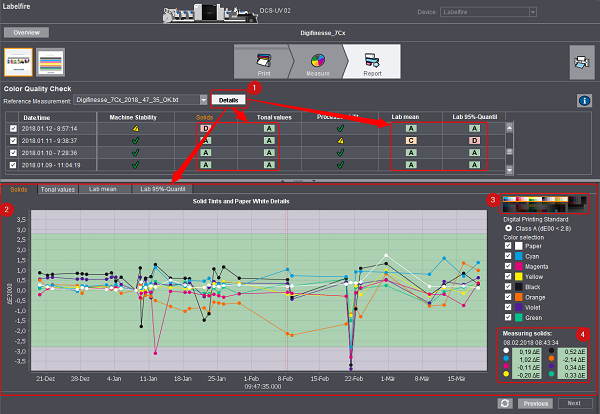
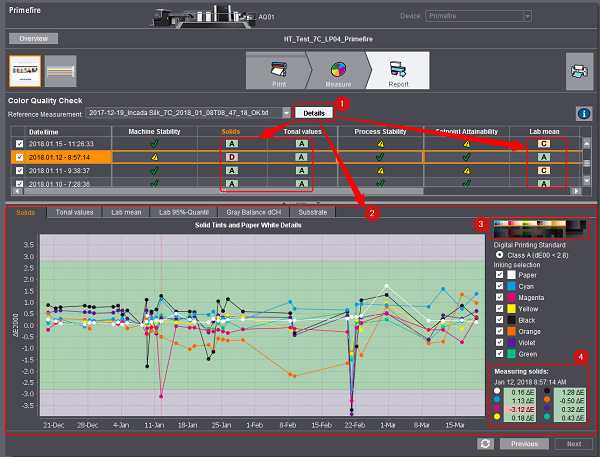
[詳細]ボタン[2]をクリックすると、テーブルにカラムが追加され、複数のタブがあるグラフィックビューが開きます。
テーブルに、「機械安定性」および「基準値到達」(Primefireのみ)をさらに詳しく示すカラムが追加されます。
「機械安定性」の隣に、「ベタ」および「網点面積率」カラムが表示されます。
Primefireの場合のみ:「基準値到達」は、「Lab平均値」および「Lab 95%分位点」、「グレーバランスdCH」、「被印刷物」で構成されます。
テーブルに、測定結果に該当する誤差クラス(「A」から「D」)が表示されます。すべての結果がAクラスであれば、「機械安定性」または「基準値到達」 にチェックマークが示されます。しかし、悪いクラスの数値が1つでもあれば、黄色の警告三角形が示されます。
測定値に関する詳細を知りたい場合は、該当する許容誤差クラスのセルをクリックします。自動的にダイアグラムタブが開き、測定点が赤色の十字で示されます。逆に、グラフィックでいずれかの点をクリックすると、テーブルの該当する行が自動的にハイライトされます。
ダイアグラム
ダイアグラムに、測定結果の変化をグラフィック表示できます。そのために複数のタブがあります:
•ベタ
各印刷カラーとリファレンスファイルとの差異。
•網点面積率
個々の網点を印刷する際、点が変形し明度が変化する場合があります。このダイアグラムには、網点面積率40%および70%でのドットゲインが表示されます。
•Lab平均値
Lab基準測定値との差の平均値。
•Lab 95%分位点
Lab基準測定値との差の95%分位点。95%分位点は、全測定値の95%がこれより下に位置するΔE00-値です。
•Lab平均値(Primefireのみ)
Lab基準値との平均差
•Lab 95%分位点(Primefireのみ)
平均差は外れ値の影響を受ける可能性があるため、ここでLab基準値との差異の95%分位点を確認できます。95%分位点は、全測定値の95%がこれより下に位置するΔE00-値です。
•グレーバランスdCH(Primefireのみ)
複数カラーのグレーパッチの最大差
•被印刷物(Primefireのみ)
紙白とFOGRA51基準シート(L=95.0、a=1.5、b=-6.0)のΔE00差。
タブは通常以下のように構成されています:
ダイアグラムのx軸は測定日、y軸はリファレンス測定とのΔE00差またはドットゲインを表します。
許容誤差クラスは、グラフィックウィンドウに色付きの背景で示されます。許容誤差内であるすべての測定値が、Aクラスとなります。
いずれかの測定点をクリックすると、グラフィックの右側に詳しい数値が表示されます。また、テーブルで該当する行がハイライトされます。
グラフィック・ウィンドウ内のセクションを拡大するには、マウスボタンを押しながらこのセクションに四角形をドラッグします。全体の概要に戻すには、グラフィック・ウィンドウを左クリックし、マウスボタンを押しながらマウスを少し左に動かします。
グラフィック領域全体のサイズは、明るいグレーのバー[2]をクリックし、マウスで上方または下方にドラッグして変更できます。
グラフィックウィンドウの右横に、グラフィック表示を変更するための情報と操作要素があります:
テストチャート
小さく表示されるテストチャート[3]では、そのグラフィックのために測定されたカラーパッチがハイライトされます。
デジタル印刷標準
ここで、グラフィックに表示するOK範囲を選択します。Aクラスだけか、またはBまたはCクラスの数値もOK範囲とするか選択します。
「A-Cクラス」オプションの場合は、クラスが色分けされます。
カラー選択
ここで、インキごとに表示をオンまたはオフにできます。
測定結果
一番下に、日付と、選択した測定点の詳しい数値が表示されます。
HD プライバシーポリシー | インプリント | Prinect Know How