Labelfire Primefire
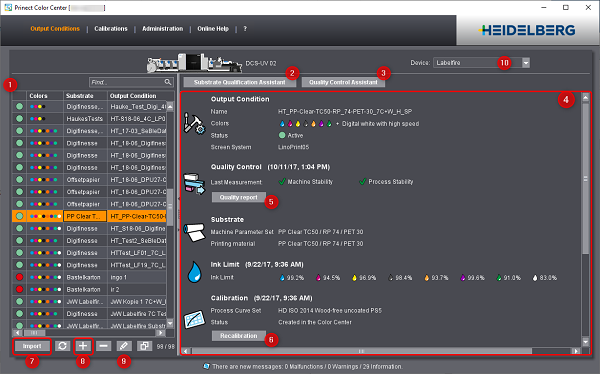
在“输出条件”区可查看并修改已创建的输出条件。此外,在此处用加按钮[8]开始创建一个新的输出条件。
可在 Prinect 系统上连接多台型号相同或不同的印刷机。因此先从“设备”选择列表[10]中选择印刷机。
表格[1]中列出了所有现有输出条件。右边[4]可查看当前选择的输出条件的详细信息。通过“承印物评定向导”按钮[2]可进入承印物评定的各步骤并修改。通过“重新校准”按钮[6]可直接进入“校准”步骤。
如要检查输出条件,点击“质量检查向导”按钮[3]。然后可打印、测量并分析不同测试版。见质量检查。通过“质量报告”按钮[5]可直接打开关于该输出条件所有质量测量的报告。
下面是各元素的详细说明:
在[1]区会在一个表格中显示所有现有输出条件,表格包含下列几列:
|
|
|
|
|
|
|
|
|
|
|
|
|
|
|
|
|
|
|
|
|
|
|
状态可在“编辑输出条件”[9]中更改。
•颜色
此处查看输出条件是针对 4 色(CYMK)还是 7 色(复合色:CMYK+橙色+绿色+紫色)和白色创建。
•承印物
此处可查看输出条件适用于哪个承印物。
•输出条件
输出条件名称
•MPS
印刷机参数组名称
•校准
校准名称
•特性文件
针对该输出条件使用的 ICC 特性文件的名称和保存位置
•网屏
使用的网屏,比如 LinoPrint05
•注释
注释内容
如要根据一列对整个表格进行排序,点击相应标题行。标题行中会出现两个箭头,可对表格进行升序或降序排列。
表格下面有下列按钮:
|
|
|
|
|
|
|
刷新列表 |
|
|
|
创建输出条件 通过该按钮开始评定承印物。见创建输出条件。 |
|
|
|
|
|
|
|
会打开一个新视图,可在视图中更改输出条件的状态。 |
|
|
|
复制输出条件 借此创建输出条件的副本。点击该按钮可打开一个窗口,可在窗口中指定一个名称。 只可复制完整的,状态为“激活”的输出条件。 |


