Labelfire Primefire
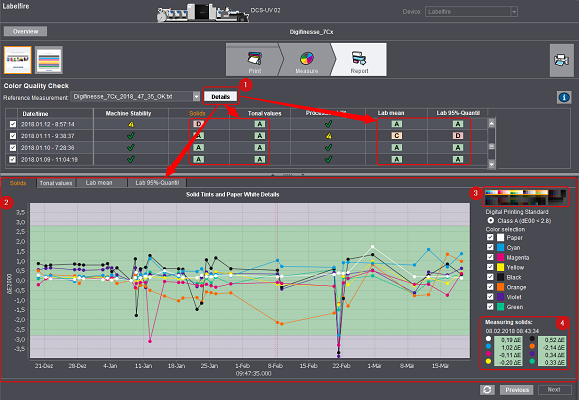
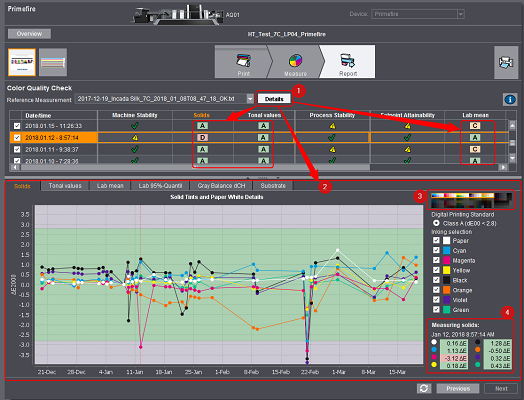
如点击“详细资料”按钮[1],会显示表格中的其他列,还会打开一个包含多个选项卡的图形视图。
跟简单图示相比,会显示表格的更多列,这些列说明了对“机器稳定性”和“额定值达到程度”(仅 Primefire)的评估是如何作出的。
除了“机器稳定性”外,还会显示“实地”和“色调值”列。
仅限 Primefire:“额定值达到程度”通过“Lab 平均值”、“Lab 95% 分位数”、“灰平衡 dCH”和“承印物”进行评估。
表格中会显示测量结果在哪个公差等级(“A”到“D”)内。如所有结果都在等级 A 内,会在“机器稳定性”或“额定值达到程度”列打勾。但如果至少有一个值在较差等级内,相应单元格会用一个黄色警告三角符号标出。
如想知道测量值的具体信息,可点击相应公差等级单元格。会自动打开正确的图表选项卡,用红色十字线标出测量点。相反的,也可在图形中点击一个点,表格中会自动突出显示所属行。
图表
图表区可以图形方式显示测量结果变化。有多个选项卡可用:
•实地
各印刷油墨与参考文件的差距。
•色调值
印刷各网点时,印刷点可能变形,表现出不同的亮度。在该图表中选择性地显示 40% 色调值和 70% 色调值的网点增大。
•Lab 平均值
与 Lab 参考测量值的偏差平均值
•Lab 95% 分位数
与 Lab 参考测量值的偏差的 95% 分位数。95% 分位数是 ΔE00 值,95% 的测量值都小于该值。
•Lab 平均值(仅 Primefire)
与 Lab 额定值的平均偏差。
•Lab 95% 分位数(仅 Primefire)
因为平均偏差可能由于个别偏差值而不准,可查看与 Lab 额定值偏差的 95% 分位数。95% 分位数是 ΔE00 值,95% 的测量值都小于该值。
•灰平衡 dCH(仅 Primefire)
彩色灰色块的最大偏差 dCH。
•承印物(仅 Primefire)
纸张白度与 FOGRA51 参考印张(L=95.0,a=1.5,b=-6.0)的 ΔE00 偏差。
选项卡通常如下构成:
图标的 x 轴上标出了测量日期,y 轴显示与参考测量的 ΔE00 偏差或网点增大。
公差等级在图形窗口中为彩色背景。所有在绿色区的测量值都符合公差等级 A。
如点击一个测量点,会在图形右边显示具体值。此外还会在表格中标记出对应的行。
如要扩大图形窗口中的一个区域,可按住鼠标键在该区域上拉开一个矩形。如要回到总概览,用鼠标左键点击图形窗口并按住鼠标键稍微向左移动鼠标。
可点击浅灰色条[2],然后用鼠标向上或向下拖动调整整个图形区的大小。
图形窗口右边有用于调整图形显示的其他信息和操作元素:
测试版
在测试版小视图[3]中标出了针对各图形测量的色块。
数字印刷标准
在此处选择绿色区应在图形中显示的大小。绿色区应仅位于公差等级 A 范围内还是在等级 B 或 C 内的数值也应该位于绿色区?
“等级 A-C”选项显示了等级的彩色分级。
颜色选项
此处可打开和关闭各印刷油墨的显示。
测量结果
最下方显示日期和标记的测量点的具体数值。