Labelfire Primefire
通过 Prinect Color Center,不仅可在 Color Center 中查看质量控制结果,也可以 PDF 文件输出。
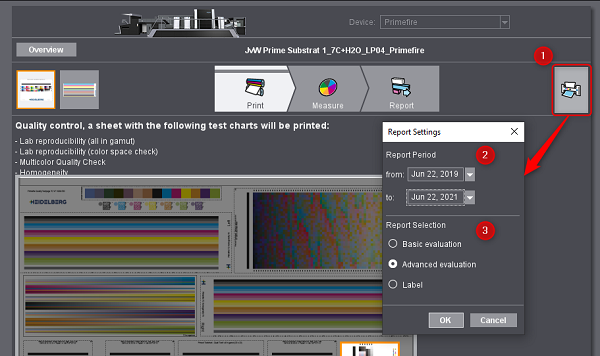
点击按钮“打印质量报告”[1]。打开一个对话框,可以在对话框中进行报告设置。
在“报告时间段”[2]下可设置报告中可包含的测量。在“报告选择”下可选择报告的详细程度或是否要通过连接的设备以标签形式输出。
如选择“简易分析”或“高级分析”,会打开一个打印预览:
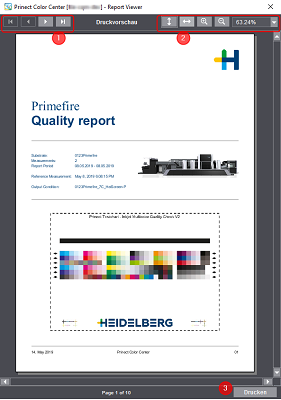
通过按钮[1]可翻看报告的各页。可通过按钮[2]调整视图。
点击“打印”[3]。打开一个用于选择打印机的对话框。如要将报告导出为 PDF 格式,在此处选择虚拟打印机,可将报告另存为 PDF。
简易报告由下列几页构成:
•标题页
高级报告还包括:
•测量值表格 - 高级分析:额定值达到程度(仅 Primefire)
•关于额定值达到程度的图表(仅 Primefire)
•公差
标题页显示使用的印刷机的名称和图片。此外还包含下列信息:
•承印物的名称
•检查测量的数量
•测量进行的时间段
•检查测量所参考的参考测量的日期
•输出条件的名称
下面会印上质量检查的测试版。
设置公司 logo
可以将 Heidelberg Logo 替换为公司 logo。为此,Logo 必须以名称为“CompanyLogo.png”的 PNG 文件保存在下列安装文件夹内:C:\Program Files\Heidelberg\Prinect ColorCenter\。
对图片的大小和分辨率无要求,因为 Logo 在报告中会自动缩放。
如没有“CompanyLogo.png”文件,则使用 Heidelberg Logo。
表格中会列出所有检查测量并借助一个符号显示机床稳定性和过程稳定性数值以及表示额定值达到程度的数值是否在公差范围内。
该表格中增加了机器稳定性和过程稳定性相关数据。另见表格。
该表格中增加了表示额定值达到程度的数据。另见表格。
总共有三张图表用于显示机器稳定性:分别针对 40%、70% 和 100% 色调值。对于 40% 和 70% 色调值,以 % 显示色调值偏差,对于实地,显示与参考测量的 ΔE00 偏差。实地图表还包含纸张白度数值。
除了图表外,还在测试版上标记出了分析中包含的色块。
过程稳定性可借助通过不同色块计算出的(与参考值的)ΔE00 偏差及通过 95% 分位数判断。95% 分位数是 ΔE00 值,95% 的测量值都小于该值。
有四张图表用于判断额定值达到程度:像过程稳定性一样,一张图表表示 Lab 平均值,另一张表示 95% 分位数,但在这里,不看与参考测量的偏差,而是看与 Lab 额定值的偏差。此外还有一张图表关于灰平衡,另一张关于承印物与参考印张纸张白度的 ΔE00 偏差。
该页显示归入四个公差等级(“A”到“D”)适用的限值。