Calculador cromático > Calcular os valores de cor
Perfil de referência
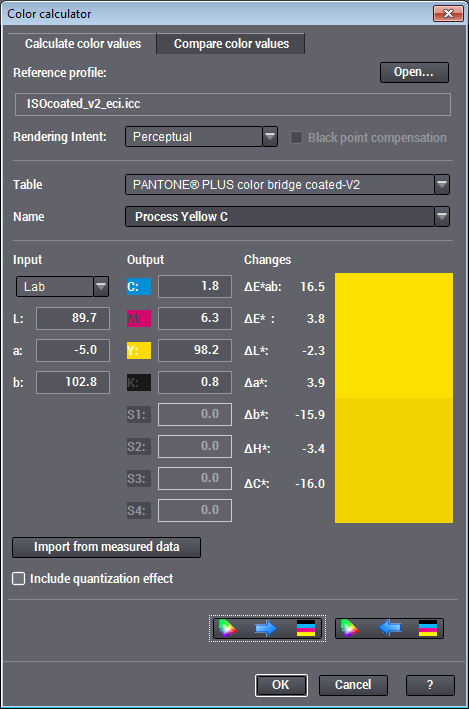
O calculador cromático pode ser usado apenas para perfis de impressão. Para visualização dos valores de cor de fonte e de destino, você deve abrir um perfil de impressão de referência. Para o CMYK você pode empregar o perfil padrão pré-ajustado "ISOcoated_v2_eci.icc".
Ao clicar em "Abrir ...", o navegador de perfil é aberto, que você pode usar para selecionar e abrir um perfil de impressão.

Indicação: No navegador de perfil são exibidas notas sobre as propriedades de processo, estes parâmetros do processo também estiverem armazenados no perfil de impressão ICC.
Na janela de diálogo "Configuração da seleção de perfil" se determina quais parâmetros devem ser exibidos e em que sequência.
Com a seleção de um perfil Multicolor, como perfil de referência, você pode verificar, como obter um melhor resultado no caso de uma substituição 5c-, 6c- ou 7c.
Rendering Intent determina a estratégia para a reprodução de cores. O valor de cor de destino pode ser calculado usando o calculador cromático para quatro diferentes Rendering Intent:
•Fotográfico (perceptual): reprodução perceptual ou fotográfica (separações). Aqui, as cores a serem reproduzidas são adaptadas à volume cromático do processo de reprodução (Gamut Mapping), de modo que a impressão visual permanece na reprodução, sem perdas de desenho. Normalmente, as cores muito cromáticas são um pouco desaturadas e branco (neutro) é apresentado no branco do meio (p.ex. papel).
•Colorimétrico relativo (Relative colorimetric): Adaptação de cor através da luminosidade e pigmentação ao meio. Todas as cores devido a essas medidas ainda não estão disponíveis na faixa de exibição, cair para os limites desta faixa e perdem desenho.
•Saturação (Saturation): reprodução preferida da coloridade das cores, sendo que é dado pouco valor em manter a luminosidade. Este método não é muito apropriado para a reprodução tradicional de imagem colorida, mas sim para imagens geradas sinteticamente, tais como gráficos de negócios. Intent "Mantendo a saturação" é ocasionalmente realizado em perfis de modo que os resultados são os mesmos que com "fotográfico".
•Absolutamente colométrico (Absolute colorimetric): significa reprodução exatamente de acordo com a técnica de medição. Isto é particularmente importante para Proof ou Softproof. Todas as cores que estão na área do processo representáveis são reproduzidas colorimetricamente inalteradas. No entanto, isso significa reduzir todas as cores não-exibíveis aos limites da área, de modo que em caso de um volume cromático limitado podem ocorrer perdas de desenho ainda maiores do que em "Colorimétrico relativo".

Indicação: Para avaliar uma cor especial você tem de ajustar Rendering Intent em "Colorimétrico absoluto". Quando do "Importação a partir de dados de medição" este ajuste é efetuado de modo automático, no caso dos outros modos de trabalho, você tem de efetuar este ajuste.
Tabela
Nesta lista de seleção você pode usar uma paleta de cores PANTONE ® - ou HKS. Todas as cores contidas nesta paleta são exibidas com o seu nome na lista de seleção "Nome". Se você entrar seus próprios valores de cor, selecione "Manual". Então a lista de seleção de "Nome" não pode ser operada.
Nesta lista de seleção, selecione uma cor da lista da paleta selecionada no momento.
As tabelas de cores especiais acima referidas podem apresentar estruturas muito diversas. Por exemplo, PANTONE® solid é classificado por números, enquanto PANTONE® PLUS é classificado por saturação. Ao invés de procurar a cor pretendida na (longa) lista, você pode simplesmente entrar no campo o número ou uma parte do nome. O calculador cromático indica automaticamente uma cor adequada da lista.
Se a entrada não for clara, o calculador cromático procede na sequência de busca conforme descrito a seguir:
1.Entradas que iniciam com o número ou o nome entrados
2.Entradas que terminam com o número ou o nome entrados
3.Entradas que contêm o número ou parte do nome entrados
Se o resultado da busca oferecer mais de uma possibilidade, ou seja, se forem encontradas várias entradas, só é indicada a primeira entrada. Para chegar às outras entradas, utilize as teclas esquerda ou direita de seta do teclado. Para iniciar uma nova busca. clique novamente no campo de listas e entre uma nova sequência de símbolos.
Entrada
Como valor de cor de fonte, entre um valor qualquer de cor Lab, XYZ, ou LCH (a partir de padrões de cores existentes ou valores de cor conhecido).
Comutando através da lista de seleção, os valores serão convertidos automaticamente.
Quando da importação dos valores de cor a partir de um arquivo de valores de medição, os respectivos valores são aplicados diretamente nos campos de entrada.
Edição
Para o valor de origem é então calculado usando o perfil carregado do valor de cor de destino. Dependendo do tipo de perfil, o respectivo valor de cor CMYK e o desvio ΔE são mostrados para o perfil de referência.
Com "S1" até "S4" são designados canais de cores especiais. Os campos de entrada/indicação só são ativados quando um perfil Multicolor (opção multicolor) está aberta. Aqui, as cores adicionais são exibidas.
Se os nomes das cores foram conhecidos, eles são exibidas como Tooltip quando você aponta o cursor do mouse sobre as letras.
Alteração
No campo de cor bem á direita você obtém uma previsão das duas cores, que transmitem uma primeira impressão da divergência entre valores de destino e valores de medição (representação do monitor sobre perfil fixo sRGB, em cima valor original, em baixo valor de cor calculado). Ao lado, à esquerda, todos os valores de análise são executados sob "Alteração".
A precisão possível para a reprodução do valor da cor de fonte é calculada para o processo de impressão definida pelo perfil e indicado com os valores de diferença de cor (distância de cor) ΔEab ou ΔE00 (2000), ΔL, Δa e Δb, ΔH (distância de tom de cor) e ΔC (distância de coloridade).
Para a avaliar uma cor especial, o valor para ΔE00 tem especial importância, porque este valor descreve a divergência de cor de cores saturadas melhor do que ΔEab. Valores de ΔE00 < 1 indicam que a cor especial está dentro do gamut de cor, ou muito próximo deste, e pode ser bem substituída por CMYK.
Quanto maiores são os valores ΔE00, tanto mais difícil é substituir a cor especial, ou seja, quando mais chamativa a divergência de cor.
Com ΔE00 > 1 a substituição não apresenta problemas, na maioria dos casos isto também se aplica a ΔE00 entre 1 e 2. Com ΔE00 > 3 você tem de decidir na prática, se a divergência ainda pode ser tolerada, no mais tardar com ΔE00 > 6 a cor só poderá ser substituída com Multicolor.

Indicação: Os valores de diferença de cor são indicados, calculados como ΔEab como também como a nova fórmula ΔE00 (2000). ΔEab é a definição atual para o cálculo da distância de cor, baseada na norma ISO de 1976. A nova fórmula ΔE00 é consideravelmente mais complexa e fornece valores mais precisos. Especialmente ao substituir as cores especiais, ΔE00 é mais apropriado do que ΔEab.
Importação a partir de dados de medição
Clicando neste botão são aplicados os valores de cor do campo cromático selecionado de um arquivo de medição aberto no campo de entradas, p.ex. para comparar uma cor especial agora medida, com a tabela de cores.
Observar efeito de quantização
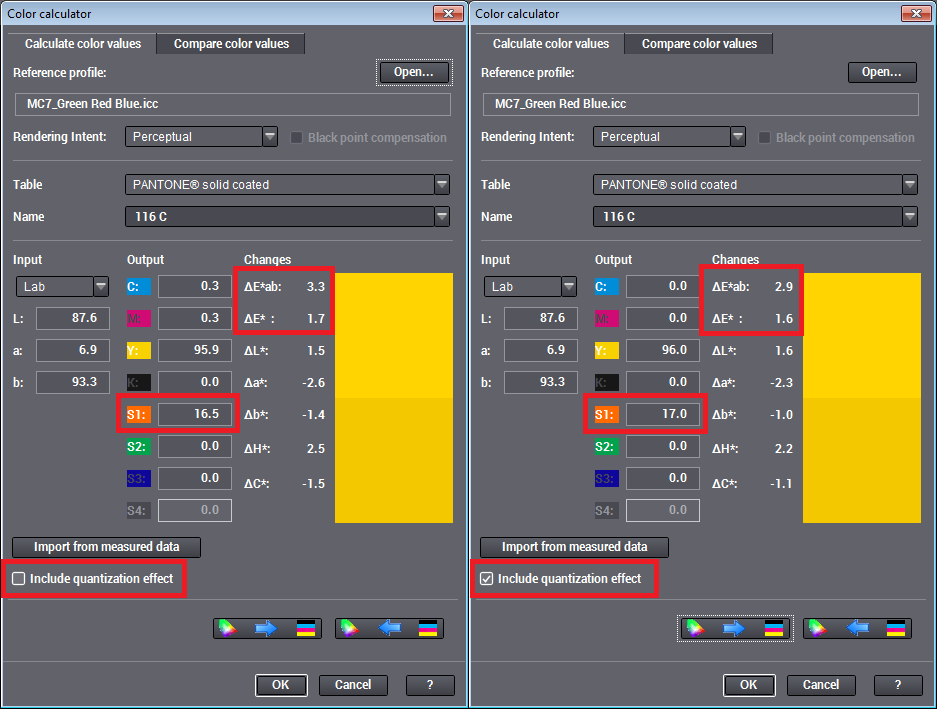
Os valores ΔE são calculados a partir da comparação entre o valor original CIELab com o resultado da conversão interna de CIELAB para CMYK e CMYK CIELAB, para a transformação de volta. Normalmente, estes valores são calculados com a maior precisão possível, que na realidade, não pode ser alcançada.
Imagem de exemplo com e sem quantização para um perfil 7c-multicolor e uma cor especial spot Pantone:
Cálculo

Clicando no botão "Lab após CMYK" é realizada a conversão do valor de cor de entrada (Lab, XYZ, ou LCH) para o valor tonal de saída (CMYK e, se se necessário S1, S2 , S3).

Nota: O cálculo só tem de ser iniciado no caso de entrada manual dos valores. Quando da importação a partir de dados de medição, ou aplicação a partir da tabela de cores, o cálculo é feito de modo automático.

Clicando no botão "Lab após CMYK" é executada a conversão de CMYK e, possivelmente, S1, S2, S3 Lab, XYZ, ou LCH.