
通过与颜色测量数据组相比较,Prinect Color Toolbox 计算出质量特性值,例如通过 ΔE (Delta E) 分析计算出统计参数。结果以不同表格和图示清晰易懂的显示出来,也可以打印成文件。因此,如有认证需要时,可生成质量报告。
在所有的主程序功能菜单“文件>印刷”中调出印刷功能。对话框“印刷”被打开,在对话框中可以通过激活所属的选择框来选择要打印的示意图和表格。除此之外可以对活件(活件名称和编号、印张号以及注释)进行设置。
提示:仅可在主程序功能“测量”中选择“标签打印机(Dymo LabelWriter)”(另见待打印的标签 )。
用此对话框可以打印不同的示意图和表格或者标签。示意图的选择和内容取决于主程序功能,从主程序功能里调出打印功能。选择想要的示意图之后单击 OK 生成并显示打印预览,打印预览可能前后或相继在多个页面包含了所有选择的示意图、数值表、报告和记录报告。
在打印预览的下面位置显示当前的页码和总页数。
用“打印”按钮(在右下方位置)根据选择和打印机将示意图和表格打印到纸上或者记录到一个文件夹中。用一个合适的程序,例如 Adobe Acrobat 可以将“Adobe PDF”作为打印选项并生成一个 PDF 文件。
用左上方的箭头图标可以整页的向前和向后翻页或者跳到打印预览的开头或末尾。
在右上方可以设置打印预览的视图:整个页面或者部分区域;用放大镜图标逐级扩大或者缩小或者在列表中选择一个预设置的百分数。
只有至少加载了一个测量值文件或一个测性文件时,打印功能才可用。如果没有同时打开参考数据和对照数据,则用空白模板打印由比较(例如报告示意图)得出的质量分析。打开的文件对应的测量值在相应的表格中列出。
要打印的图表
下列表格显示在六个主程序功能中可以打印哪些图表和表格:
|
要打印的图表/表格 |
测量 |
比较 |
分析 |
创建 |
编辑 |
印刷过程标准 |
|---|---|---|---|---|---|---|
|
颜色质量认证 |
|
|
– |
|
– |
– |
|
印刷过程标准 |
|
– |
– |
|
– |
|
|
网点扩大报告 |
|
|
– |
|
– |
– |
|
色区 |
|
– |
– |
– |
– |
– |
|
褪色 |
|
– |
– |
– |
– |
– |
|
xy 图表 |
– |
|
– |
|
– |
– |
|
ab 图表 |
– |
|
– |
|
– |
– |
|
La/La 图表 |
– |
|
– |
|
– |
– |
|
ΔLab 报告 |
– |
|
– |
– |
– |
– |
|
CIE 报告 |
– |
|
– |
– |
– |
– |
|
校样报告 |
|
- |
– |
– |
– |
– |
|
统计分析 |
– |
|
– |
– |
– |
– |
|
数值表 |
|
|
– |
|
– |
– |
|
特性文件属性 |
– |
– |
– |
– |
– |
– |
|
分析报告 |
– |
– |
|
– |
– |
– |
|
根据 ISO 12647-2 后续印刷控制 |
– |
– |
|
– |
– |
– |
请注意下列提示:
•只有载入相应数据后才能打印一些图表。
•当打开两个测量数据组或两个 ICC 特性文件后,可在主程序功能“比较”中打印一些示意图和表格,如果打开了一个个文件系列,可在主程序功能“分析”中打印一些示意图和表格。
•只有存在测量数据才能打印 xy、ab 和 La/Lb 示意图和数值表。
通过激活可以选择想打印的示意图和表格。如果选择“颜色质量认证”,那么所有可选的示意图和表格都将自动激活。此外还将创建一个带有下列说明的扉页:
•使用的测试版或者控制元素的插图。
•已载入文件的名称
•使用的印刷过程标准和纸张类型
•测量方法
•活件/客户

提示:打印颜色质量认证或者数值表的时候请注意页面说明。例如如果打印一个大的测试版的全部颜色测量值,需要40多张 DIN A4 纸。
活件编号、活件名称、印张编号和注释
可为每个示意图或者每个表格分配一个活件编号、活件名称、印张编号(如果当前存在的话)以及任意的注释并一并打印。为此,激活选择框,并在输入框中输入您想要的文本。
如果未进行任何输入,但是选择框是激活的,那么将打印空白行,之后可以手动填写空白行。
用一个联机的 DYMO LabelWriter 可以在标签上打印一份校样报告,可以使用这些标签来标记相应的校样。仅可在主程序功能“测量”中选择标签打印机。前提是设定好了一个校样印刷过程标准。必须在打印对话框中选择“校样报告”选项。
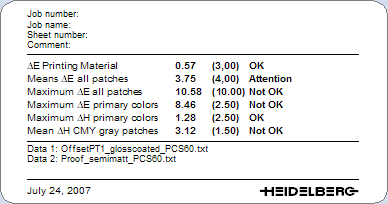

提示:请总是安装最新的 DYMO LabelWriter 驱动进行打印。
Heidelberg 的 Logo 将打印在示意图和数值表右下方。
例如:

可以不带此 Logo 或者用自己的 Logo 打印页面。
执行以下步骤:
1.生成包含想要的 Logo 的 gif、jpg 或 png 格式的文件。
Logo 最佳的页面比为 60:5。
2.将文件命名为“ReportImage.png”(.jpg 或 .png)。这里要注意大小写,“R”和“I”必须大写。
3.将文件拷贝到该位置:
“<盘符>:\Prinect Color Toolbox\Color Tool xx.0\settings\preference”
在下一次打印中用想用的 Logo 代替 Heidelberg 的 Logo 进行打印。图片会自动进行缩放。

提示:如果不能载入图片,则显示 Heidelberg Logo。无报错信息。如果没有使用 Logo,那么将生成内容为空的白色背景文件。


