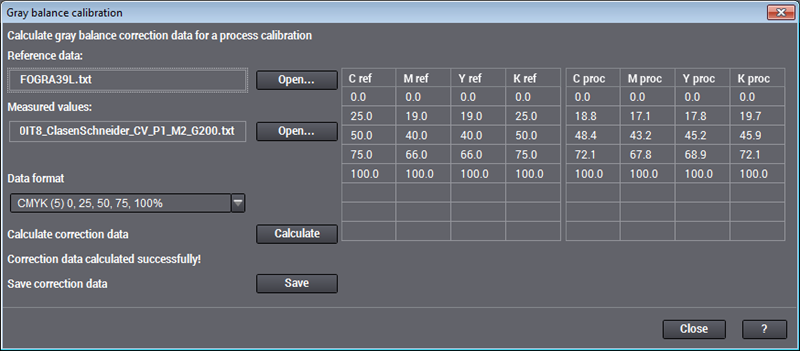
1."도구 > 그레이 밸런스 보정" 메뉴를 사용하여 "그레이 밸런스 보정" 대화상자 창을 여십시오.
2.첫 단계로 기준 프로파일 또는 기준 데이터(특성화 데이터)를 여십시오.
3.두 번째 단계에서는 측정 값 또는 보정할 인쇄 프로세스의 ICC 프로파일을 여십시오.
4.선택 목록에서 수정 데이터 형식으로 "데이터 형식"을 선택합니다. 5 , 8 또는 13 마커로 회색 수정 데이터를 계산할 수 있습니다.
5개의 마킹 점을 사용한 그레이 밸런스 보정에서는 25%, 50% 및 75%에서 수정이 계산됩니다(값은 청록과 관련, 자홍 및 노랑은 19%, 40% 및 66%에서 낮게 됨). 이 설정은 일반적으로 충분합니다 좀 더 정확하게 하려면 8개의 마킹 점으로 그레이 밸런스를 보정하는 것입니다. 여기서는 15%, 30%, 40%, 50%, 60% 및 75%에 대해 수정이 계산됩니다.
13개의 마커를 사용한 보정에는 빛과 깊이에서 추가적인 마킹 점을 가지며 특히 확률적 스크린용을 위해 사용됩니다.
75% 이상의 값으로 그레이 밸런스 보정을 하는 것은 의미가 없습니다. 그 이유는 이미 일반적인 색 분리에서 검정이 압도적이어서 3색으로 함께 인쇄하면 깊이에서 기준 값과 심한 편차를 보이면 부자연적으로 수정되기 때문입니다.
그레이 밸런스 보정과 동시에 프로세스 색상 검정의 색조 값 증가 수정이 수행됩니다. 마킹 점의 개수는 아날로그이며 이때 이 값은 청록을 지향합니다.
매개변수 설정 후에 계산이 시작됩니다. 그런 후에 Calibration Tool에서의 다른 처리를 위해 수정 데이터가 저장될 수 있습니다.
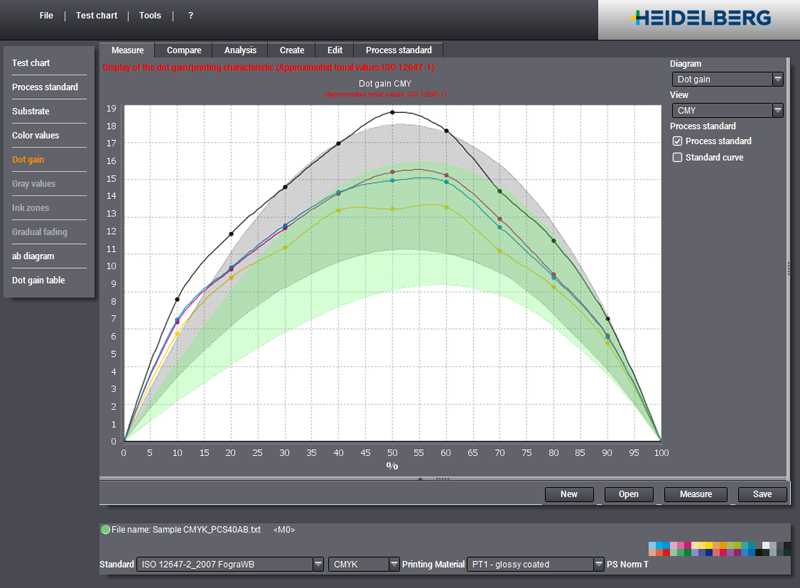
수정 데이터는 대화상자의 오른쪽에 있는 표에서 볼 수 있습니다. 수에 대한 해석이 다소 특이함: 왼쪽의 기준 색조 값은 이제 보정 곡선에 의해 값이 오른쪽의 프로세스 색조 값을 나타내도록 수정되어야 합니다. 기준 값 C = 25%는 보정을 통해 프로세스 값 C = 21.6%로 만들어져야 합니다. 이는 자홍과 노랑의 값에서도 마찬가지로 적용됩니다. 다음의 그림에서 다시 한번 색조 값 증가를 보면(색조 값 증가가 너무 높음) 이 동작이 이해가 갈 것입니다.