
In allen Hauptprogrammfunktionen können Sie über das Menü "Extras" den Farbrechner aufrufen. Sie können sich damit über Profil-Transformationstabellen berechnete Farb- und Tonwerte anzeigen lassen.
Hinweis: Sie können mehrere Dialogfenster des Farbrechners über das Menü nebeneinander öffnen und diese zum Vergleichen mit unterschiedlichen Profilen und Farbwerten einstellen.
Sonderfarben beurteilen mit dem Farbrechner
Abhängig von den in Ihrem Betrieb zur Verfügung stehenden Druckmaschinen sind bei der Auswertung folgende Punkte zu berücksichtigen:
•Wie groß ist die Differenz zwischen tatsächlichem Druckergebnis und gewünschter Wiedergabe der Sonderfarbe bei einem Druck mit dem vorhandenen Farbmaterial (Farbtopf) auf dem Ziel-Bedruckstoff?
•Ist ein Ersetzen der Sonderfarbe durch CMYK oder ggf. durch Multicolor (5c, 6c, 7c) möglich und mit welchen Abweichungen (wichtig z. B. beim Digitaldruck)?
Die Analyse-Ergebnisse können Ihnen bei der Entscheidung helfen, welcher Druckprozess auf welcher Maschine für einen Auftrag am besten geeignet ist oder ob eine gelieferte Farbtopf-Charge einer Sonderfarbe verwendbar ist.
Zur Beurteilung der Sonderfarbe stehen Ihnen im Farbrechner zwei Möglichkeiten zur Verfügung:
•"Farbwerte berechnen" ermöglicht es zu analysieren, wie gut die gemessene Farbe sich durch einen CMYK-Druckprozess oder mithilfe von Multicolor ersetzen lässt (Farbrechner > Farbwerte berechnen).
•"Farbwerte vergleichen" zeigt Ihnen, wie weit eine gemessene Sonderfarbe von dem passenden Wert der Farbtabelle/des Farbfächers und damit dem Wunsch-Ergebnis entfernt ist (Farbrechner > Farbwerte vergleichen).
Anschauliche Erläuterungen hierzu finden Sie in folgenden Video-Tutorials:
•Verwendbarkeit einer neuen Sonderfarben-Charge beurteilen
•Ersetzbarkeit einer Sonderfarbe ermitteln
Wiedergabe-Simulation von Sonderfarben
Wenn Sie den Farbrechner mit verschiedenen Druckprofilen anwenden, können Sie feststellen, mit welchem Profil ein ausgewählter Farbton am besten erreichbar ist, wie er durch das Gamut Mapping verändert wird. Sie können dazu den Farbrechner mehrfach öffnen.
Diese Funktion eignet sich deshalb auch gut für die Wiedergabe-Simulation von Sonderfarben (Schmuck-/Hausfarben).
Beispielsweise wollen Sie entscheiden, ob ein bestimmter Farbton auf einer preiswerten Papiersorte noch farbtreu darstellbar ist oder ob Sie eine andere Qualität wählen müssen. Sie simulieren durch die Auswahl des entsprechenden Profils verschiedene Papiersorten und können dann durch einen Vergleich der Farbwiedergabe beurteilen, wie stark die Abweichungen sind.
Manuelles Übertragen von Farbwerten aus Tabellen
In die Felder "Eingabe" und "Ausgabe" können die gewünschten Werte über die Tastatur eingegeben werden. Liegen die Werte als Tabelle vor (z. B. in Microsoft Excel), können Sie die Werte auch blockweise per Copy&Paste übertragen:
1.Wählen Sie in Ihrer Tabelle die Zelle(n) mit den Werten aus. Die Einträge können entweder einzeln in mehreren Zellen stehen oder mit Trennzeichen in einer Zelle (z. B. 69,0\-18,0\-37.0 als Lab-Werte) und kopieren Sie die Auswahl in die Zwischenablage (Strg+C).
2.Markieren Sie das erste Zielfeld im Farbrechner (z. B. "Eingabe > L").
3.Fügen Sie die kopierten Werte mit Strg+V ein: Es werden auch alle weiteren Felder mit den entsprechenden Werten der Zwischenablage gefüllt
Besonders beim Übertragen von Multicolor-Werten können Sie Werte auf diese Weise schneller, einfacher und weniger fehleranfällig übertragen.
Sonderfarbe aus der Farbtabelle im Druck ersetzen
•Wenn Sie eine Sonderfarbe aus der Farbtabelle im Druckprozess durch CMYK/Multicolor ersetzen wollen, können Sie ebenfalls den Farbrechner zur Beurteilung benutzen:
Wählen Sie in "Farbwerte berechnen" die Tabelle und den Namen der zu untersuchenden Sonderfarbe aus (beispielsweise in einem PDF Ihres Kunden angegebene PANTONE®-Farbe). Die Lab-Werte der Tabellenfarbe werden in den Bereich "Eingabe" übernommen und Sie sehen automatisch unter "Änderung" die Werte für die Abweichung beim Ersetzen durch CMYK bzw. Multicolor.
•Sie können auch direkt Lab-Werte einer Sonderfarbe in die Felder unter "Eingabe" eingeben. Klicken Sie anschließend auf den Button "Lab nach CMYK", um die Werte in die Analyse zu übernehmen.

Farbrechner > Farbwerte berechnen
Referenzprofil
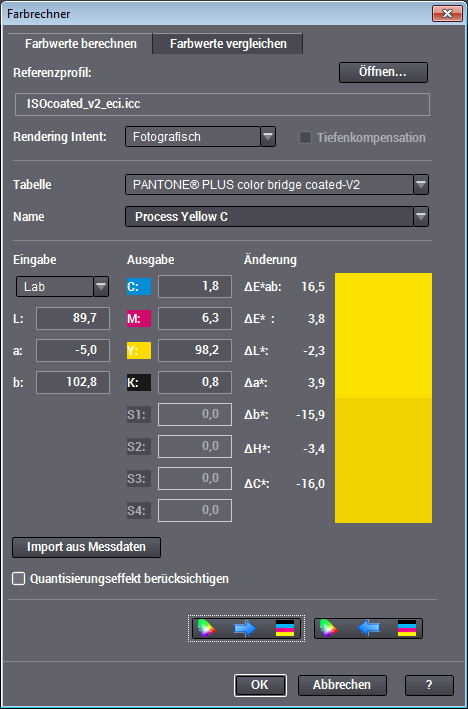
Der Farbrechner kann nur für Druckprofile verwendet werden. Sie müssen zum Anzeigen von Quell- und Ziel-Farbwerten ein Druckprofil öffnen. Für CMYK können Sie in der Regel das voreingestellte Standardprofil "ISOcoated_v2_eci.icc" benutzen.
Durch Klicken auf "Öffnen..." wird der Profil-Browser geöffnet, mit dem Sie ein Druckprofil auswählen und öffnen können.

Hinweis: Im Profil-Browser werden Angaben zu den Prozesseigenschaften angezeigt, wenn diese Prozessparameter mit im ICC-Druckprofil gespeichert sind.
Im Dialogfenster "Konfiguration Profilauswahl" legen Sie fest, welche Parameter und in welcher Reihenfolge diese angezeigt werden sollen.
Durch Auswahl eines Multicolor-Profils als Referenzprofil können Sie prüfen, wie bei einer 5c-, 6c- oder 7c-Ersetzung ein besseres Ergebnis erzielt werden kann.
Der Rendering Intent bestimmt die Strategie bei der Farbreproduktion. Der Ziel-Farbwert kann mit dem Farbrechner für vier verschiedene Rendering Intents berechnet werden:
•Fotografisch (Perceptual): empfindungsgemäße oder auch fotographische Reproduktion (Separationen). Hierbei werden die zu reproduzierenden Farben an den Farbumfang des Reproduktionsprozesses angepasst (Gamut Mapping), so dass der Bildeindruck in der Wiedergabe ohne Zeichnungsverluste erhalten bleibt. Gewöhnlich werden dabei die sehr bunten Farben etwas entsättigt und ein reines (neutrales) Weiß wird auf das Weiß des Mediums (z. B. des Papiers) abgebildet.
•Relativ farbmetrisch (Relative colorimetric): Farbanpassung durch Helligkeit und Farbstich an das Medium. Alle Farben, die durch diese Maßnahmen noch nicht im darstellbaren Bereich liegen, fallen auf die Grenzen dieses Bereiches und verlieren an Zeichnung.
•Sättigungserhaltend (Saturation): bevorzugte Wiedergabe der Buntheit der Farben, wobei auf die Erhaltung der Helligkeit weniger Wert gelegt wird. Diese Methode eignet sich nicht so sehr für die traditionelle Farbbildreproduktion, sondern eher für synthetisch erzeugte Bilder wie etwa Geschäftsgrafiken. Der Intent "Sättigungserhaltend" wird in Profilen gelegentlich so realisiert, dass die Ergebnisse die gleichen sind wie mit "Fotografisch".
•Absolut farbmetrisch (Absolute colorimetric): bedeutet messtechnisch exakte Reproduktion. Dies ist besonders für den Proof oder Softproof von Bedeutung. Alle Farben, die im darstellbaren Bereich des Prozesses liegen, werden farbmetrisch unverändert wiedergegeben. Allerdings müssen dazu sämtliche nicht darstellbaren Farben auf die Grenzen des Bereiches reduziert werden, so dass bei begrenztem Farbumfang noch stärkere Zeichnungsverluste als bei "Relativ farbmetrisch" entstehen können.

Hinweis: Für die Beurteilung einer Sonderfarbe muss der Rendering Intent auf "Absolut farbmetrisch" stehen. Beim "Import aus Messdaten" wird diese Einstellung automatisch vorgenommen, bei den anderen Arbeitsweisen müssen Sie dies ggf. selbst einstellen.
Tabelle
In dieser Auswahlliste können Sie eine PANTONE®- oder HKS-Farbpalette wählen. Alle in dieser Palette enthaltenen Farben werden dann mit ihrem Namen in der Auswahlliste "Name" angezeigt. Wollen Sie eigene Farbwerte eingeben, wählen Sie "manuell". Die Auswahlliste "Name" ist dann nicht bedienbar.
In dieser Auswahlliste wählen Sie aus der Liste eine Farbe der aktuell gewählten Palette.
Die o. a. Sonderfarb-Tabellen sind z. T. sehr unterschiedlich aufgebaut. Beispielsweise ist PANTONE® solid nach Nummern sortiert, während PANTONE® PLUS nach Sättigung sortiert ist. Statt die gewünschte Farbe aus der (langen) Liste herauszusuchen, können Sie einfach die Nummer oder einen Teil des Namens in das Feld eingeben. Der Farbrechner zeigt automatisch eine passende Farbe aus der Liste an.
Ist die Eingabe nicht eindeutig, geht der Farbrechner bei Suchreihenfolge wie folgt vor:
1.Einträge, die mit der eingegebenen Nummer oder Namen beginnen
2.Einträge, die mit der eingegebenen Nummer oder Namen enden
3.Einträge, die die eingegebene Nummer oder den Namensteil enthalten
Ist das Ergebnis der Suche mehrdeutig, d. h. mehrere Einträge werden gefunden, die das Suchkriterium erfüllen, dann wird nur der erste Eintrag gezeigt. Zu den weiteren Einträgen gelangen Sie durch die Verwendung der Links- bzw. Rechts-Pfeiltasten der Tastatur. Um eine neue Suche zu starten, klicken Sie erneut in das Listenfeld und geben eine neue Zeichenfolge ein.
Eingabe
Als Quell-Farbwert geben Sie einen beliebigen Lab-, XYZ- oder LCH-Farbwert ein (von vorhandenen Farbmustern oder bekannten Farbwerten).
Durch Umschalten über die Auswahlliste werden die Werte automatisch umgerechnet.
Beim Import von Farbwerten aus einer Messwertedatei werden die entsprechenden Werte direkt in die Eingabe-Felder übernommen.
Ausgabe
Für den Quellwert wird dann über das geladene Profil der Ziel-Farbwert berechnet. Abhängig vom Profiltyp werden der entsprechende CMYK- Farbwert und die ΔE-Abweichung zum Referenzprofil angezeigt.
Mit "S1" bis "S4" sind die Sonderfarbenkanäle bezeichnet. Die Eingabe-/Anzeigefelder sind nur aktiviert, wenn ein Mehrfarbenprofil (Option Multicolor) geöffnet ist. Hier werden die zusätzlichen Farben angezeigt.
Sind die Namen der verwendeten Farben bekannt, werden sie als Tooltip eingeblendet, wenn man mit dem Mauszeiger auf den Kennbuchstaben zeigt.
Änderung
Im Farbfeld ganz rechts erhalten Sie eine Vorschau auf die beiden Farben, die einen ersten Eindruck von der Abweichung zwischen Ziel- und Messwerten vermittelt (Monitordarstellung über festes sRGB-Profil; oben Originalwert, unten berechneter Farbwert). Links daneben werden unter "Änderung" alle Analysewerte aufgeführt.
Die erreichbare Genauigkeit für die Wiedergabe des Quell-Farbwertes wird für den über das Profil eingestellten Druckprozess berechnet und mit Farbdifferenzwerten (Farbabstand) ΔEab bzw. ΔE00 (2000), ΔL, Δa und Δb, ΔH (Bunttonabstand) und ΔC (Buntheitsabstand) angezeigt.
Für die Beurteilung einer Sonderfarbe ist besonders der Wert für ΔE00 von Bedeutung, da dieser Wert die Farbabweichung bei saturierten Farben besser beschreibt als ΔEab. Werte von ΔE00 < 1 zeigen, dass die Sonderfarbe innerhalb des Farbgamuts des Prozesses oder sehr nahe daran liegt und sich gut mit CMYK ersetzen lässt.
Umso größer die ΔE00-Werte werden, desto schlechter lässt sich die Sonderfarbe ersetzen, d. h. desto auffälliger würde die Farb-Abweichung.
Bei ΔE00 > 1 ist ein Ersetzen problemlos möglich, in den meisten Fällen trifft dies auch für ΔE00 zwischen 1 und 2 zu. Bei einem ΔE00 > 3 müssen Sie in der Praxis entscheiden, ob die Abweichung noch tolerabel ist, spätestens bei ΔE00 > 6 ist ein Ersetzen der Farbe nur noch mit Multicolor möglich.

Hinweis: Die Farbdifferenzwerte werden sowohl als ΔEab als auch nach der neuen Formel als ΔE00 (2000) berechnet angegeben. ΔEab ist die aktuelle Definition zur Berechnung des Farbabstands auf Basis der ISO-Norm von 1976. Die neue Formel ΔE00 ist deutlich komplexer und liefert genauere Werte. Besonders beim Ersetzen von Sonderfarben ist ΔE00 besser geeignet als ΔEab.
Import aus Messdaten
Durch Klicken auf diesen Button werden die Farbwerte des ausgewählten Farbfelds einer geöffneten Messdatei in die Eingabefelder übernommen, z. B. zum Vergleichen einer gerade gemessenen Sonderfarbe mit der Farbtabelle.
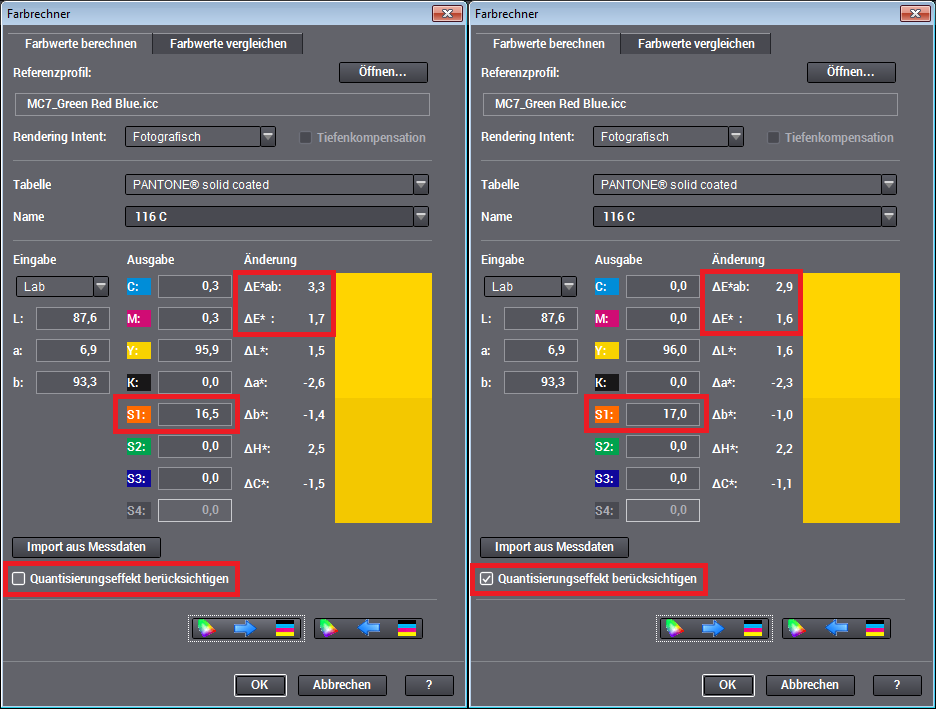
Quantisierungseffekt berücksichtigen
Die ΔE-Werte werden aus dem Vergleich des Original-CIELab-Wertes mit dem Ergebnis der internen Konvertierung von CIELab nach CMYK und der Rücktransformation CMYK nach CIELab errechnet. Normalerweise werden diese Werte mit der höchstmöglichen Genauigkeit berechnet, die aber in der Realität nicht erreicht werden kann.
Beispielabbildung mit und ohne Quantisierungseffekt für ein 7c-Multicolor-Profil und eine Pantone-Sonderfarbe:
Berechnung

Durch Klicken auf die Schaltfläche "Lab nach CMYK" wird die Umrechnung des Eingabe-Farbwertes (Lab, XYZ oder LCH) zum Ausgabe-Tonwert (CMYK und ggf. S1, S2, S3) ausgeführt.

Hinweis: Das Umrechnen muss nur bei manueller Eingabe der Werte gestartet werden. Beim Import aus Messdaten oder Übernahme aus der Farbtabelle wird die Umrechnung automatisch ausgeführt.

Durch Klicken auf die Schaltfläche "CMYK nach Lab" wird die Umrechnung von CMYK und ggf. S1, S2, S3 nach Lab, XYZ oder LCH ausgeführt.
Farbrechner > Farbwerte vergleichen
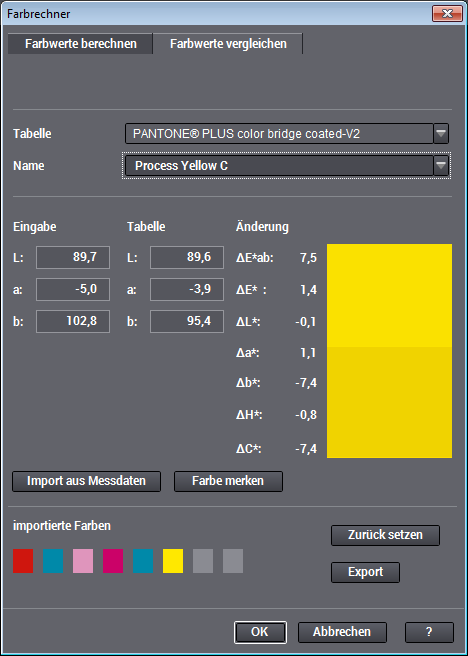
Die Werte für Sonderfarben sind abhängig vom Substrat, auf dem gedruckt wird. Zudem können durch den Herstellungsprozess Abweichungen zwischen den verschiedenen Chargen entstehen. Mit der Funktion "Farbwerte vergleichen" können Farbwerte von Patches mit den Tabelleneinträgen verglichen werden.
1.Messen Sie den zu analysierenden Farbton ein.
2.Starten Sie über "Extras > Farbrechner" den Farbrechner und wählen Sie das Register "Farbwerte vergleichen".
3.Wählen Sie unter "Tabelle" die von Ihnen verwendete Sonderfarb-Tabelle, mit der Sie vergleichen wollen.
4.Klicken Sie auf "Import aus Messdaten". Der Lab-Wert des ausgewählten Messfelds wird in den Farbrechner importiert (Lab-Werte angezeigt unter "Eingabe").
Der Farbrechner sucht jetzt ohne weiteres nach der am besten zu den importierten Werten passenden Farbe der Tabelle (Lab-Werte angezeigt unter "Tabelle").
(5).Falls nicht der gewünschte Eintrag der Farbtabelle gefunden wurde (z. B. weil die Abweichung größer ist als die Abstände zwischen den Tabellenfarben), wählen Sie den richtigen Farbnamen aus.
Die beiden Lab-Werte werden nun vom Farbrechner verglichen und unter "Änderung" die Farbabweichungen unter ΔEab und ΔE00 angezeigt. Zusätzlich werden noch die Differenzen für Einkanal, Buntheit und Sättigung angezeigt.
Anhand dieser Werte können Sie beurteilen, wie dicht das tatsächliche Druckergebnis der Sonderfarbe auf dem Substrat an den dazu gehörenden Wert der Tabelle heranreicht.
In der Praxis kann man Abweichungen von ΔE00 von ca. 1 als gut einstufen, Werte unterhalb von 3 liegen noch innerhalb der ISO-Norm. Bei ΔE00-Werten von 5 bis 6 und höher ist die Sonderfarbe vermutlich nicht zu verwenden.
"Farbwerte vergleichen" kann auch zum Vergleichen zweier Farben ohne Verwendung der Farbtabelle verwendet werden. Hierfür geben Sie einfach die Lab-Werte der zweiten Farbe in die Eingabefelder im Bereich "Tabelle" ein.
Wollen Sie mehrere Farbfelder einer Messung vergleichen, wählen Sie einfach das nächste Farbfeld in der Testform, klicken erneut auf "Import aus Messdaten" und analysieren die nächste Farbe.

Hinweis: Die übrigen Einstellmöglichkeiten sind unter Farbrechner > Farbwerte berechnen beschrieben.
Durch Klicken auf "Farbe merken" wird der aktuelle Vergleich zwischengespeichert. Auf diese Weise können Sie bis zu acht Farben aus Messdaten importieren bzw. durch Eingabe von Werten definieren und die Farbwerte mit der Farbtabelle vergleichen.
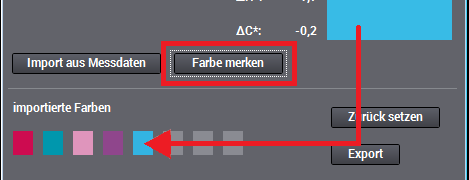
Anschließend können Sie die Daten über die Export-Funktion in eine csv-Datei speichern. Die Tabelle in der csv-Datei enthält dann jeweils den Farbfeld-Namen sowie die zugehörigen Lab-Werte aus "Eingabe" und "Tabelle" und die Abweichung ΔE00.
Durch Klicken auf "Zurücksetzen" wird der Zwischenspeicher wieder geleert, ohne dass die Daten exportiert werden.