
前提条件:至少打印 200 印张,使印刷机预热。
1.选择一种与待校准印刷材料匹配的印刷材料类型。
2.点击“复制”。
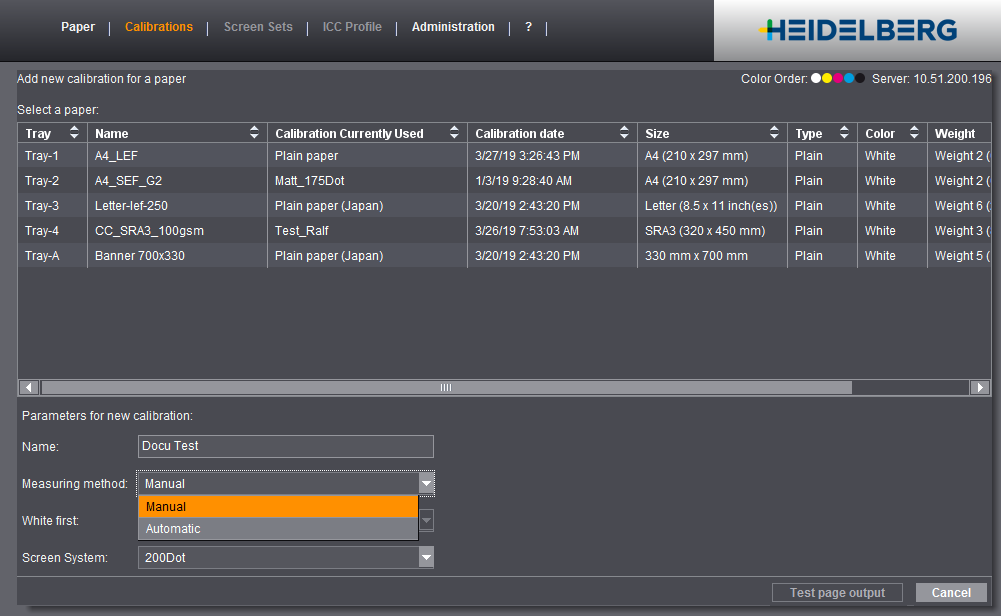
3.选择要放入印刷材料的纸盘。
4.在“新校准参数”下给新校准指定一个名称。
5.选择测量方法及需要的加网系统。
如选择“手动”,获得的校准只能手动重新校准。如想创建之后也可通过 Inline 传感器重新校准的校准,必须选择“自动”。
每次新校准的第一次测量都必须手动进行。
6.点击“测试页输出”。
建议: 在“精确度”下选择“高”,获得较高的测量精确度。然后会打印多份 CMYK 测控条用于测量。为了减少输出时的颜色偏差,必须打印至少 10 张印张。
7.设置“输出纸仓”。
(8).如要在打印前线性化打印机(包括激光和着墨量),在“印刷纸调整”下选择“高质量”。对于校准而言,通常“普通”设置就够了。“高质量”主要在颜色强烈变化时需要。
9.点击“打印”,开始打印校准印张。
标准测试页(左边“手动”,右边“自动”):
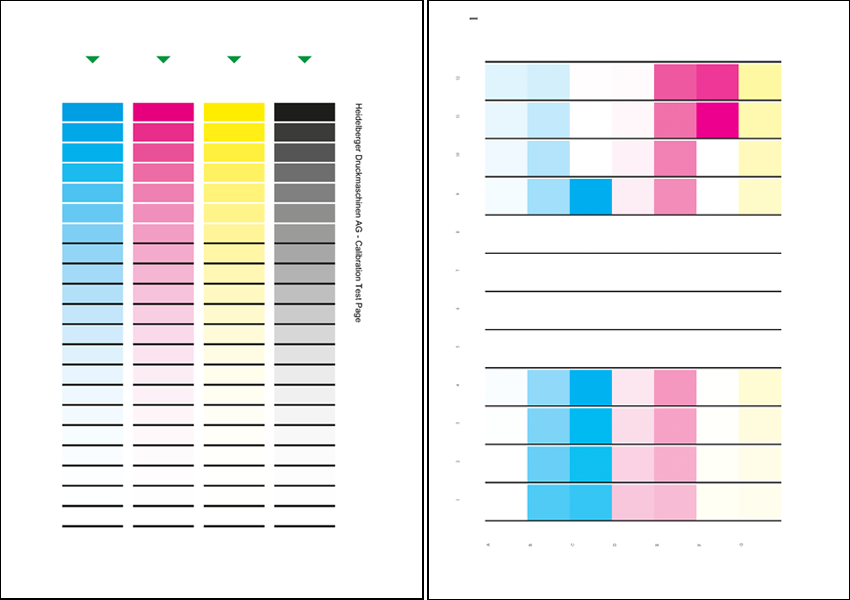

提示:使用“自动”测量方式时的测试页根据机器和 Inline 颜色控制传感器的排布不同而不同。右边示例图中显示的是 Versafire V 的第一测试页。根据机器和选择的纸张格式不同,会打印数量不同的测试页。
10.点击“测量”并在下一步选择使用的测量设备。
11.点击“校准测量设备”校准测量设备。
12.在“测量”对话框中设置精确度:
•如选择“标准”,会测量每种颜色一次。
•如选择“高”,必须在手动校准时测量所有色块。
•如选择“高”及“自动”测量方法,必须测量所有页。
13.用一台颜色测量设备测量印张。使用手动测量设备时注意使用中性浅色背景,比如同一印刷材料的一些未印刷印张。
14.最后点击“应用”。