
¿Cómo creo una nueva cuenta de usuario?
Requisito: Para administrar derechos de usuarios es necesario que usted se haya registrado en el servidor Prinect Manager con derechos de Administrador. Especialmente el derecho "Administración — Usuario" debe haber sido asignado a la cuenta del usuario con la que usted se ha registrado.
1.Pase al área "Administración > Ajustes > Usuario > Usuario".
2.Haga clic en el botón "Nuevo".
Se abrirá el cuadro de diálogo "Crear usuario":

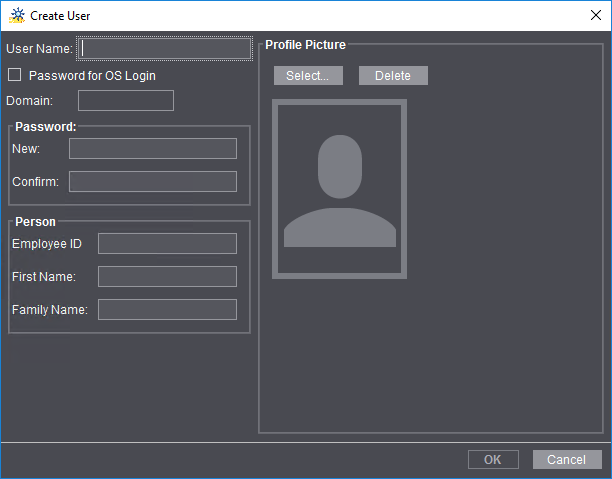
3.Introducir el nombre de usuario y la contraseña.
·Aquí tiene que introducir el nombre de usuario y la contraseña con los que desea registrarse en el Prinect Cockpit. El nombre de usuario debe estar escrito en minúsculas y no debe tener caracteres especiales. En el campo "Confirmar" introduzca otra vez la contraseña.
·Si activa la opción "Contraseña del inicio de sesión del sistema operativo" deberá introducir el nombre de usuario que también se creó en Windows. Para el usuario se utilizará la contraseña de la cuenta de usuario de Windows. Cuando la opción está activada hay que introducir el dominio en el que está registrado el usuario de Windows afectado (siempre y cuando los ordenadores y usuarios sean administrados en un dominio de Windows). En este caso no es necesario introducir aquí ninguna contraseña.
4.Para registrarse en un Data Terminal, usted debe introducir además un número personal, un nombre y un apellido.
5.En el área "Imagen del perfil" se puede crear una imagen de perfil para el usuario, para que pueda ser identificado ópticamente. La imagen de perfil debe estar disponible como archivo de imagen en el entorno del sistema del servidor Prinect. Con "Seleccionar" se muestra un diálogo de selección para el sistema de archivos. Con "Borrar" puede volver a borrar una imagen de perfil ya colocada.
6.Haga clic en el botón "OK".
El usuario se creará y se mostrará marcado en la lista.
Aún no se han asignado derechos al usuario. Usted debe hacerlo individualmente.

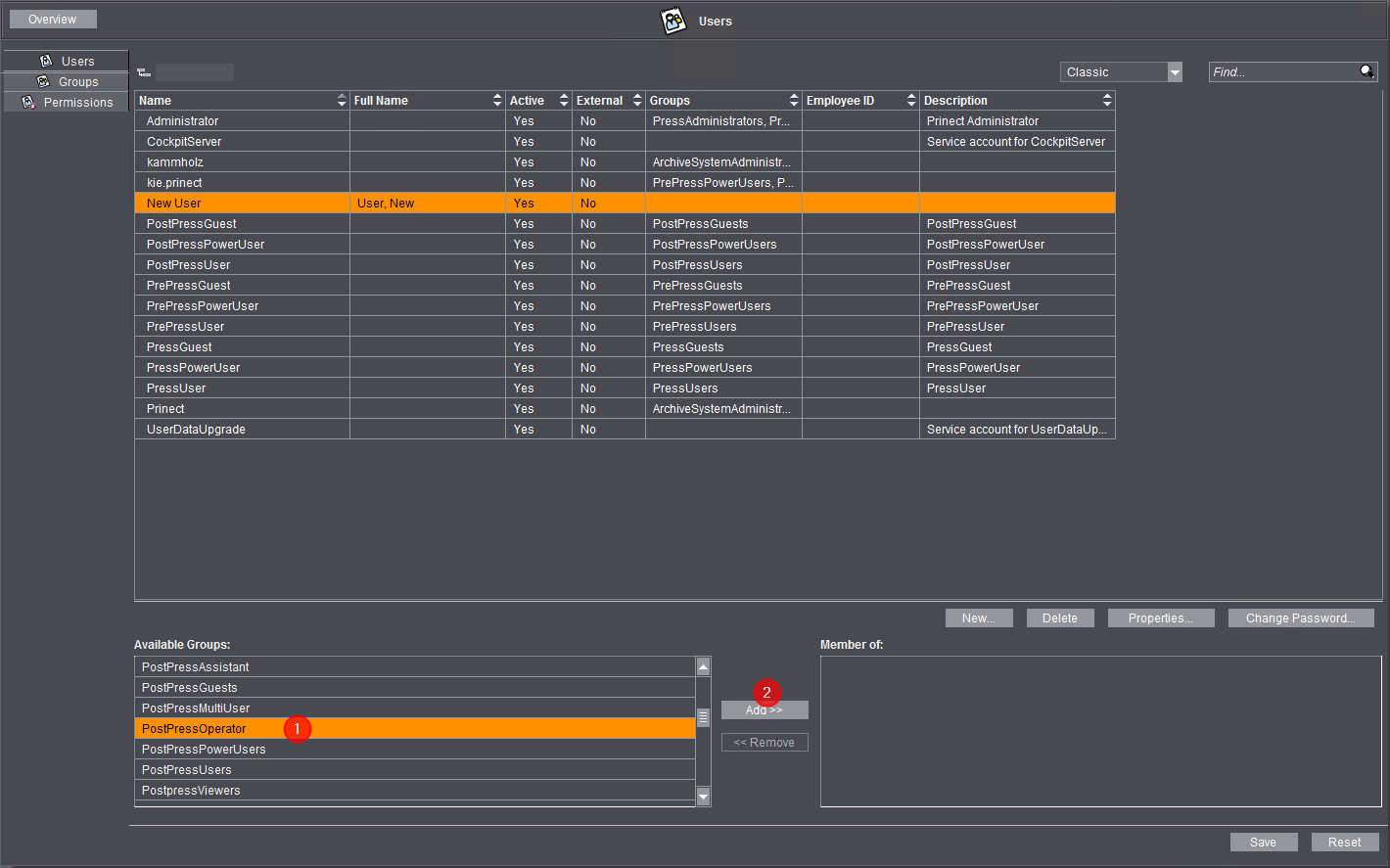
7.En el área "Grupos disponibles" marque el(los) grupo(s) de derechos que desea asignar al usuario [1].
Se pueden seleccionar simultáneamente varios grupos de derechos.
8.Haga clic en el botón "Añadir" [2].

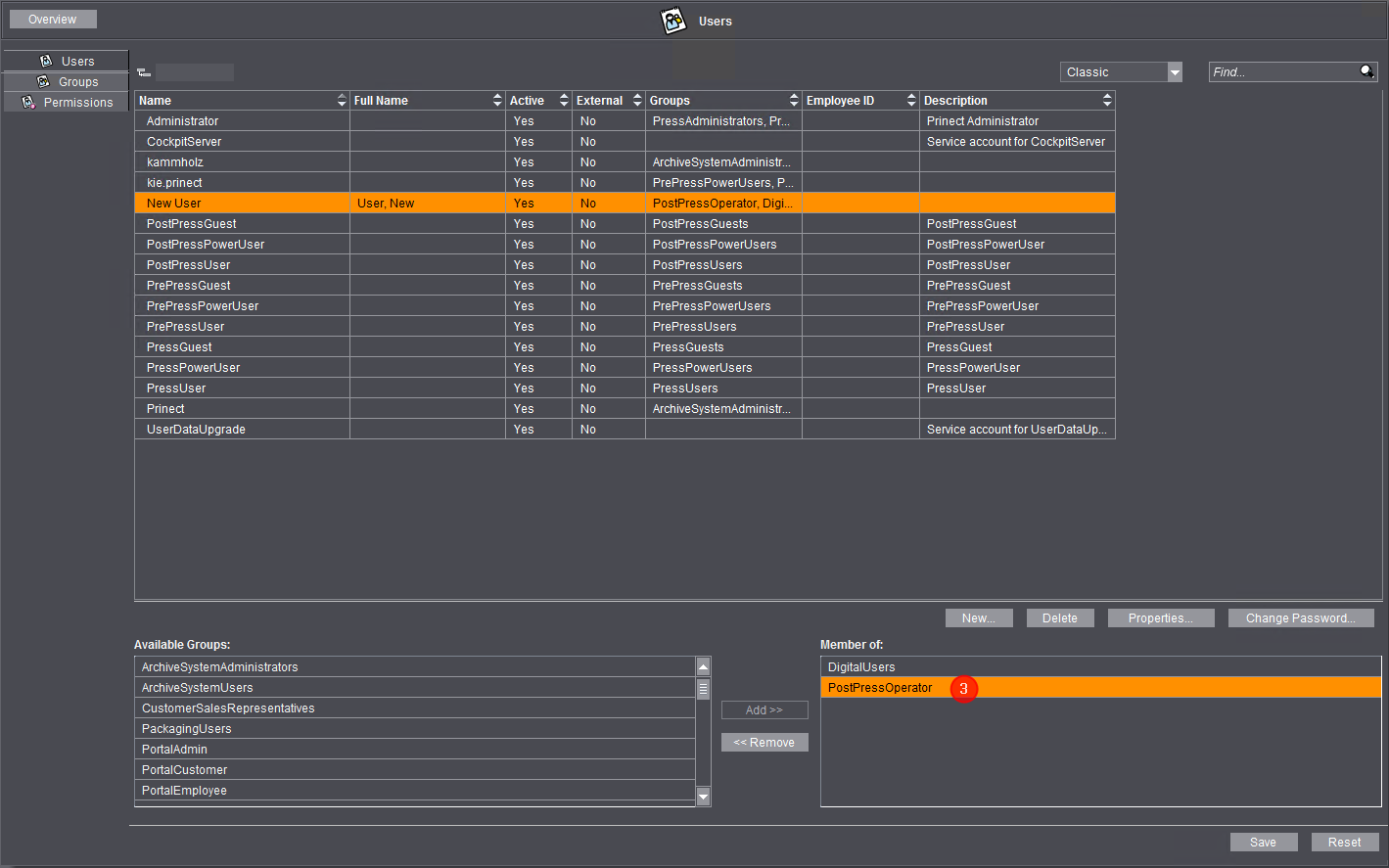
Los derechos seleccionados serán asignados al usuario y aparecerán en el área "Miembro de:" [3].
9.Haga clic en el botón "Guardar".
Se adoptarán todos los ajustes.