
Nota: No es posible borrar los pedidos que se están procesando en una máquina.
1.Cambiar al área "Pedidos".
2.Seleccionar el pedido en la lista de pedidos.
Puede seleccionar también varios pedidos manteniendo pulsada la tecla "Ctrl" y seleccionando los pedidos deseados con la tecla del ratón.
3.Haga clic en el botón "Borrar".
4.Confirmar la pregunta con el botón "Continuar".
Acto seguido se borrará el pedido. La operación de borrado puede durar algún tiempo.
Modificar asignación de máquina a otro formato
Si desea modificar la asignación de la máquina y cambiar a otro formato, el modo de proceder dependerá de qué avanzado esté el pedido.
•Hasta ahora usted ha creado sólo una red de procesos y aún no tiene ninguna maqueta. Proceda entonces del siguiente modo: Modificar asignación de máquina en la red de procesos
•Usted ya ha creado una maqueta. Tendrá entonces que adaptar la maqueta. A continuación realice en el Asistente de planificación la modificación de la asignación de máquina Proceda de la siguiente manera: Modificar asignación de máquina con adaptación de maqueta.
Modificar asignación de máquina en la red de procesos
1.Cambiar al área "Pedidos".
2.En la lista de pedidos seleccione el pedido para el que desea modificar la asignación de máquina y haga clic en el botón "Abrir".

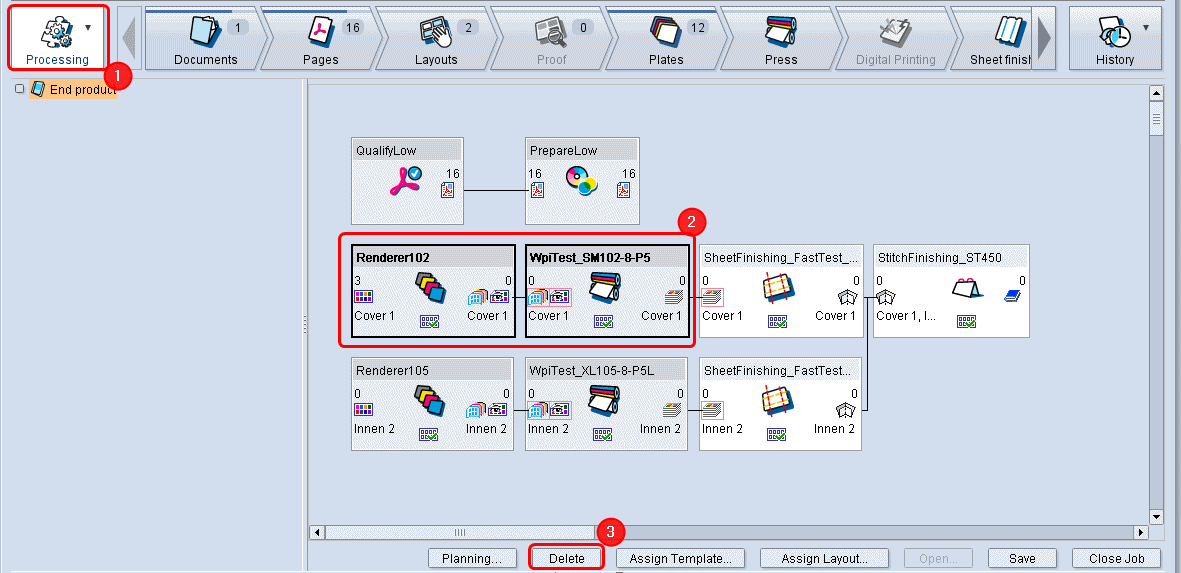
3.Cambie al área de parámetros "Procesamiento" (1).
4.Elija la secuencia "ImpositionOutput" y la secuencia "SheetfedPrinting" de la máquina que desea modificar (2).
5.Elija en el menú de contexto "Asignar > Reasignar original" (3).
Se abre el diálogo "Asignar nuevo original para <nombre de la secuencia ImpositionOutput>".

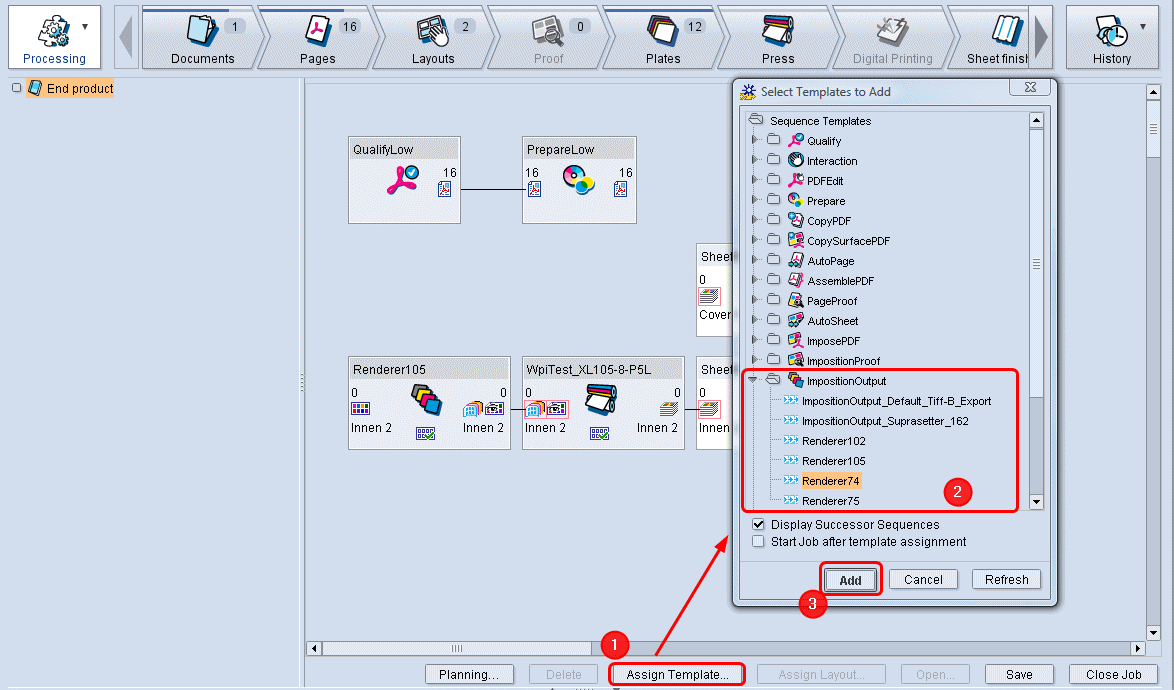
6.Seleccione la secuencia "ImpositionOutput" para el formato con el que desea replanificar.
7.Haga clic en "Reasignar".
Se abre el diálogo "Asignar nuevo original para <nombre de la secuencia SheetfedPrinting>".

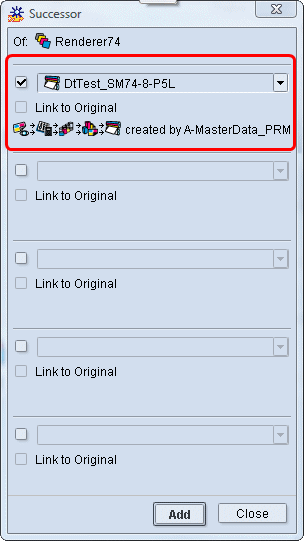
La asignación de la máquina ya ha sido modificada.
8.Haga clic en el botón "Guardar".
Modificar asignación de máquina con adaptación de maqueta
En el siguiente ejemplo se describen solamente los pasos de trabajo relevantes en el Cockpit. Lea en la Ayuda online del Prinect Signa Station los modos de proceder para las modificaciones necesarias de la maqueta.
1.Cambiar al área "Pedidos".
2.En la lista de pedidos seleccione el pedido para el que desea modificar la asignación de máquina y haga clic en el botón "Abrir".
3.Cambie al paso de trabajo "Maqueta".
4.Seleccione la maqueta y haga clic en el botón "Abrir".
El Prinect Signa Station se inicia interactivamente.
5.Adapte la maqueta para la modificación de la máquina. Lea en la Ayuda online del Prinect Signa Station los modos de proceder.
6.Guarde la maqueta e imprímala en el Prinect Cockpit.
La maqueta se ha adaptado a la modificación de la máquina. Ahora se tiene que adaptar la red de procesos a la asignación de máquina modificada.
7.Para hacerlo abra el Asistente de planificación vía "Edición > Planificación".
8.Cambie al paso de planificación "Impresión de pliego".

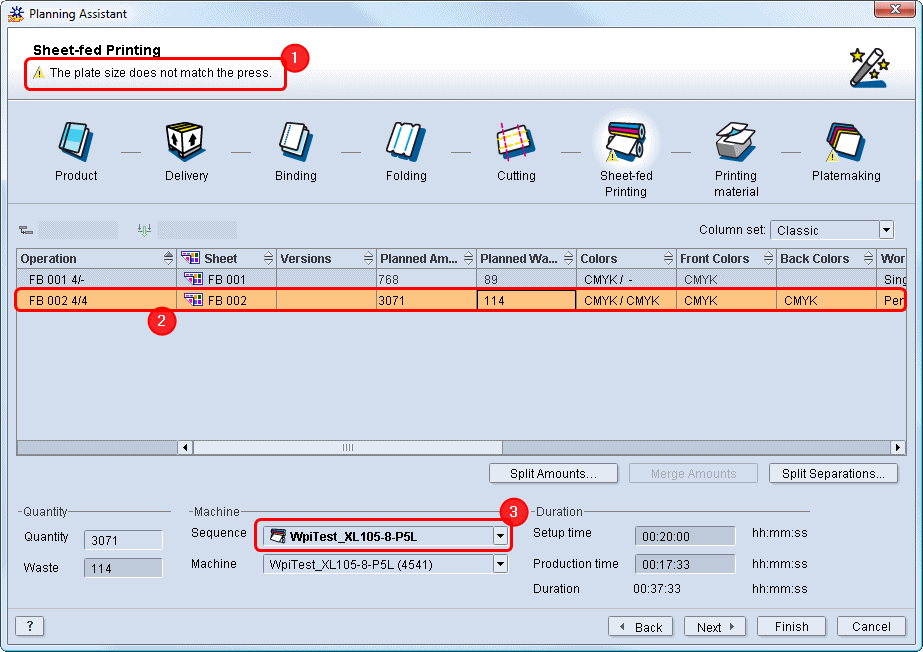
Un triángulo de señalización amarillo indica que usted tiene que adaptar sus operaciones al formato de plancha modificado (1).
9.Seleccione la operación para la que se realizó la modificación de formato (2).
10.En la lista de selección "Secuencia" elija la secuencia "SheetfedPrinting" para la nueva máquina (3).
En la lista de selección "Máquina" se selecciona automáticamente la máquina adecuada.
11.Cambie al paso de planificación "Fabricación de planchas".

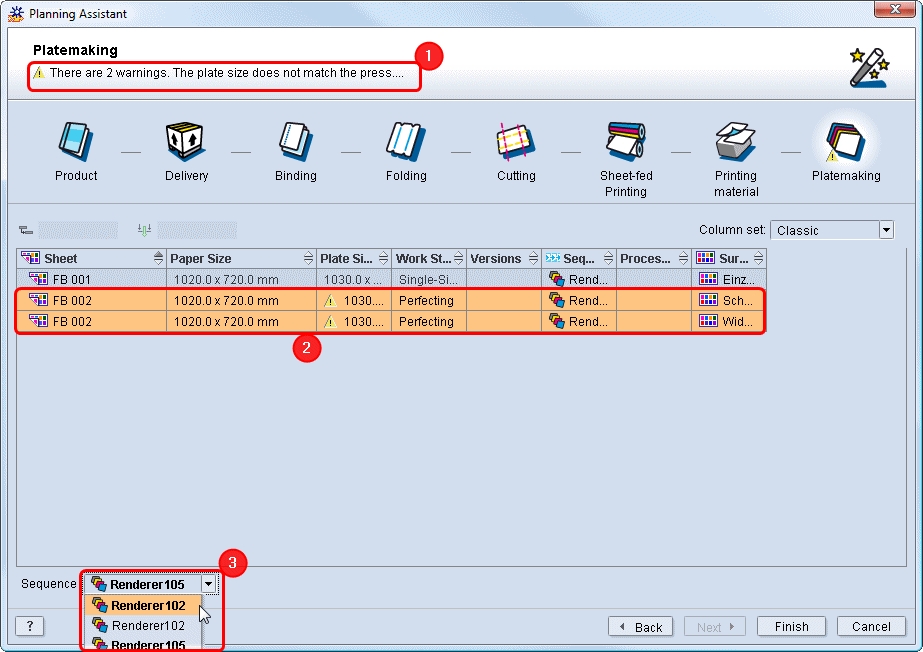
Un triángulo de señalización amarillo indica que usted tiene que adaptar el tamaño de su plancha a la máquina de imprimir (1).
12.Seleccione todos los pliegos para los que ha modificado el formato de plancha (2).
13.En la lista de selección "Secuencia" elija la secuencia "ImpositionOutput" para la nueva máquina (3).
14.Haga clic en "Finalizar".
Se guardará la nueva red de procesos. En el área de parámetros "Procesamiento" la puede verificar.