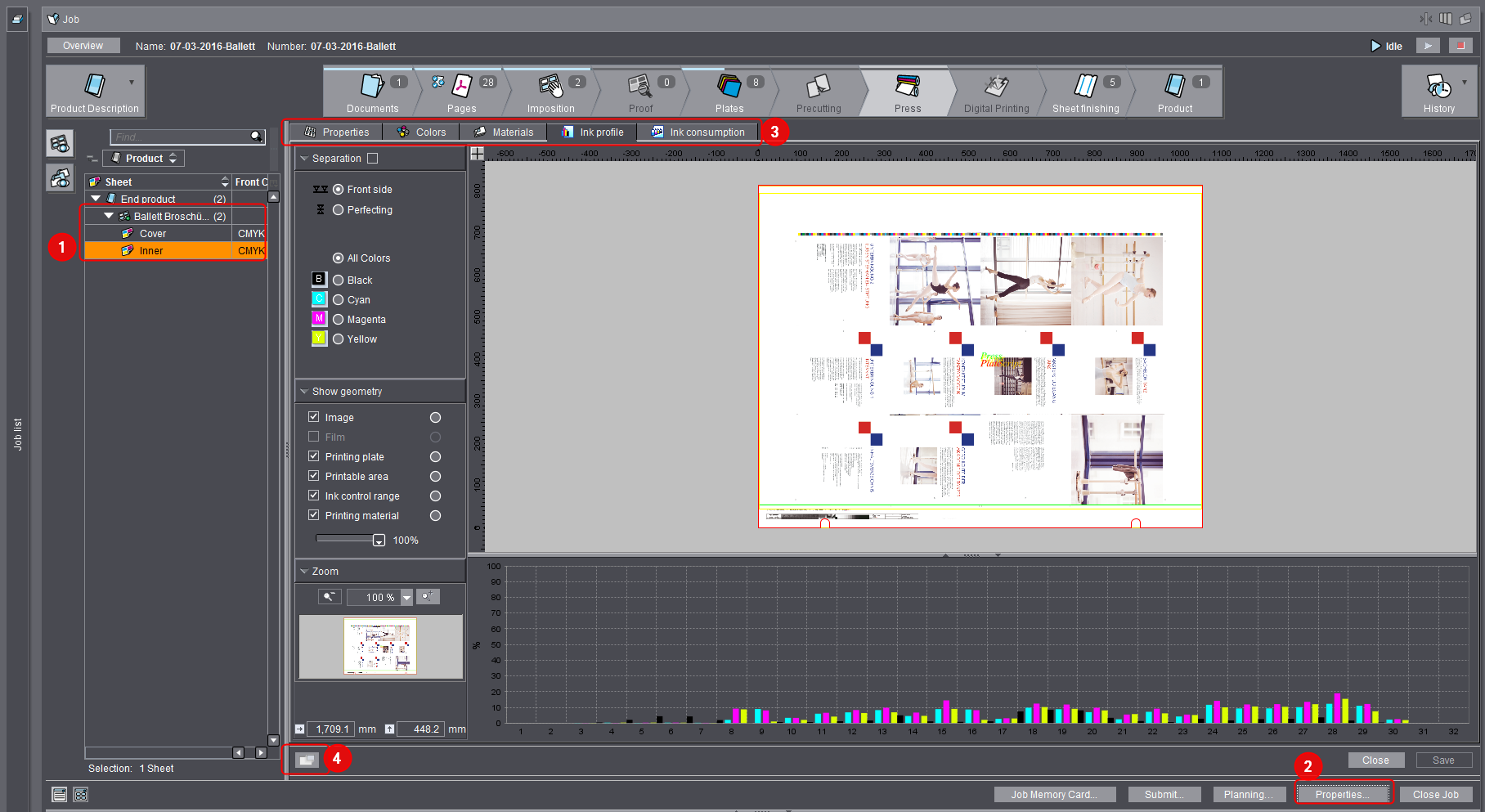
Con el botón "Propiedades" (1) se muestran diversas pestañetas para controlar los datos de impresión (3) de acuerdo al objeto seleccionado, como p. ej. maqueta, pliego de impresión u operación de impresión (2).

Nota: Usted tiene la posibilidad de visualizar las propiedades en una ventana separada (4)
La pestañeta "Propiedades" sirve en primer lugar para verificar las propiedades generales del objeto seleccionado y no para corregirlas. Lo único que puede hacer es cambiar el nombre del pliego.
En la pestañeta "Colores" puede ver los colores de un producto para el pliego, colocar colores sobre otro color aplicando el mapping, y modificar el orden de impresión de los colores. Mayores informaciones encontrará en la Area de parámetros "Colores".
Lista de los colores
En la lista de selección puede elegir entre las siguientes vistas:
•Todos los colores
Seleccionando "Todos los colores" se mostrarán en el campo "Colores del pliego" todos los colores disponibles del producto.
•Colores existentes
Seleccionando "Colores existentes" se mostrarán en el campo "Colores del pliego" sólo los colores del producto disponibles en el pliego.
En la pestañeta "Materiales" puede ver los parámetros del material para un pliego, o puede seleccionar otro material.
Modificar soporte de impresión
Con el botón "Modificar" puede cambiar el soporte de impresión del pliego seleccionado. Véase también Ventana “Seleccionar el material a imprimir”.
Si desea cambiar a un formato más grande, recomendamos realizar el cambio de soporte de impresión en el Asistente de planificación (Asistente de planificación > Paso de planificación "Soporte de impresión"). El Asistente de planificación genera automáticamente una operación de precortado.
Editar el formato
Con el botón "Editar formato" puede modificar el formato del pliego. No obstante, este cambio debería ser hecho solo en casos especiales. El formato de papel correcto es definido por lo general en la etapa de preimpresión y allí se modifica.
En la pestañeta "Historia" se muestran informaciones del protocolo para el pliego seleccionado.
Pestañeta "Datos de la máquina"

Requisito: Para visualizar preajustes de máquinas deben haberse guardado datos en el centro de control de la máquina.
La pestañeta "Datos de la máquina" muestra preajustes de la máquina de imprimir ya guardados. La impresora aprovecha la posibilidad de guardar datos para volver a usar posteriormente sus ajustes de máquina adaptados manualmente.
A través de la pestañeta "Datos de la máquina" se tiene la posibilidad de entender estos ajustes. Por ejemplo, en el caso de pedidos complejos se pueden entender los datos de la máquina, tales como valores de ventilador y valores de polvo, en combinación con el soporte de impresión utilizado. En este lugar no se pueden editar valores.
Los preajustes de las máquinas son relevantes para los siguientes casos:
1.En un pedido abierto sería un pedido repetido para el que se guardaron los preajustes de la máquina.
En este caso se muestran los preajustes de máquina del pedido precedente en relación a una operación.
Vea en Pedidos repetidos lo relacionado al trabajo con pedidos repetidos.
2.En el caso de que una operación de impresión se interrumpe, la impresora ya ha guardado preajustes de máquina que los carga en un momento posterior.
En este caso se muestran los ajustes de máquina para esta operación.
Antes de la impresión es muchas veces conveniente controlar la imagen de impresión esperada. De esta manera se evitan problemas en la impresión y se ahorra maculatura y costes.
Una posibilidad de controlar la imagen impresa ofrece la pestañeta "Perfil de color". Para que se haga una representación en esta pestañeta se tiene que activar la opción "Generación de vista previa del pliego" en la secuencia "ImpositionOutput".
Mostrar vista previa a la impresión en conjunto y para una separación de colores
En la pestañeta "Perfil de color" se puede visualizar -como vista previa- el pliego de impresión completo. En la parte izquierda de la ventana de listas "Separación de color" marque el punto "Todos los colores" para que se visualice la imagen impresa en la impresión conjunta.
A través de cada color se puede visualizar la vista previa para una separación de color. De acuerdo al color que usted elige, se verá una visualización de los valores de cubrimiento superficial (vea Mostrar valores de cubrimiento superficial para cada pliego).
Mostrar colores de cubrimiento superficial
La indicación de los valores de cubrimiento superficial sirve como verificación de seguridad. Puede comprobar de un vistazo si el perfil de entintado y las planchas de impresión son correctos y si se trata del pedido que desea procesar.
Para la visualización de los valores de cubrimiento superficial usted tiene las siguientes posibilidades:
•Indicación en la pestañeta "Perfil de color" que se describirá a continuación.
•Indicación en la pestañeta "Consumo de tinta" (vea Mostrar valores de cubrimiento superficial para cada pliego)
La indicación es aún más detallada y reproduce los valores de cubrimiento superficial exactos por cada color y cada zona de entintado.
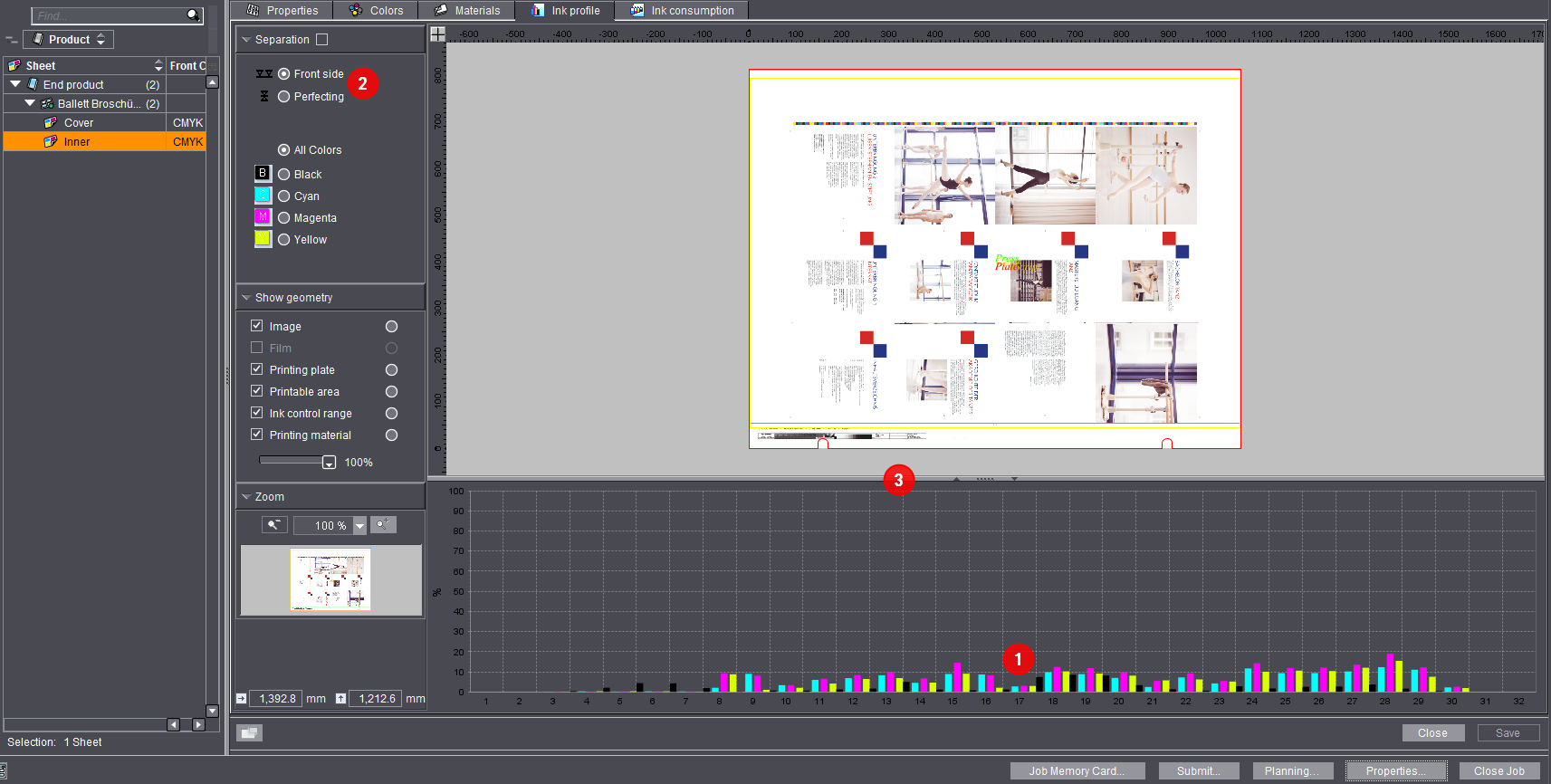
El histograma de zonas de color debajo de la representación del pliego (1) muestra los valores de cubrimiento superficial de cada una de las zonas de entintado. Si el trabajo de impresión tiene impresión de blanco y retiración, en la parte izquierda de la ventana de listas "Separación de color" podrá cambiar entre las dos caras de impresión (2).
Con ayuda de la línea divisoria por encima del histograma de zonas de color puede modificar el tamaño de la ventana colocando el puntero del ratón en la línea de separación entre el pliego y el histograma de las zonas de entintado y desplazando la línea de separación hacia arriba o abajo (3).
Además, haciendo clic en las flechas sobre la línea de separación puede mostrar y ocultar el pliego o el histograma de las zonas de entintado. Mediante el histograma de zonas de color obtendrá una representación gráfica de los valores de cubrimiento superficial de las diferentes zonas de entintado. Dependiendo de la preselección realizada en el área "Separación de color" se mostrarán los valores de cubrimiento superficial de todos los colores o de las diferentes separaciones de colores por separado.
En el eje horizontal (eje x) se muestran las zonas de entintado.
El eje vertical (eje y) muestra los valores de cobertura de superficie en valores porcentuales.
Mostrar cobertura total de tinta de un pliego de impresión
Explicación de conceptos
El término "cobertura total de la tinta" se utiliza especialmente en la impresión de cuatro colores o en la impresión offset y sirve para indicar la cantidad de tinta máxima que se necesita para crear (reproducir) los colores. En la impresión de cuatro colores, una cobertura total de la tinta de p. ej. un 240%, significa que la suma de los porcentajes de los colores primarios (cyan, magenta, amarillo, negro) no sobrepasa este valor. Por regla general la cobertura total de la tinta es mayor cuanto más oscuro es el color a reproducir. Un negro, p. ej. podría estar compuesto del 80% cyan, 40% magenta, 20% amarillo y 100% negro (igual 240%). La cobertura total de la tinta permitida depende de las condiciones de producción al imprimir y el soporte utilizado (p. ej. el papel). Además, la cobertura total de la tinta influye directamente en el tiempo de secado.
Verificar cobertura total de la tinta
1.Para representar la cobertura total de la tinta active la opción "Separación de color".


Dispone de dos variantes para visualizar la cobertura total de la tinta:
•Vista de la cobertura total de la tinta por medio del valor umbral (opción "Indice Color" no activado)
Con ayuda del regulador desplazable se ajusta la cobertura total de la tinta para el pliego de impresión. Si p. ej. el valor está en 300%, se mostrarán todos los puntos del pliego cuyas coberturas totales de tinta sean mayores que 300%. La indicación varía según la selección de los colores. Para la representación de la cobertura total de la tinta debería activar todos los colores.
•Vista de la cobertura total de la tinta mediante "Indice Color"
En esta variante no se opera con un valor límite ajustable, sino que se muestran las áreas del pliego con una escala de color del verde al rojo dependiendo de la cobertura total de la tinta en cada caso. El verde simboliza poca cobertura total de la tinta y el rojo mucha.
Mostrar geometría
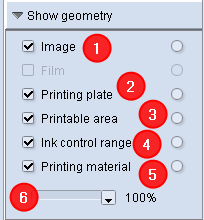
Con estas opciones puede definir los datos de geometría que deben ser mostrados. Con ellos puede verificar la posición y geometría correctas de la imagen impresa. Por ejemplo, activando la opción "Zona imprimible" puede verificar si la imagen impresa también está colocada en el área que se va a imprimir.
Opción "Imagen"
Mediante la opción "Imagen" (1) puede mostrar u ocultar la imagen de impresión. Esto tiene sentido únicamente si desea consultar los valores geométricos "puros". Si desactiva la opción ya no se mostrará la imagen de impresión.
Opción "Plancha de impresión"
Con la opción "Plancha de impresión" activada (2) se muestra la ubicación de la imagen de impresión sobre la plancha de impresión (margen rojo de la figura). Ud. verá la vista previa de la imagen impresa en la impresión conjunta de todos los colores, o de manera separada para cada separación de color. Si sólo ha seleccionado una separación de color se mostrará una representación de color negra/blanca.
Con esta opción puede verificar si la imagen de impresión está posicionada correctamente en la plancha de impresión.
Opción "Zona imprimible"
La opción "Zona imprimible" (3) sirve para comprobar un posible desplazamiento de la imagen de impresión hasta el margen de pinzas (margen verde de la figura).
Opción "Gama de regulación del perfil de entintado"
Con la opción "Gama de regulación del perfil de entintado" activada (4) se pueden mostrar u ocultar las zonas de entintado en la imagen de impresión. Para "mostrar" las zonas de entintado en la imagen de impresión debe colocar el regulador deslizante (6) como mínimo al < 80%.
Opción "Soporte de impresión"
La opción "Soporte de impresión" (5) sirve para comprobar si la imagen de impresión está "colocada" totalmente dentro del papel (margen amarillo de la figura).
Regulador desplazable
El regulador deslizante (6) con la opción "Gama de regulación del perfil de entintado" activada sirve para mostrar u ocultar las zonas de entintado en la imagen de impresión. Si coloca el regulador deslizante al 0%, la imagen de impresión queda completamente oculta y sólo se muestran las zonas de entintado de la imagen de impresión.
Función de lupa (zoom)
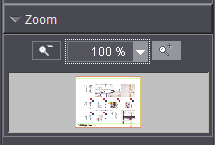
Mediante la función de lupa puede visualizar las diferentes áreas de la imagen de impresión con un tamaño mayor (en la ventana principal). La escala está siempre ajustada de forma estandarizada al 100%. Por tanto el símbolo de lupa a la izquierda (disminuir) estará siempre desactivado. El símbolo de lupa a la derecha (ampliar) está activado. La propia venta del zoom muestra una imagen reducida de la ventana principal gris (imagen de impresión grande) con un recuadro fino y negro. Dentro de la ventana del zoom figuran las coordenadas de la posición actual del puntero del ratón.
Ejemplo:
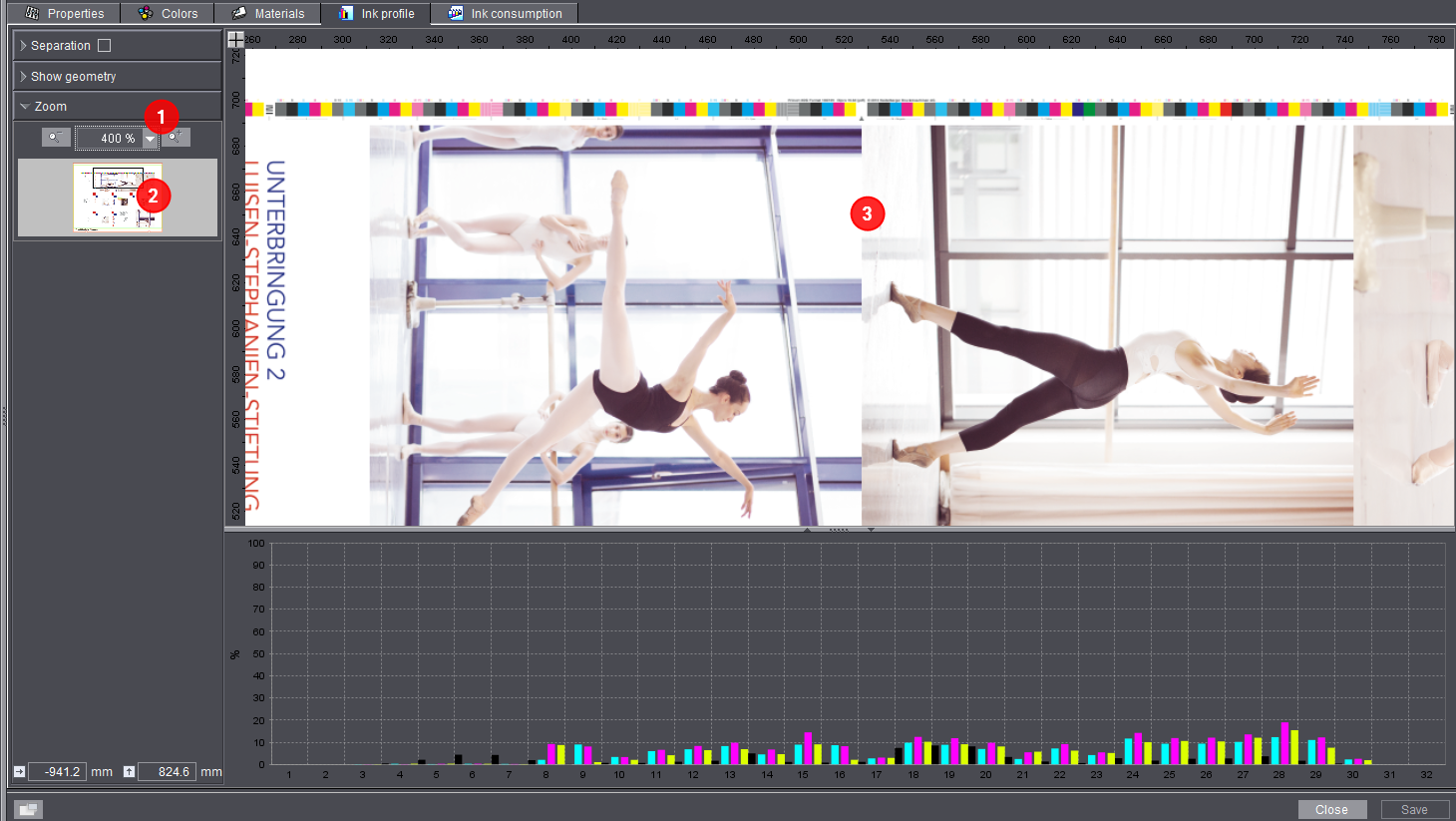
1.Ajustar el valor del zoom a 400% (1).
El recuadro negro es ahora más pequeño que la ventana del zoom y se encuentra en la esquina superior izquierda de la ventana del zoom.
2.Ahora, con el ratón mover el recuadro negro de la ventana del zoom hasta la posición deseada.
Ahora, esta área de la imagen de impresión aparecerá ampliada en la ventana principal grande.
Con ayuda de la indicación del consumo de tinta puede encargarse a tiempo de tener los colores requeridos en la cantidad correcta para el pedido.
Esta información es muy importante especialmente para las imprentas de embalajes que trabajan con muchos colores especiales.
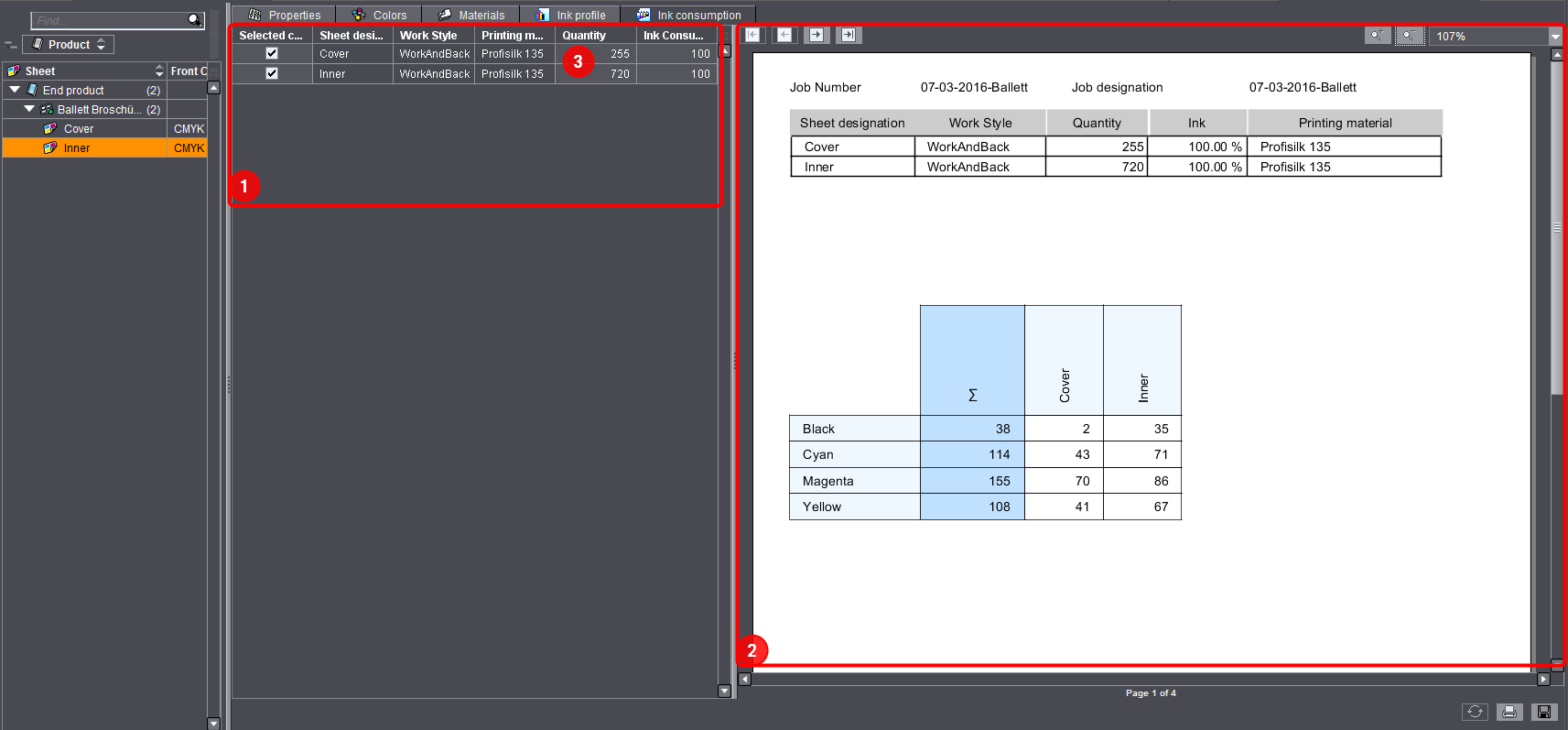
Area izquierda de la ventana (1)
El área izquierda ofrece una visión general del consumo de tinta de cada pliego.
Cantidad: La cantidad indica la cantidad a imprimir + impresión adicional.
Factor de consumo del color: El factor de consumo de color procede de los datos básicos del soporte de impresión. En este lugar usted tiene la posibilidad de modificar el valor.
Area derecha de la ventana (2)
En el área derecha usted verá la información detallada sobre el consumo de tinta. De acuerdo a los "componentes seleccionados" que usted haya marcado en el área derecha (ganchillo en la casilla) se podrá visualizar el consumo de tinta para todos los colores o para algunos pliegos individualmente. Para visualizar el consumo de tinta para otra tirada edite en el área izquierda la cantidad (3).

Nota: La modificación de la cantidad no modifica la tirada del pedido. Ella sirve solamente para que se visualice el consumo de tinta para una determinada cantidad.

Nota: Después de cada cambio hay que hacer clic en el botón de actualización (4).
En el área derecha de la indicación del consumo de tinta encontrará en la primera página informaciones acerca del consumo de tinta para cada color y pliegos seleccionados.
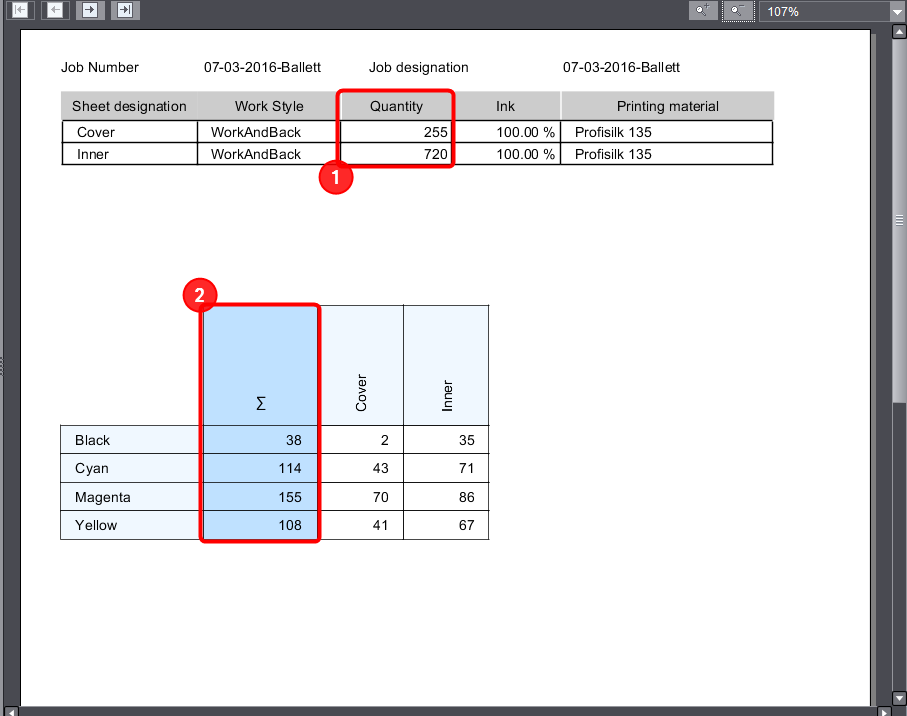
•La cantidad de tinta consumida se indica en gramos. La cantidad de gramos indicada se refiere a la tirada del pliego que se ve en la primera tabla (1).
Para la cobertura total de tinta (2) se suman los valores de cada pliego. De esta manera usted puede reconocer, por ejemplo, cuántos gramos de un determinado color se van a consumir en todo el pedido.
Mostrar valores de cubrimiento superficial para cada pliego
En la pestañeta Consumo de tinta usted tiene la posibilidad de visualizar los valores de cubrimiento superficial para cada pliego.
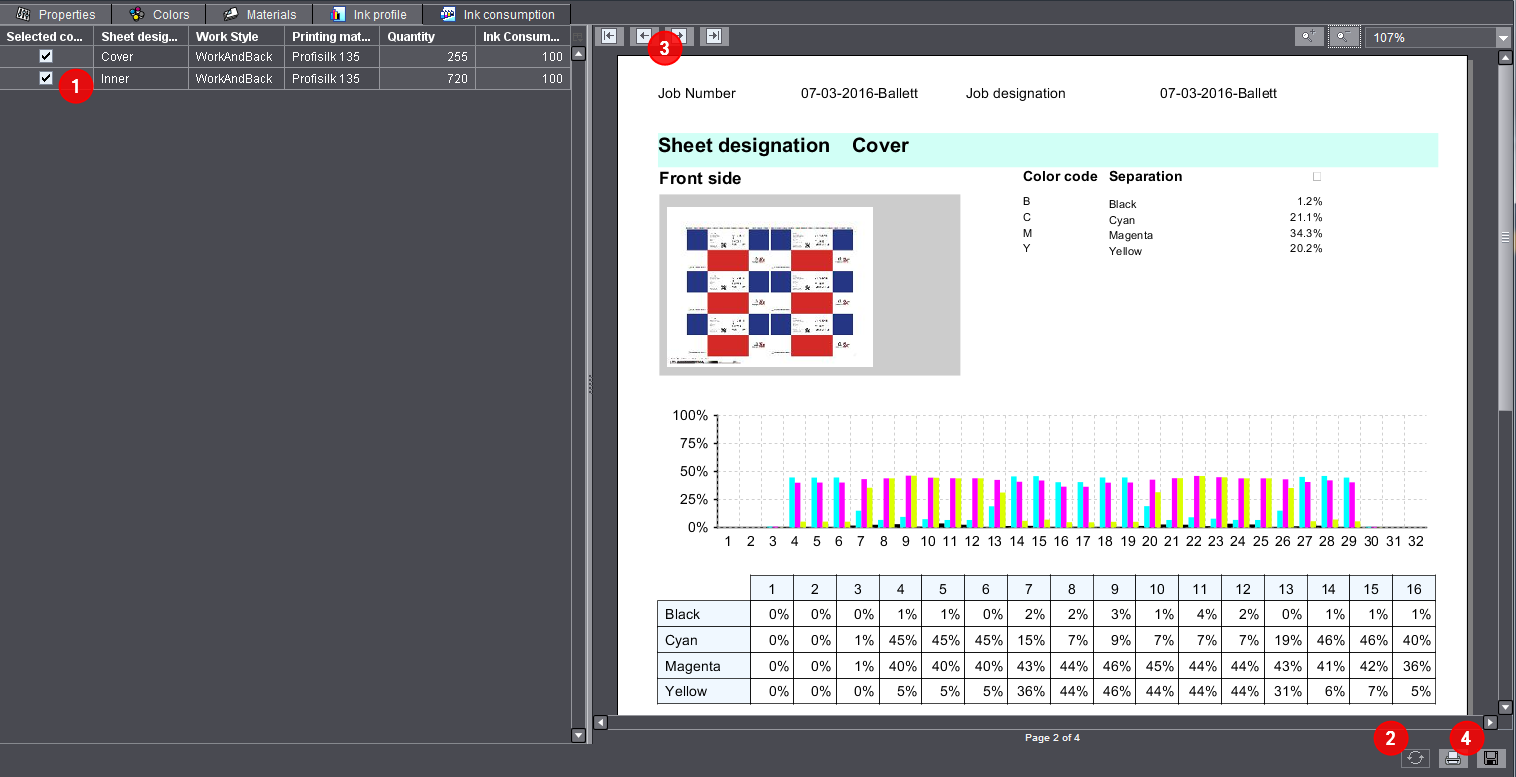
1.Seleccione los pliegos deseados (1).
2.Actualice la representación (2).
3.Con las teclas con flecha entre a la segunda página (3).
·A partir de esta página se mostrarán los valores del cubrimiento superficial por cada color y por cada zona de entintado. En la primera página se muestran las informaciones referentes al consumo de tinta del pedido (Consumo de tinta de un pliego).