
Transferir offline datos preconfigurados a la máquina
En algunos casos es imposible enviar datos preajustados (valores del cubrimiento superficial) online a través de la red a la máquina de imprimir.
Este es el caso por ejemplo en los siguientes puntos:
•La máquina de imprimir no se puede conectar online
•Existen problemas en la red
•El pedido será entregado a otro fabricante
•Un software está siendo actualizado, de modo que no se puede establecer ninguna conexión online con la máquina
En estos casos usted tiene la posibilidad de guardar los datos preajustados de un pedido en una tarjeta de memoria de pedido (Job Memory Card) o en una memoria de masa USB, y de cargarlos en la máquina.
Lea al respecto:
•Transferir a la máquina datos preconfigurados vía memoria de masa USB
•Transferir a la máquina datos preconfigurados vía tarjeta de memoria del pedido
Transferir a la máquina datos preconfigurados vía memoria de masa USB
El almacenamiento de datos preajustados (valores de cubrimiento superficial) en una memoria de masa USB y la carga posterior de estos datos en la máquina de imprimir se puede hacer solamente para el Prinect Press Center.
Recomendamos establecer básicamente una conexión online para enviar los datos preajustados a la máquina de imprimir. Solamente en casos de excepción, como p. ej. un problema en la red, se debería hacer uso de una memoria de masa USB.
Nota: Considere que en este procedimiento no se reciben respuestas de la máquina.
•Para poder usar la función usted, como usuario, necesita el derecho de acceso "Tarjeta de memoria de pedido".
•Para almacenar los datos es suficiente usar una memoria de masa USB usual del mercado.
•La carpeta del directorio superior del USB Stick (directorio de raíz) debe llamarse "PressCenter", porque de no ser así la máquina de imprimir no puede leer los datos.
•El almacenamiento de datos preajustados es posible solamente cuando se hayan calculado valores de cubrimiento superficial para los pliegos.
Escribir datos preajustados en una memoria de masa USB
1.Inserte la memoria de masa USB en un puerto USB libre del ordenador Prinect Client (se puede insertar en cualquier cliente Prinect, p. ej., cerca de la máquina de imprimir).
2.Cambie al área "Pedidos" y seleccione el pedido deseado.
3.Abra el pedido.
4.Cambie a la pestañeta "Impresión".
5.Seleccione un pliego.
·Mediante el menú de contexto elija el punto de menú "Tarjeta de memoria de pedido" (o Job Memory Card). Haga a elección clic en el botón "Tarjeta de memoria de pedido".
·Aparece la ventana del cuadro de diálogo "Job Memory Card".
Vea en Descripción breve de la ventana de diálogo "Job Memory Card" la descripción de la ventana del cuadro de diálogo.
6.En el área derecha de la ventana abierta escriba la ruta para el directorio USB.


·La carpeta superior debe llamarse "PressCenter". La ruta sería, p. ej., "Q:\PressCenter".
·El directorio estará activo tan pronto como el punto delante del nombre de la ruta tenga un color verde.
·Cuando la ventana del cuadro de diálogo se abra otra vez, la ruta ya estará anotada y usted no tendrá que escribirla otra vez.
7.Mediante "Drag and Drop" arrastre el pliego deseado desde el lado izquierdo (pliego con valores de cubrimiento superficial del ordenador Cliente) hasta el lado derecho (memoria de masa USB).
·Aparecerá la ventana "Modificar los datos del pliego". Allí puede efectuar asignaciones manuales de colores y modificar el nombre del pliego (vea también Modificar los datos del pliego)
8.Haga clic en "OK"
·Después de un momento se verá el pliego al lado derecho, lo que quiere decir que ya está guardado en la memoria de masa USB.
9.Si ha guardado todos los datos preajustados necesarios expulse la memoria de masa USB.
Memoria de masa USB en la máquina
En el puesto de mando de la máquina de imprimir hay un puerto USB en el que tiene que insertar la memoria de masa USB. En la administración de la memoria de datos active a continuación la memoria de masa USB.
En la selección de pedido se pueden cargar ahora los datos preajustados de la memoria de masa USB.
Transferir a la máquina datos preconfigurados vía tarjeta de memoria del pedido
El almacenamiento de datos preajustados (valores de cubrimiento superficial) en una tarjeta de memoria de pedido y la carga posterior de estos datos en la máquina de imprimir es adecuado para máquinas de imprimir con CP2000 y versiones más antiguas.
Básicamente recomendamos establecer una conexión online para enviar los datos preajustados a la máquina de imprimir. Por cierto, algunos puestos de mando antiguos de máquinas de imprimir no tienen, p. ej. , un adaptador WPI (Work Place Interface). En este caso, la tarjeta de memoria de pedido guarda los datos preajustados para el control de zonas de color. En la máquina de imprimir con unidad de tarjeta de memoria de pedido se podrán leer a continuación los valores guardados.

Nota: Considere que en este procedimiento no se reciben respuestas de la máquina.
•Conexión de una unidad para tarjetas de memoria de pedido
•Descripción breve de la ventana de diálogo "Job Memory Card"
•Configuración de la salida de la tarjeta de memoria de pedido
•Guardar datos de preajuste en la tarjeta de memoria de pedido
Requisitos
•Para poder usar la función usted, como usuario, necesita el derecho de acceso "Tarjeta de memoria de pedido".
•Para guardar los datos necesita una tarjeta de memoria de pedido y una unidad para tarjetas de memoria de pedido.
·El controlador de la unidad para tarjetas de memoria de pedido debe estar instalado. Encontrará el controlador en el DVD de instalación del Prinect Pressroom Managers/Prinect Integration Manager.
•El almacenamiento de datos preajustados es posible solamente cuando se hayan calculado valores de cubrimiento superficial para los pliegos.
Conexión de una unidad para tarjetas de memoria de pedido
1.Instale el FlashcardDriver desde el DVD de instalación de la unidad para tarjetas de memoria de pedido.
2.Desconectar el ordenador.
3.Introducir el conector USB adjunto de la unidad para tarjetas de memoria de pedido en un puerto USB libre del ordenador del cliente Prinect (se puede conectar en cualquier cliente Prinect) o del servidor Prinect Pressroom Manager/Prinect Integration Manager.
·La alimentación de corriente se realizará a través del puerto USB.
·El indicador luminoso verde de la unidad lectora de Job Memory Card debe encenderse.
4.Conectar de nuevo el ordenador.

Atención: No retirar nunca la Job Memory Card cuando el LED rojo esté encendido.
La Job Memory Card soporta dos diferentes formatos:
•El formato D1 para los sistemas de mando de la máquina CPC 1-02/03
•El formato D2 que pueden leer los sistemas de mando de la máquina Prinect Classic Center (CPC 1-04) y Prinect CP2000 Center.
Comparación de formatos D1 y D2
|
Denominación |
D1 |
D2 |
|---|---|---|
|
Número de posiciones de la memoria |
50 |
50 |
|
Posiciones de la memoria de los valores CPC 1 |
1-50 |
1-50 |
|
Posiciones de la memoria de los valores CPC 3 |
1 (el CPC 1-02/03 lee sólo la primera posición de la memoria de la Job Memory Card) |
1-50 |
|
Número de cuerpos impresores por pedido |
1-8 |
1-16 |
|
Secuencia del color |
B,C,M,Y,X,Z,U,V |
B,C,M,Y,X,Z,U,V,S1,S2,S3,S4,S5,S6,S7,S8 |
|
Generalidades |
|
•Los valores de preajuste se guardan en formato CDK. (CPC 1-CPC 3-CPT - sistema de comunicación de datos) •Para cada pliego existen siempre como mínimo dos archivos. |
Descripción breve de la ventana de diálogo "Job Memory Card"
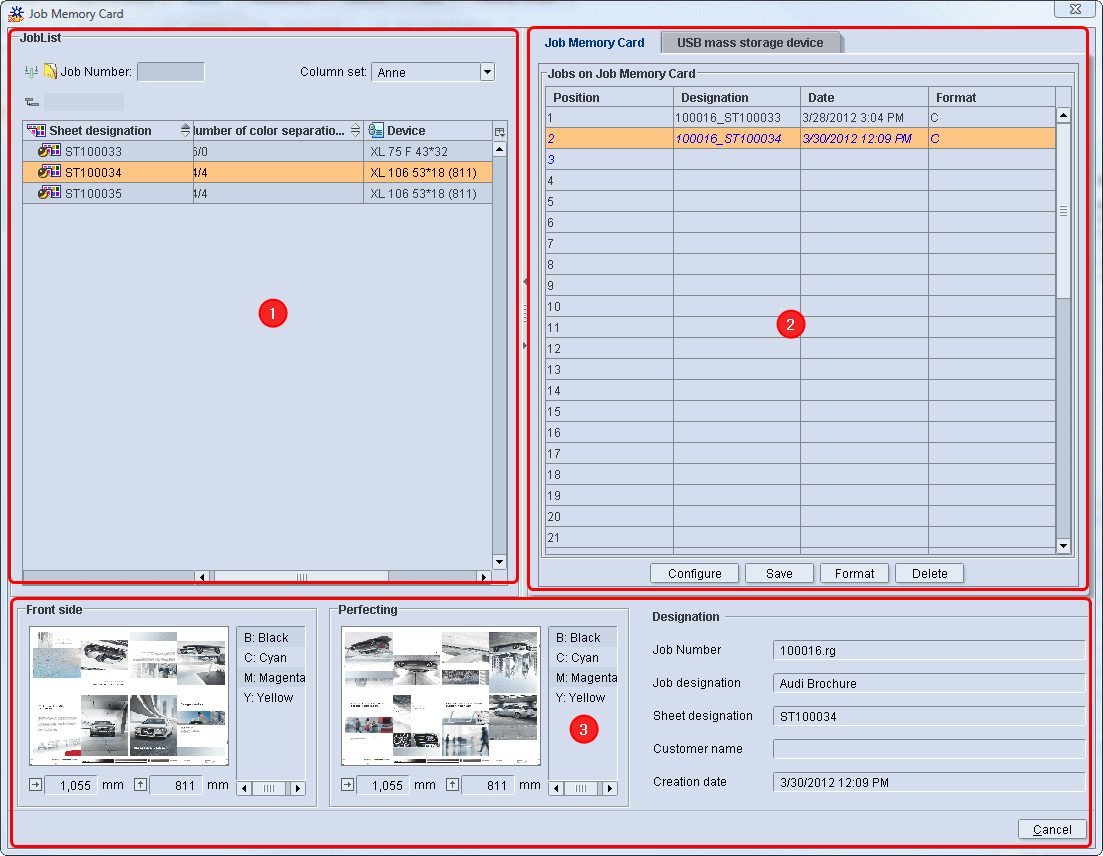
La ventana de diálogo "Job Memory Card" está dividida en tres áreas:
Area "JobList" (1)
En esta área se muestran todos los pliegos de impresión del pedido seleccionado, para los que ya se han calculado valores del cubrimiento superficial. Esto significa que la secuencia "SheetfedPrinting" ya ha terminado.
Area "Job Memory Card" (2)
En la pestañeta "Job Memory Card" figura una lista con las 50 posiciones de la tarjeta de memoria de pedido en las que se puede guardar un pedido.

Nota: Todos los pliegos (valores de cubrimiento superficial de un pliego), que ya hayan sido arrastrados a la tarjeta de memoria de pedido vía "Drag & Drop", pero que todavía no hayan sido guardados (escritos), aparecen en letra cursiva azul.
Area de información con vista previa de pliego (3)
En la parte inferior se muestran informaciones referentes al pliego seleccionado. Ellas son:
•Número del pedido
•Denominación del pedido
•Denominación del pliego
•Nombre del cliente
•Fecha de creación
Además se muestra una vista previa de control del pliego de la impresión de blanco y de la retiración. La vista previa del pliego estará visible solamente si en la secuencia "ImpositionOutput" se ha activado la opción "Generación de vista previa del pliego".
Todas las informaciones de este lugar no se pueden modificar. Solamente cuando se copia un pliego desde la "JobList" hacia la tarjeta de memoria de pedido se pueden hacer cambios. Para ello, en la configuración de la tarjeta de memoria de pedido debe estar activada la opción "Asignación manual de los colores al cuerpo impresor" (vea Configuración de la salida de la tarjeta de memoria de pedido).
Configuración de la salida de la tarjeta de memoria de pedido
1.Haga clic en el botón "Configurar".
Aquí puede realizar los siguientes ajustes previos para guardar pedidos en la tarjeta de memoria de pedido:
•Activar la asignación manual de los colores al cuerpo impresor.
•Realizar los ajustes de CPC 1-02/03.
•Definir el formato de la fecha.

Nota: Los ajustes que se realizan aquí tienen validez para todas las tarjetas de memoria de pedidos.
Asignación manual de los colores a la unidad de impresión
•Activado: Ganchillo en la casilla
Solamente con esta opción se pueden hacer asignaciones manuales de colores y modificaciones de las denominaciones de los pliegos. Cuando se arrastra un pliego hacia la tarjeta de memoria aparece la ventana de diálogo "Modificar los datos del pliego" (vea Modificar los datos del pliego).
•Desactivado: no hay marca de verificación en la casilla
La asignación del color y las modificaciones de la denominación de un pliego no se pueden hacer manualmente.
Ajustes CPC 1-02/03
Sólo para CPC 1-02/03 (asignación automática de color)
Impresión de blanco o retiración
Se guardan sólo las asignaciones de color para la cara de impresión de blanco, siempre y cuando exista una asignación de color para la cara de impresión de blanco. De no ser así no se guardará la cara de retiración.
4/4
Los cuatro primeros colores se reservan automáticamente para la cara de impresión de blanco, los cuatro siguientes para la cara de retiración. Si un pedido contiene colores especiales, este ajuste tendrá el mismo efecto que el caso de una impresión de blanco o retiración.
CPC 1-03 con dispositivo inversor (volteo)
Primero se guardan los colores primarios de la cara de impresión de blanco, luego los colores especiales de la cara de impresión de blanco, y finalmente los colores de la cara de retiración (en caso de que exista cada opción). Los perfiles de color de la retiración se deben añadir siempre de manera separada.
Ajuste del formato de fecha
1.Cambiar a la pestañeta "General".
Aparecerá la siguiente ventana.

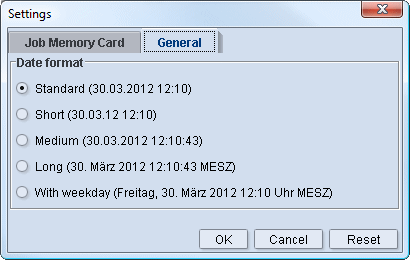
2.Activar el formato de fecha deseado que desea visualizar en el área "Job Memory Card".
Guardar datos de preajuste en la tarjeta de memoria de pedido
Después de haber abierto la ventana "Job Memory Card" se pueden arrastrar los datos de preajuste del pedido abierto hacia la tarjeta de memoria de pedido.
1.En el área de la izquierda "JobList" elija el pliego correspondiente y arrástrelo vía "Drag and Drop" hacia el lado derecho hasta la posición deseada.
·Si en la configuración ha activado la opción "Asignación manual de los colores al cuerpo impresor" (Configuración de la salida de la tarjeta de memoria de pedido), aparecerá la ventana del cuadro de diálogo "Modificar los datos del pliego".
Modificar los datos del pliego
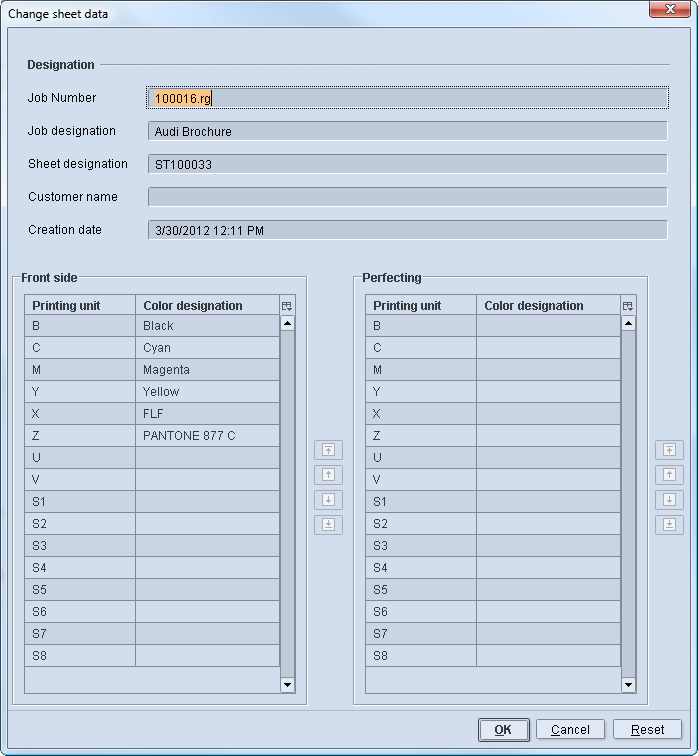
Denominación del pedido
En el campo de entrada "Denominación del pedido" escriba el nombre que posteriormente estará disponible en la máquina de imprimir para seleccionar el pliego. El nombre del pedido estará siempre anotado como valor predeterminado. Una denominación inequívoca es útil, ya que la existencia de varios pliegos del mismo pedido en la máquina de imprimir con este ajuste no se pueden diferenciar. Por ejemplo, la "denominación del pedido" se puede añadir como nombre adicional.
Impresión de blanco y retiración
En la parte inferior de la ventana "Modificar los datos del pliego" se puede modificar la asignación de color de la impresión de blanco y de la retiración. Esta asignación es recomendable especialmente en el caso de las imprentas de embalajes que no trabajan de manera estándar con los 4 colores primarios. En este caso, los colores especiales con las abreviaturas X, Z, U, etc., tendrán preferencia.
2.A continuación haga clic en el botón "OK".
·El pliego aparece en la tarjeta de memoria de pedido con una fuente cursiva azul.
3.Haga clic en el botón "Guardar" y confirme su solicitud en la ventana de diálogo con "Sí".
4.Espere hasta que luzca la lámpara de control de color verde indicando que la tarjeta de memoria del pedido se ha escrito completamente.
¿Qué más debo tener en cuenta en CPC1-02/03?
En máquinas de imprimir con CPC 1-02/03, el pedido a leer debe estar en la primera posición. Estas versiones de CPC reconocen sólo el primer pedido de la Job Memory Card.
Por tanto, si desea guardar los valores de cubrimiento superficial de un pliego en la Job Memory Card, deberá arrastrar el pliego siempre hasta la posición 1.
Si esta posición ya estuviera ocupada, deberá borrarse previamente el pedido de esa posición (seleccionar la posición 1 y hacer clic sobre el botón "Borrar") o simplemente sobrescribir (arrastrar el pliego hasta la primera posición). Al sobrescribir aparecerá la siguiente consulta que deberá confirmar con el botón "Sí".
Insertar en la máquina la tarjeta de memoria del pedido
En el puesto de mando de la máquina de imprimir hay unidad para tarjetas de memoria de pedido en la que tiene que insertar la tarjeta de memoria de pedido. En la administración de la memoria de datos active a continuación la memoria de datos para la tarjeta memoria de pedido.
En la selección de pedido se pueden cargar ahora los datos preajustados de la tarjeta de memoria de pedido.