Nella scheda «Periferiche» avete una visione d’insieme di tutte le periferiche create. Qui attivate/disattivate la stampa di documenti di accompagnamento e di fogli giornalieri senza dover per tale scopo passare al Central Device Manager (CDM). Con «stampa di fogli giornalieri» s’intende la stampa di fogli giornalieri direttamente alla macchina (vedi Fare uscire un foglio giornaliero sulla macchina).
Nella colonna «Documenti di accompagnamento» potete vedere in un colpo d’occhio se una copia originale è assegnata ad una periferica o no. La colonna «Stampante» vi indica dove viene fatto uscire il documento di accompagnamento/il foglio giornaliero.
Tramite il pulsante «Apri», potete assegnare una nuova copia originale e una stampante alla periferica.
Assegnazione di una copia originale ad una periferica
Per poter stampare su una periferica un documento di accompagnamento e/o un foglio giornaliero, alla periferica deve essere assegnata una copia originale.
A tale scopo, procedete nel modo seguente:
1.Passate a «Amministrazione > Configurazione periferica > Periferica».
2.Selezionate dalla lista la periferica alla quale desiderate assegnare una copia originale.
3.Fate clic su «Apri».
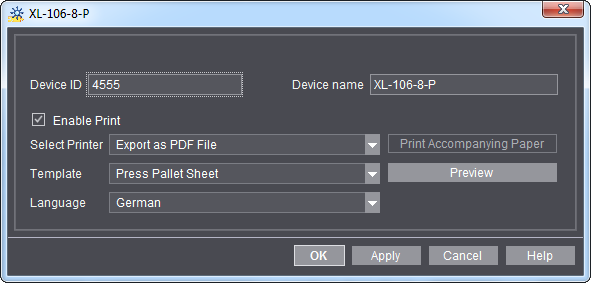
Si apre la finestra «<Nome periferica>».
Finestra «<Nome periferica>»
Opzione «Attiva la stampa»
Se l’opzione è attivata, potete stampare documenti di accompagnamento e/o fogli giornalieri per questa periferica. Disattivate l’opzione qualora non desideriate mai una stampa per questa periferica.
Lista a discesa «Seleziona stampante»
Qui selezionate la stampante sulla quale deve essere stampato il documento di accompagnamento e/o il foglio giornaliero. Il documento di accompagnamento e il foglio giornaliero possono essere stampati direttamente su una stampante collegata o esportati come PDF.
•Opzione 1: Stampare su una stampante collegata.
Sono disponibili tutte le stampanti create precedentemente. Per la creazione di una stampante, vedi Creazione di una stampante Windows sul server Prinect.
•Opzione 2: Esportazione come PDF
Il documento di accompagnamento o il foglio giornaliero viene salvato come PDF sul server Prinect: «<Nome server> > PTJobs > AD-PDF > <Numero di periferica>».

Nota: Se volete stampare il PDF direttamente su una stampante, dovete prima configurare corrispondentemente la vostra stampante o lo spooler di stampa. Leggete a questo riguardo il manuale d’uso della vostra stampante.
Lista a discesa «Copia originale»
Qui sono selezionabili tutte le copie originali di documenti di accompagnamento, che sono disponibili per questa periferica.
•Opzione «Solo foglio giornaliero»
Nel caso di questa copia originale, per la periferica selezionata può essere fatto uscire sulla macchina unicamente il foglio giornaliero (vedi Fare uscire un foglio giornaliero sulla macchina). Se volete stampare sia il foglio pallet che il foglio giornaliero, dovete allora selezionare un’altra copia originale. Queste contengono sia la stampa dei fogli giornalieri che la stampa dei fogli pallet.
Pulsante «Anteprima»
Qui ricevete un’anteprima del documento di accompagnamento selezionato.
Pulsante «Stampa documento di accompagnamento»
Consente l’avvio di una stampa di prova del documento di accompagnamento sulla stampante selezionata.