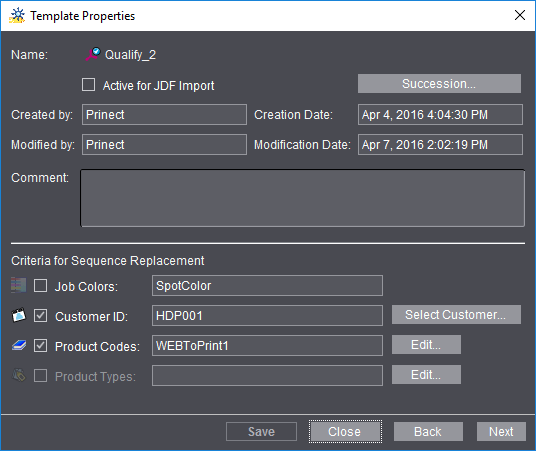
Se selezionate una copia originale e fate clic sul pulsante «Proprietà» o richiamate il comando «Proprietà» nel menu contestuale, si apre la finestra «Proprietà copia originale».
Qui ricevete informazioni sulla copia originale selezionata (nome, quando e da chi la copia originale è stata creata e/o modificata).
Se attivate l’opzione «Attivo per importazione JDF», potete specificare che questa copia originale sequenza è disponibile per gli ordini che vengono generati tramite un MIS collegato, un Web-to-Print-Manager o Prinect Remote Access.
Il pulsante «Successione» permette di aprire la finestra «Definisci la sequenza delle fasi del processo» (vedi Successioni).
Nel campo d’immissione «Commento» potete scrivere o modificare un commento (p.es. la spiegazione precisa dell’utilizzo previsto della sequenza).
L’area «Criteri per la sostituzione delle sequenze» è prevista per l’inserimento automatico della sequenza in un flusso dei lavori Web-to-Print o per l’importazione di ordini di stampa MIS o Remote Access (vedi Successioni).
Potete attivare differenti criteri per differenti tipi di sequenze o selezionare una opzione, p.es. «Numero cliente», per un criterio.
Se p.es., per un ordine Web-to-Print elaborato automaticamente, avete bisogno di una copia originale sequenza creata per le esigenze particolare di un determinato cliente, mediante il criterio «Numero cliente» potete definire che questa copia originale sia utilizzata nel flusso dei lavori Web-to-Print unicamente per questo cliente.
Codici prodotto e tipi di prodotto
Nel Prinect Business Manager trovate il parametro «Tipo di prodotto» previsto per la pianificazione degli ordini e il calcolo. Un tipo di prodotto come «Etichetta», «Opuscolo», «Cartolina postale» o «Poster» rappresentano delle categorie di prodotto generali e possono essere liberamente configurati nel Business Manager.
Nel Web-to-Print Manager c’è un parametro corrispondente che è «Codice prodotto», che identifica un prodotto preciso (p.es. cartolina postale A6, prospetto A4 su un lato). Ad ogni prodotto aggiunto ad un negozio online, deve essere assegnato un nuovo codice prodotto.
Se p.es., ad una copia originale sequenza assegnate il criterio «Tipo di prodotto > Opuscolo», questa copia originale sequenza — sempre che gli altri criteri di selezione concordino — sarà utilizzata in un flusso dei lavori automatico per la stampa di un opuscolo. Questa sequenza è stata precedentemente parametrizzata in modo che ciascuno dei passi di lavoro sia impostato correttamente per la stampa dell’opuscolo.
Per definire un codice di prodotto, potete aprire la finestra di dialogo «Codice prodotto» facendo clic su «Modifica». Se esistono già dei codici di prodotto, potete aprire questa finestra di dialogo anche facendo doppio clic su uno dei codici.
I tipi di prodotto possono essere definiti nel Prinect Manager (vedi Tipi di prodotto).
Con «Avanti» o «Indietro» vengono visualizzate le proprietà della copia originale successiva o precedente nella struttura. Se desiderate consultare le proprietà di un’altra copia originale, non dovete prima chiudere la finestra quindi selezionare ed in seguito aprire l’altra copia originale, ma potete sfogliare avanti e indietro a piacere nella struttura.