
Come si crea un nuovo account utente?
Condizione: Per gestire i diritti utente, dovete connettervi al server Prinect Manager con i diritti di amministratore. In particolare, il diritto «Amministrazione — Utente» deve essere assegnato all’account utente con il quale siete connessi.
1.Passate all’area «Amministrazione > Impostazioni > Utenti > Utente».
2.Fate clic sul pulsante «Nuovo».
Viene aperta la finestra di dialogo «Crea un utente».

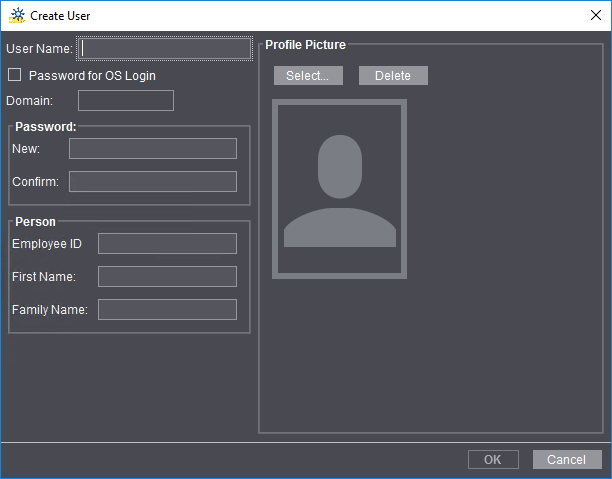
3.Immettete il nome utente e la password.
·Qui dovete immettere il nome utente e la password, con i quali desiderate connettervi al Prinect Cockpit. Il nome utente dovrebbe essere scritto minuscolo e non deve contenere caratteri speciali. Ripetete l’immissione della password nel campo «Conferma».
·Se attivate l’opzione «Password per connessione sistema operativo», dovete immettere il nome utente, che è stato creato anche in Windows. Per l’utente viene quindi utilizzata la password dell’account utente Windows. Con l’opzione attivata, dovete ancora inserire il dominio, in cui l’utente Windows in questione è stato registrato (sempre che i calcolatori e gli utenti vengano gestiti in un dominio Windows). In questo caso, qui non dovete immettere alcuna password.
4.Per la connessione a un Data Terminal, dovete anche inserire un numero personale, un nome e un cognome.
5.Nell’area «Immagine profilo» potete impostare un’immagine del profilo per l’utente che servirà ad identificarlo otticamente. L’immagine del profilo deve essere disponibile nell’ambiente del sistema del server Prinect. Con «Seleziona» viene visualizzata una finestra di dialogo di selezione per il filesystem. Con «Cancella» potete di nuovo cancellare un’immagine del profilo impostata.
6.Fate clic sul pulsante «OK».
L’utente viene creato e figura, evidenziato, nella lista.
All’utente non sono ancora stati attribuiti dei diritti. L’attribuzione dei diritti deve essere effettuata individualmente.

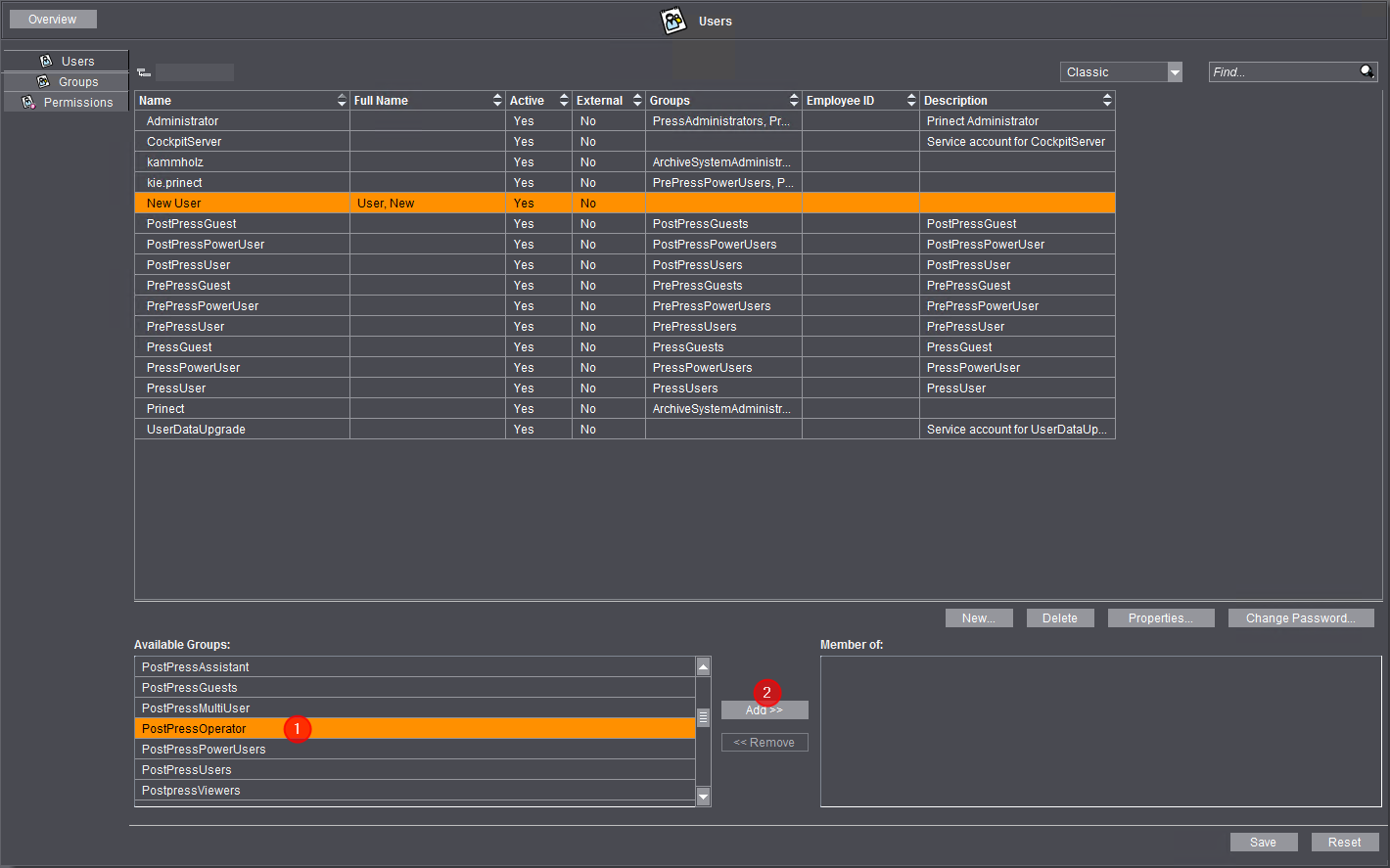
7.Nell’area «Gruppi disponibili», selezionate il(i) gruppo(i) di diritti che desiderate assegnare all’utente [1].
È possibile selezionare contemporaneamente più gruppi diritti.
8.Fate clic sul pulsante «Aggiungi» [2].

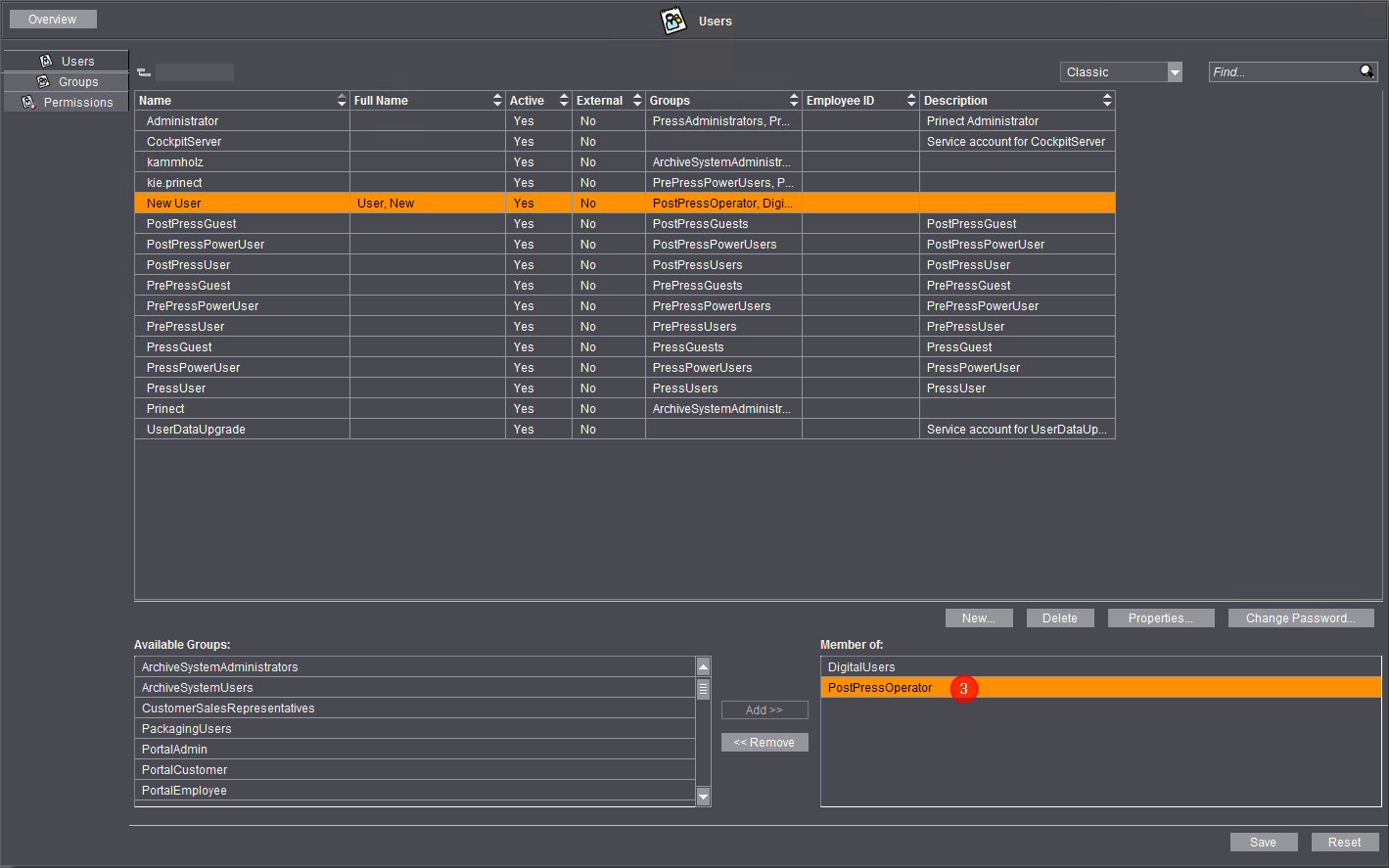
I diritti selezionati vengono attribuiti all’utente e compaiono nell’area «Membro di:» [3].
9.Fate clic sul pulsante «Salva».
Tutte le impostazioni vengono applicate.