
Nota: Gli ordini in corso di elaborazione su una macchina non possono essere cancellati.
1.Passate nell’area «Ordini».
2.Selezionate l’ordine nella lista degli ordini.
Potete selezionare anche più ordini, tenendo premuto il tasto «Ctrl» e facendo clic con il tasto del mouse sugli ordini che vi interessano.
3.Fate clic sul pulsante «Cancella».
4.Confermate la richiesta di conferma con il pulsante «Continua».
L’ordine viene cancellato. Il processo di cancellazione può durare un certo periodo.
Modificare l’assegnazione macchina ad un altro formato
Se desiderate modificare l’assegnazione macchina e passare ad un altro formato, la procedura dipende dall’avanzamento dell’ordine.
•Finora avete creato solo una rete di processo e nessun layout. A tal fine procedete come segue: Modificare l’assegnazione macchina nella rete del processo
•Avete già creato un layout. Prima dovete adattare il layout. Successivamente, effettuate la modifica dell’assegnazione macchina nell’Assistente di pianificazione. Procedete nel modo seguente: Modificare l’assegnazione macchina con adattamento del layout..
Modificare l’assegnazione macchina nella rete del processo
1.Passate nell’area «Ordini».
2.Nella lista ordini selezionate l’ordine, per il quale desiderate modificare l’assegnazione macchina e fate clic su «Apri».

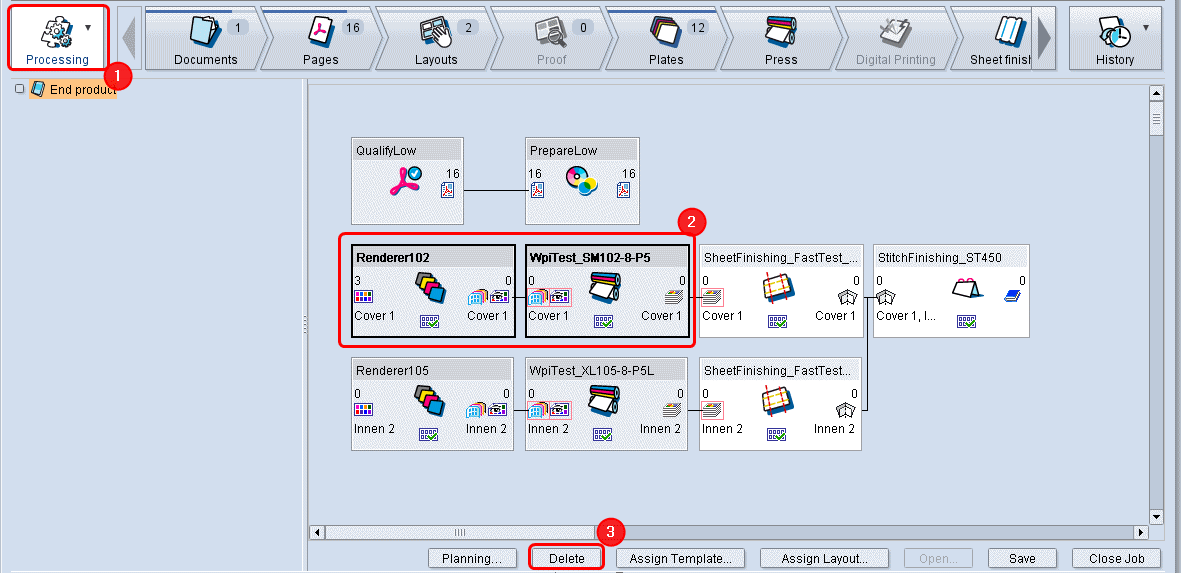
3.Passate all’area parametri «Elaborazione» (1).
4.Selezionate la sequenza «ImpositionOutput» e la sequenza «SheetfedPrinting» dalla macchina che desiderate modificare (2).
5.Nel menu contestuale selezionate «Assegna > Riassegna copia originale» (3).
Si apre la finestra di dialogo «Assegna nuova copia originale per <Nome della sequenza ImpositionOutput>».

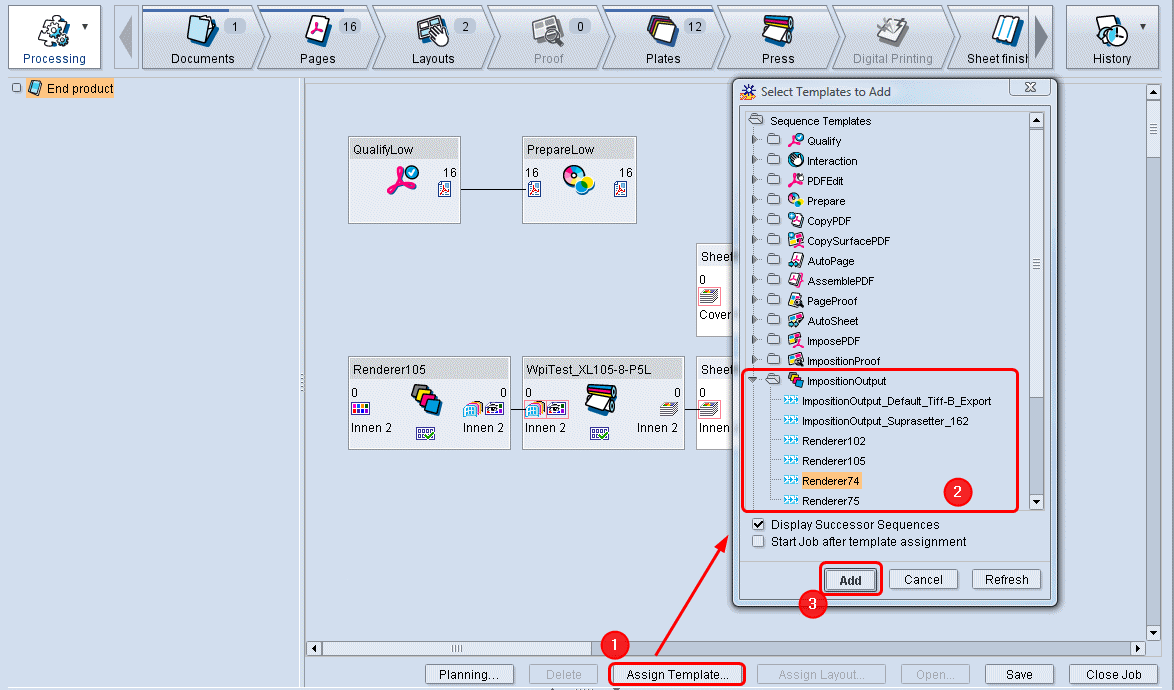
6.Selezionate la sequenza «ImpositionOutput» per il formato al quale si desidera ripianificare.
7.Fate clic su «Riassegna».
Si apre la finestra di dialogo «Assegna nuova copia originale per <Nome della sequenza SheetfedPrinting>».

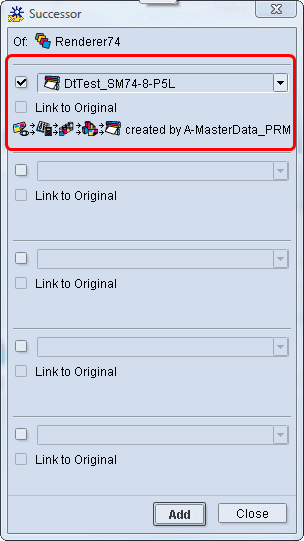
L’assegnazione macchina è modificata.
8.Fate clic sul pulsante «Salva».
Modificare l’assegnazione macchina con adattamento del layout.
Nel seguente esempio vengono descritti solo i passi di lavoro rilevanti descritti nel Cockpit. La procedura per le necessarie modifiche del layout sono disponibili nella Guida in linea di Prinect Signa Station.
1.Passate nell’area «Ordini».
2.Nella lista ordini selezionate l’ordine, per il quale desiderate modificare l’assegnazione macchina e fate clic su «Apri».
3.Passate al passo di lavoro «Layout».
4.Selezionate il layout e fate clic sul pulsante «Apri».
Prinect Signa Station si avvia interattivamente.
5.Adattate il layout per la modifica delle macchine. La procedura è disponibile nella Guida in linea di Prinect Signa Station.
6.Salvate il layout e fatelo uscire sul Prinect Cockpit.
Il layout è adattato alla modifica delle macchine. Ora dovete adattare la rete del processo all’assegnazione macchina modificata
7.Allo scopo aprite l’Assistente di pianificazione tramite «Modifica > Pianificazione».
8.Passate al passo di pianificazione «Stampa foglio».

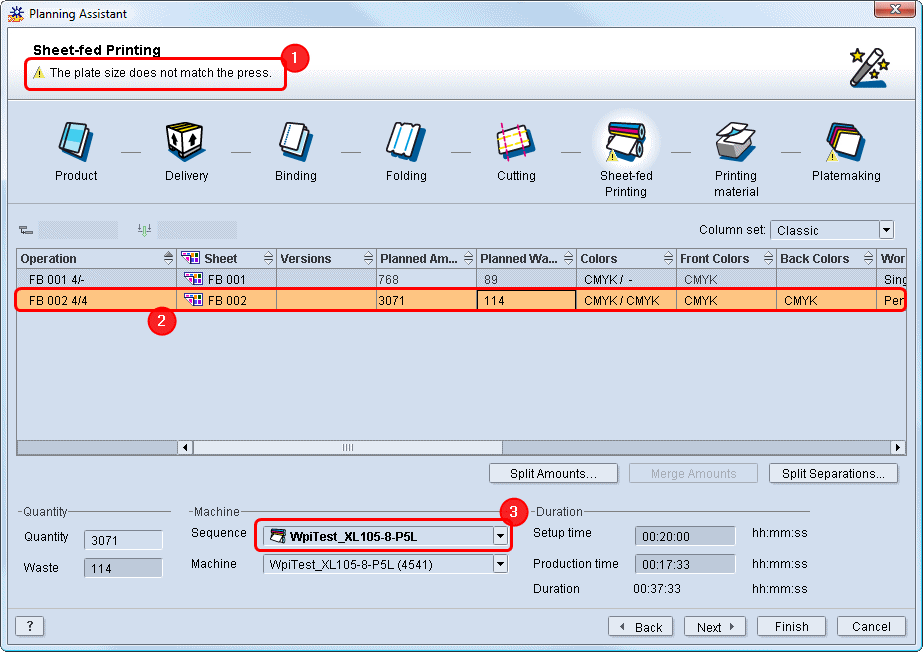
Un triangolo di segnalazione giallo indica che dovete adattare le operazioni al formato lastra modificato (1).
9.Selezionate l’operazione per la quale è stata effettuata la modifica del formato (2).
10.Nella lista a discesa «Sequenza» selezionate la sequenza «SheetfedPrinting» per la nuova macchina (3).
Nella lista a discesa «Macchina» viene selezionata automaticamente la macchina adatta.
11.Passate al passo di pianificazione «Produzione lastre».

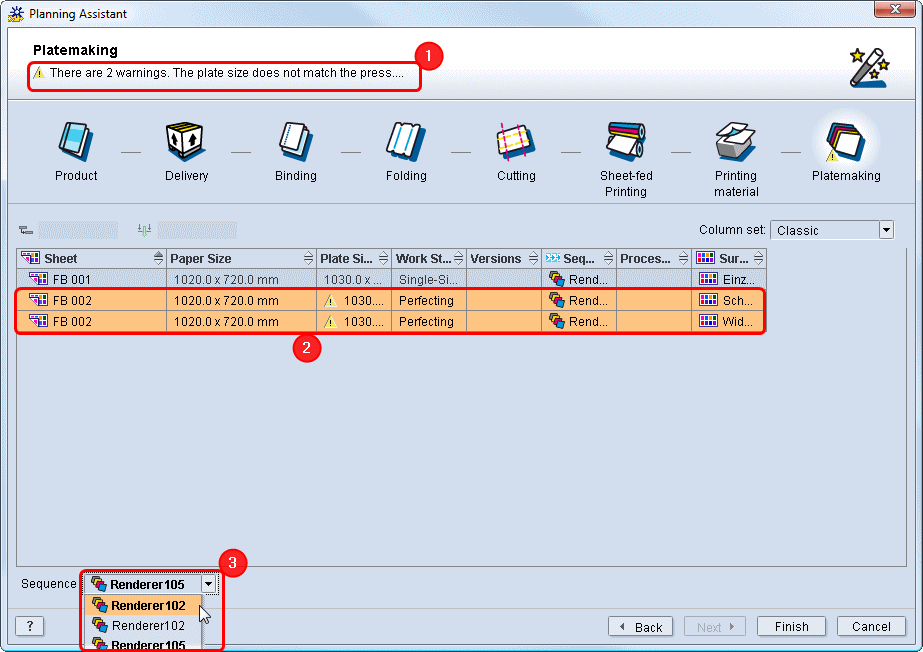
Un triangolo di segnalazione giallo indica che dovete adattare le dimensioni lastra alla macchina da stampa (1).
12.Selezionate tutti i fogli per i quali avete modificato il formato lastra (2).
13.Nella lista a discesa «Sequenza» selezionate la sequenza «ImpositionOutput» per la nuova macchina (3).
14.Fate clic su «Termina».
La nuova rete del processo viene salvata. Potete verificarla nell’area dei parametri «Elaborazione».