Definire l’assegnazione dei centri di costo
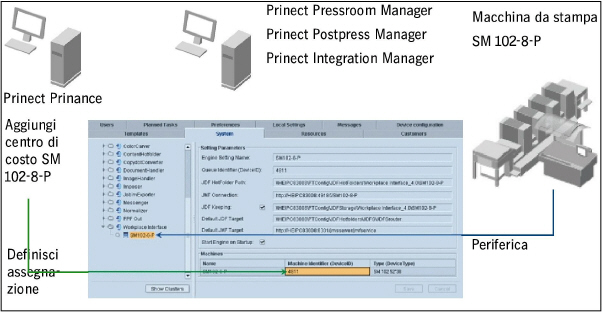
Quando in Prinect Prinance si calcola un ordine, si definisce anche una macchina da stampa (centro di costo del calcolo preliminare), sulla quale l’ordine deve essere stampato. Questa macchina da stampa ha un numero e una denominazione del centro di costo del calcolo preliminare.
Sulla pagina del Prinect Pressroom Manager/Prinect Integration Manager le macchine da stampa sono state collegate all’interfaccia Workplace Interface. Nel collegamento si devono indicare, tra le altre cose, un nome e un’identificazione della periferica.
Senza una assegnazione (mapping) delle due macchine da stampa, nell’elaborazione ordine sul Prinect Pressroom Manager/Prinect Integration Manager non può avvenire alcuna assegnazione di sequenze. Così l’ordine importato non potrebbe essere elaborato automaticamente.
1.Create tutti i messaggi RDE in Prinect Prinance e nel Prinect Pressroom Manager/Prinect Integration Manager.
Il motivo di ciò viene spiegato qui di seguito.
2.Create tutte le macchine da stampa nel rispettivo flusso dei lavori sul Prinect Pressroom Manager/Prinect Integration Manager (vedi Collegare la macchina da stampa Prinect Press Center, Collegare la macchina da stampa Prinect CP2000 Center o Collegare il Data Terminal).
Il Data Terminal è un optional e non fa parte del pacchetto base.
3.Se non ancora presenti, creare tutte le macchine da stampa (centri di costo del calcolo preliminare) anche in Prinect Prinance.
Come definire nuove macchine da stampa (centri di costo del calcolo preliminare), è descritto dettagliatamente nel manuale d’uso di Prinect Prinance.
4.Eseguite l’assegnazione (mapping) in Prinect Prinance.
Eseguite l’assegnazione (mapping)
1.Andate al computer su cui è stato installato Prinect Prinance.
2.Passate all’area «Amministrazione > Tabella prestazioni > Configurazione JDF».
3.Passate alla scheda «Precalcolo KST -> ID centri di costo» (vedi la seguente figura (1), (2)):

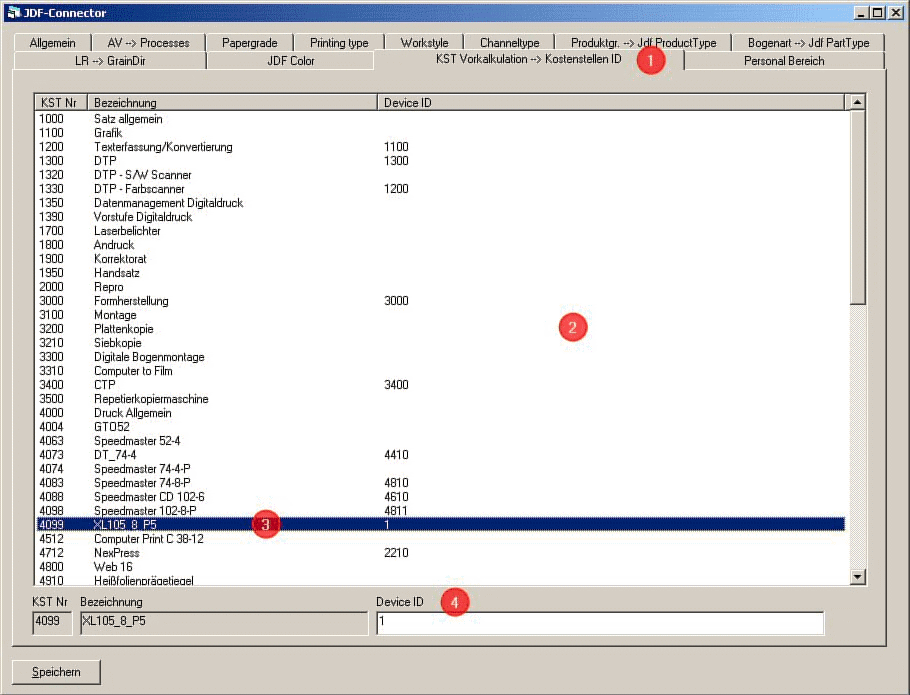
4.Nella lista evidenziare la macchina da stampa, per la quale si desidera definire l’assegnazione.
In questo esempio la macchina da stampa XL105_8_P5 con il numero centro di costo 1 (3).
5.Nel campo d’immissione «DeviceID» immettete il numero che avete immesso nel Prinect Pressroom Manager/Prinect Integration Manager durante la creazione della macchina da stampa nell’attributo «ID del posto di lavoro» (4).
6.Fate clic sul pulsante «Salva».
L’assegnazione viene salvata e visualizzata nella lista.
7.Eseguite l’assegnazione per tutte le macchine da stampa nel proprio flusso dei lavori.