
Finestra «Edita i prodotti di»
In questa finestra potete creare o rinominare parti di ordine e versioni.
Nota: Se l’opzione «Versioning» non è attivata, non verrà visualizzato alcun campo d’immissione specifico alla versione.
Il nome della versione principale non può più essere modificato dopo che il passo di lavoro «Versioning» della sequenza Prepare è stato eseguito. Le versioni normali appaiono in grigio finché le versioni non vengono assegnate ad un layout. In seguito, i nomi delle versioni non possono essere più modificati.
Le parti di prodotto possono essere strutturate in livelli gerarchici. Ciò significa, che le parti di ordine possono a loro volta contenere delle parti di ordine ed essere così annidate le une nelle altre.
Con questa funzione potete modificare in sostanza solo le parti di ordine o le versioni di un livello gerarchico. Per fare ciò, selezionate la parte di ordine corrispondente nell’area sinistra e avviate la funzione.
Il livello gerarchico superiore è contrassegnato con il termine «Prodotto finale». L’intestazione della finestra di dialogo visualizza sempre il nome della parte di ordine di cui state al momento editando gli elementi.
Per la creazione di parti di ordine con versioni, questo significa che dovete procedere in due passi. Richiamate una prima volta la funzione per creare una parte di ordine. Richiamate poi la funzione una seconda volta per creare le versioni corrispondenti poiché queste si trovano già in un livello gerarchico inferiore.
Prodotto / Versione
Tramite questi campi di selezione potete specificare se volete creare o modificare una parte di ordine o una versione. Secondo il caso, immettete il nome corrispondente in «Nome della versione» o «Nome del prodotto».
Versione principale (per il passo Prepare «Versioning»)
Se avete scelto di creare o modificare una versione, specificate qui se questa versione sarà una versione principale. Il nome della versione principale non può più essere modificato dopo che il passo di lavoro «Versioning» della sequenza Prepare è stato eseguito.
Nome della versione
Nome della versione nuova o della versione editata.
Nome del prodotto
Nome del prodotto nuovo o del prodotto editato.
Numero d’articolo/Numero contorno/Nome contorno

Nota: Queste voci sono necessarie solo per la stampa packaging.
Pulsante «Applica»
Il pulsante «Applica» vi permette di modificare tutte le parti di ordine o le versioni di un livello gerarchico senza dover uscire dalla finestra.
Così, se p.es. create più parti di ordine nuove, immettete il loro nome in «Nome del prodotto» e fate poi clic su «Applica» per ogni parte di ordine. In questo modo, nella parte inferiore della finestra viene creata una lista di elementi nuovi o modificati per questo livello gerarchico.
Se volete applicare tutte queste modifiche «accumulate», fate clic su «OK».
Pulsante «Copia»
Questo pulsante vi permette di creare più facilmente delle parti di ordine similari come è il caso p.es. quando lavorate con più versioni. Normalmente, avrete allora due o più parti di ordine con le stesse versioni.
Guardate l’immagine seguente.
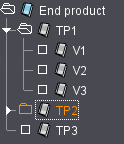
Se la seconda parte di ordine «TP2» deve avere lo stesso contenuto di «TP1», nella lista a discesa «Copia» selezionate la parte di ordine «TP1».
1.Selezionate ora «Modifica > Parte di ordine». Si apre la finestra «Edita i prodotti di».
2.Dalla lista a discesa, selezionate la parte di ordine «TP2» e fate clic sul pulsante «Copia».
Vengono così visualizzati tutti gli elementi di «TP1». Potete applicarli subito facendo clic su «OK».
Pulsante «Cancella»
Facendo clic sul pulsante «Cancella», potete rimuovere una parte di ordine selezionata dalla lista a discesa.
Lista a discesa per le parti di ordine
Fate qui la vostra scelta tra le parti di ordine proposte. Secondo la versione scelta (sotto «Nome della versione») o il prodotto scelto (sotto «Nome del prodotto»), il nome della parte di ordine selezionato sarà visualizzato nei campi corrispondenti.