Creare una nuova regola di attribuzione
Dato che la procedura è sempre identica, si descrive qui solo un esempio.
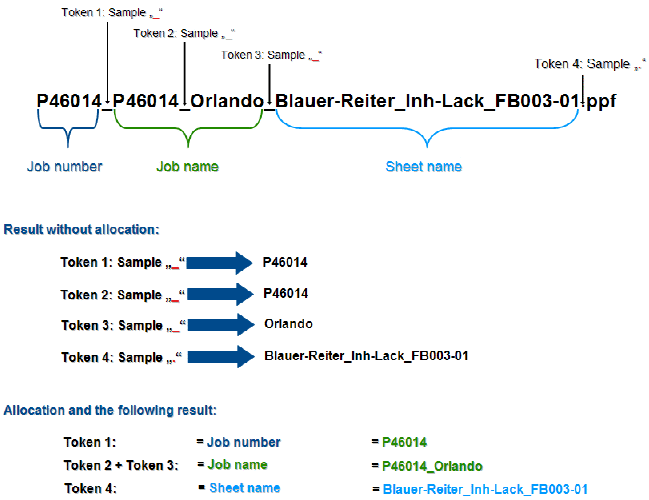
Il nome del file PPF/CIP, che genera il sistema di prestampa, contiene come informazione il numero e la designazione dell’ordine e la denominazione del foglio. La separazione delle singole informazioni in questo caso avviene mediante il carattere (modello) «_».
Per poter filtrare le informazioni sopra indicate, devono essere definiti almeno quattro token (vedere la figura sopra).
1.Passate al menu «Amministrazione > Sistema».
2.Selezionate il server del Prinect (nome del computer del server).
3.Scorrete l’area «Servizio di collegamento JDF».
4.Nell’area «Importazione PPF» fate clic sul pulsante «Proprietà».
Si apre la finestra di configurazione per l’importazione PPF.
5.Selezionate la cartella «Regole di attribuzione».
6.Aprite, con il tasto destro del mouse, il menu contestuale e selezionate la voce di menu «Entrata nuova».

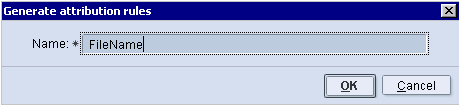
7.Immettere il nome della nuova regola di attribuzione.
Il nome è stato selezionato perché l’informazione è stata filtrata dal nome del file PPF. Si può immettere un nome a piacere.
8.Fate clic sul pulsante «OK».
La nuova regola di attribuzione viene applicata e si apre la finestra successiva, in cui vanno definiti i token.

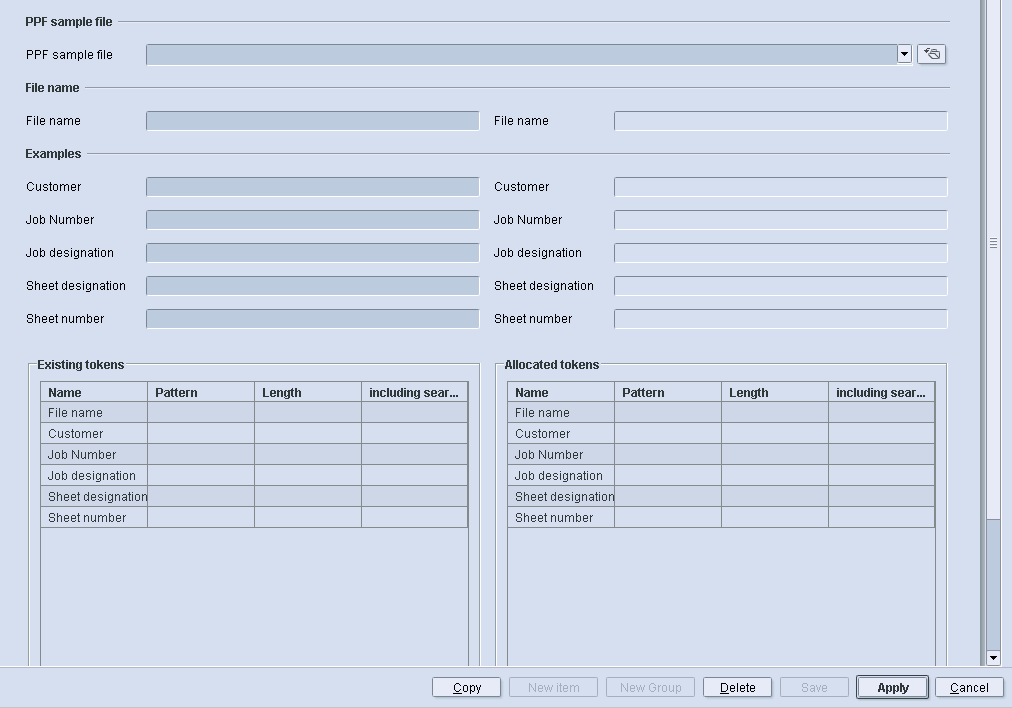
9.Nell’area «Token esistenti» sono elencate le possibili voci, per le quali si possono definire token.
10.Selezionate la voce per la quale si desidera definire dei token.
In questo esempio la voce «Nome file», poiché si vogliono filtrare informazioni dal nome file PPF/CIP.

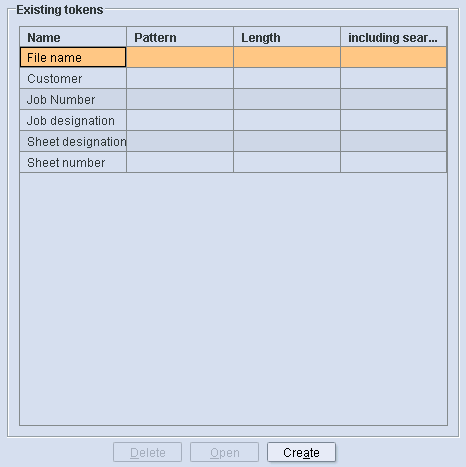
Il passo successivo è definire i token per l’impostazione selezionata «Nome file». Un token è composto sempre da una lunghezza e/o da modello.
11.Fate clic sul pulsante «Crea».
In alternativa, fate clic con il tasto destro del mouse e selezionate la voce di menu «Crea».

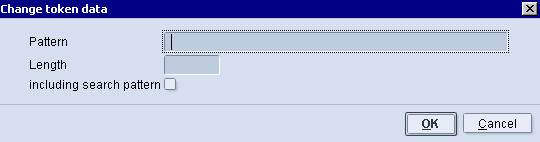
•Modello: Indica da quale modello (carattere) viene filtrata l’informazione. Ciò significa che tutto ciò che si trova prima di questo modello, viene filtrato come nuova informazione.
•Lunghezza: Indica in base a quanti caratteri l’informazione viene filtrata.
•Opzione «Modello incluso»
Se attivate questa operazione, il modello immesso non sarà aggiunto alle informazioni filtrate.
12.Fate clic nell’area «Modello» nel campo d’immissione e immettete il carattere «_».
In questo esempio il numero d’ordine è «P46014» e nel nome del file PPF viene separato dalle restanti informazioni con il carattere «_» (P46014_P46014_Orlando_Blauer-Reiter_Inh-Lack_FB003-01.ppf)
13.Poi fate clic sul pulsante «OK».
Il token viene salvato sotto il nome «FileName1» e visualizzato nell’area «Token esistenti». Con questo token l’informazione «P46014» viene filtrata dal nome del file PPF/CIP.

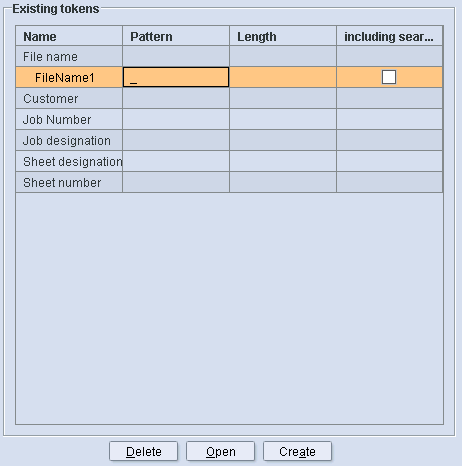
14.Evidenziare la voce «Nome del file».
15.Fate clic sul pulsante «Crea», per definire il secondo token.

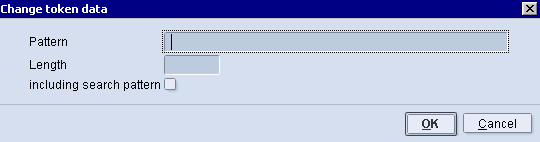
16.Fate clic nell’area «Modello» nel campo d’immissione e immettete il carattere «_».
17.Poi fate clic sul pulsante «OK».
Il token viene salvato sotto il nome «FileName2» e visualizzato nell’area «Token esistenti».

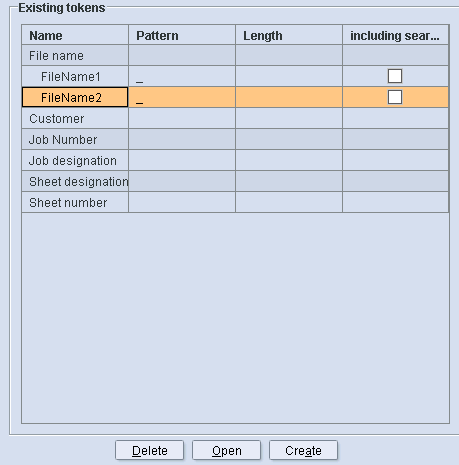
18.Adesso definire per l’esempio i due token ancora mancanti, ripetendo i passi 11 - 14.
·Il token «FileName3» contiene il modello «_».
·Il token «FileName4» contiene modello «.».
La lista nell’area «Token esistenti» deve essere come quella che rappresentata nell’illustrazione seguente.

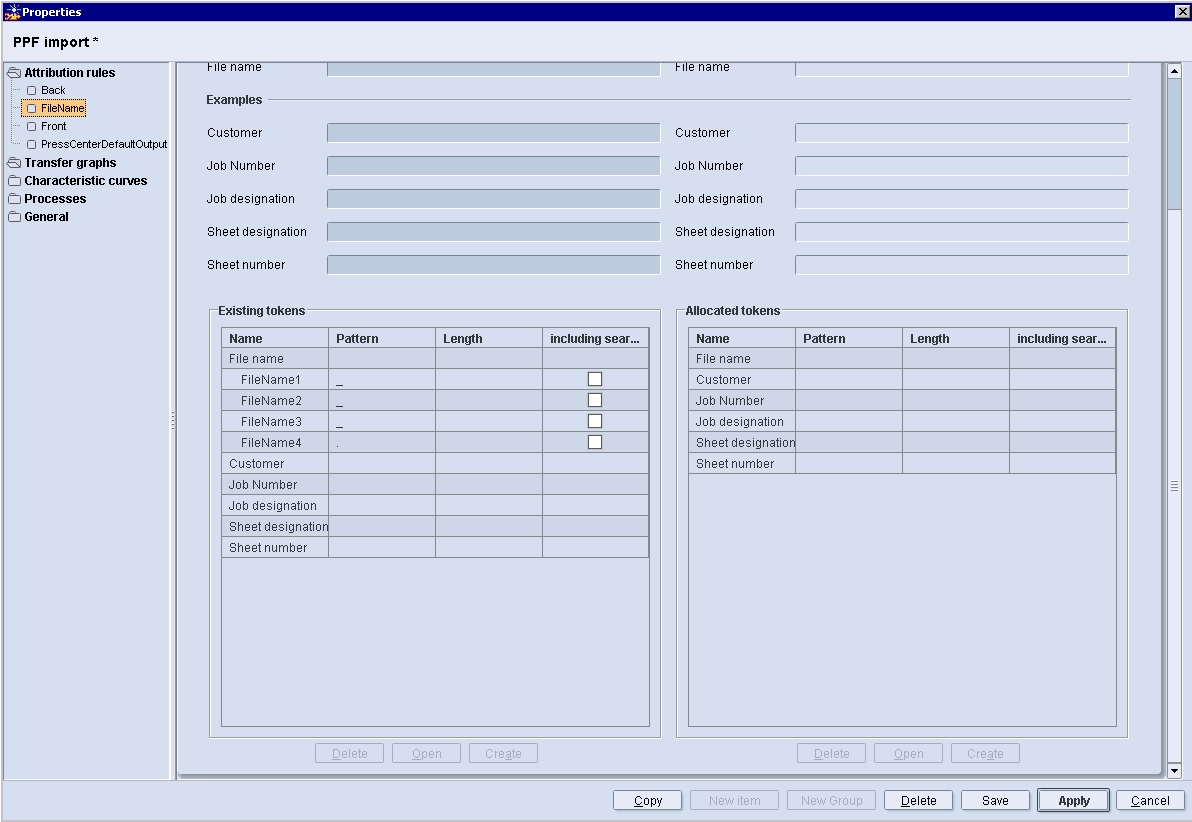
19.Una volta che tutti e quattro i token per il filtraggio di informazioni dal nome file sono stati definiti, è necessario definire le assegnazioni.
Definisci assegnazione
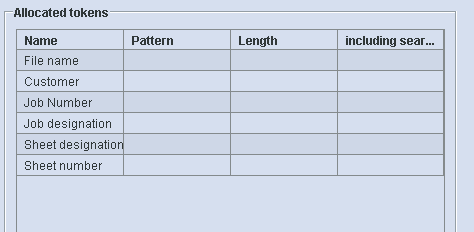
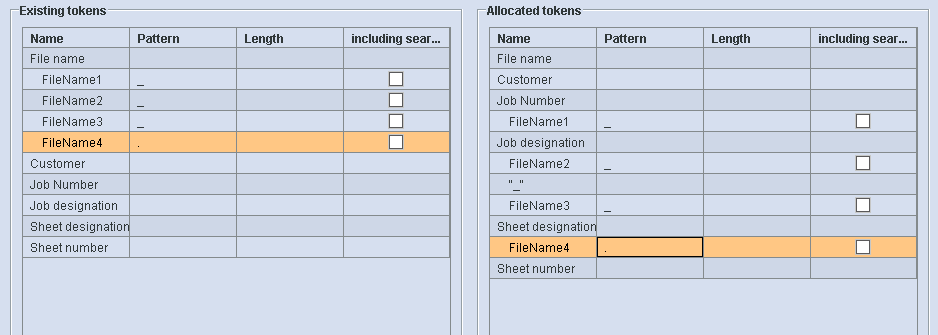
Per l’esempio devono essere effettuate le assegnazioni riportate nella figura successiva.


Nell’area «Token assegnati» sono elencati gli attributi PPF/CIP, che possono essere generati mediante token definiti in precedenza.

L’attribuzione dei token a un attributo PPF/CIP avviene mediante «Drag & Drop». Un attributo PPF/CIP può anche essere generato da più token. A tale scopo tra i token deve essere definita una cosiddetta «stringa di separazione» (di seguito detto separatore).
L’attribuzione dei token e l’aggiunta di un separatore sono descritte dettagliatamente sulla base dell’esempio.

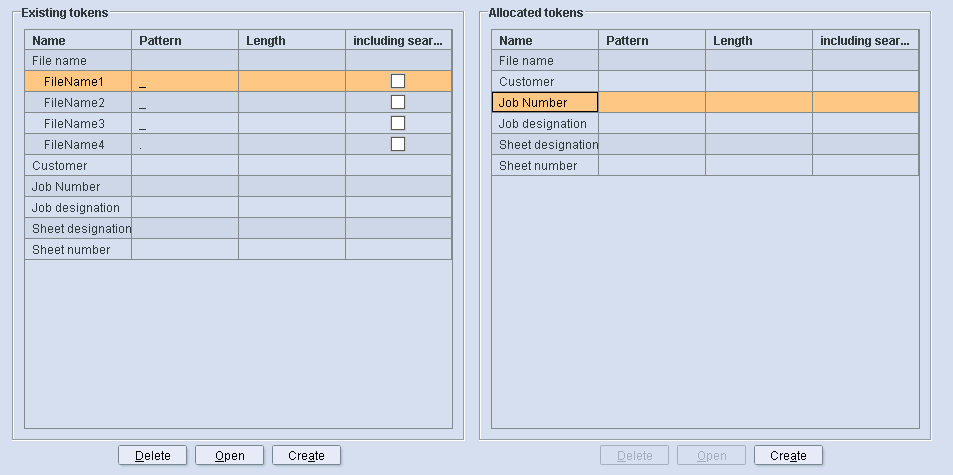
Per l’esempio viene generato per primo il numero di ordine dal «FileName1».
20.Selezionate nell’area «Token esistenti» il token «FileName1», premete il tasto sinistro del mouse e tenetelo premuto.
21.Adesso con il mouse trascinare il token nell’area «Token assegnati» sull’attributo PPF/CIP «Numero ordine».
Il puntatore del mouse adesso contiene ancora un «segno più».
22.Rilasciate il tasto sinistro del mouse.
L’impostazione «FileName1» viene assegnata al numero ordine e adesso si trova nell’area «Token assegnati».

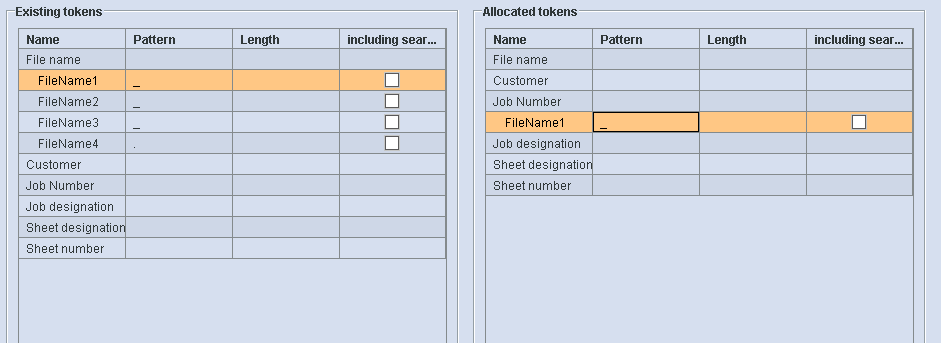
Successivamente dal «FileName2» e dal «FileName3» viene generata la designazione dell’ordine.
23.Nell’area «Token esistenti» evidenziare il token «FileName2» e trascinare tramite «Drag & Drop» (come descritto in precedenza) il token nell’area «Token assegnati» sull’attributo PPF/CIP «Designazione ordine».
·La voce «FileName2» viene assegnata al numero ordine e adesso si trova nell’area «Token assegnati».
·Ora l’area «Token esistenti» deve essere configurata come rappresentato nella figura successiva:

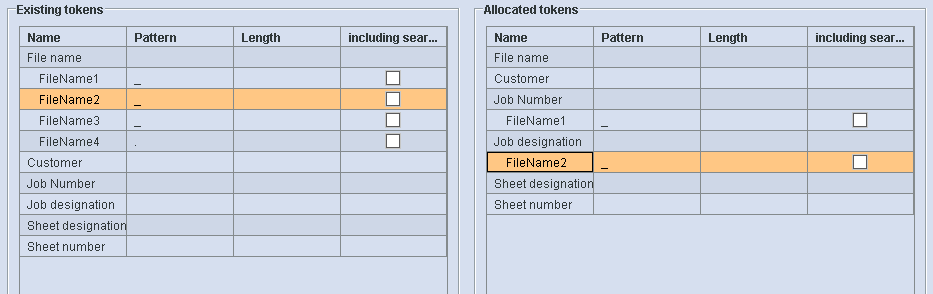
Poiché la designazione ordine viene generata da due token, e questi non devono essere scritti semplicemente l’uno dopo l’altro, occorre inserire un separatore.
24.Nell’area «Token assegnati» selezionate il token «FileName2».
25.Adesso nell’area «Token assegnati» fate clic sul pulsante «Crea».
In alternativa, fate clic con il tasto destro del mouse e selezionate la voce di menu «Crea».

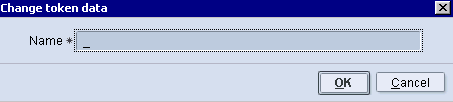
26.Fare clic nel campo d’immissione «Nome» e immettere il separatore _.
27.Poi fate clic sul pulsante «OK».
Il separatore viene applicato e adesso si trova nell’area «Token assegnati» sotto il token «FileName2».

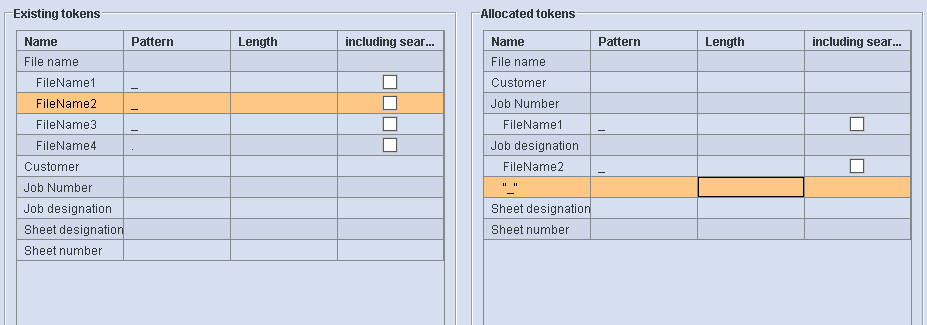
28.Nell’area «Token esistenti» evidenziare il token «FileName3» e trascinare tramite «Drag & Drop» (come descritto in precedenza) il token nell’area «Token assegnati» sul separatore.
La voce «FileName3» viene assegnata alla designazione ordine e adesso si trova nell’area «Token assegnati» sotto il separatore.
Ora l’area «Token esistenti» deve essere configurata come rappresentata nella figura successiva.

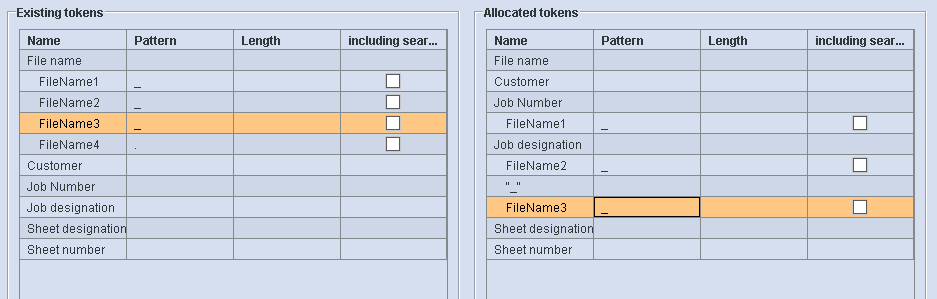
La designazione ordine adesso è così composta: FileName2_FileName3.
Successivamente dal «FileName4» viene generata la designazione del foglio.
29.Nell’area «Token esistenti» evidenziare il token «FileName4» e trascinare tramite «Drag & Drop» (come descritto in precedenza) il token nell’area «Token assegnati» sull’attributo PPF/CIP «Designazione foglio».
La voce «FileName2» viene assegnata al numero ordine e adesso si trova nell’area «Token assegnati».
Ora l’area «Token assegnati» deve essere configurata come rappresentato nella figura successiva.

30.Fate clic sul pulsante «Salva» per salvare le modifiche.
Adesso è possibile controllare nell’anteprima gli effetti delle assegnazioni definite in precedenza.