
Definizione delle impostazioni generali del processo
Come detto in precedenza, alla creazione di una macchina da stampa vengono generati automaticamente una sequenza «SheetfedPrinting» e il processo corrispondente. Ciò significa che esiste subito una configurazione «operativa» ed è possibile elaborare e inoltrare ordini. Perciò eseguire le impostazioni prima della creazione di una nuova macchina da stampa, in modo da dover elaborare il minor numero di processi possibile.
1.Passate nell’area «Amministrazione > Sistema»
2.Selezionate il server del Prinect Pressroom Manager (nome del calcolatore del server).
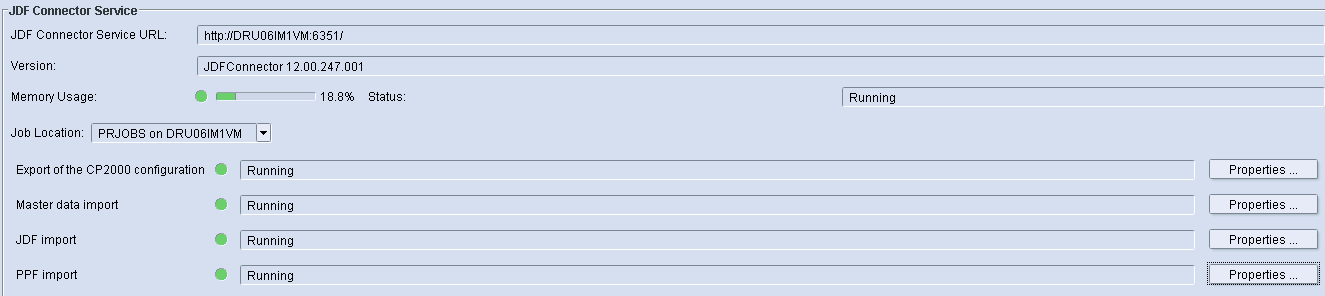
3.Scorrere l’area «Servizio di collegamento JDF».
4.Nell’area «Importazione PPF» fate clic sul pulsante «Proprietà».
Si apre la finestra di configurazione per l’importazione PPF.

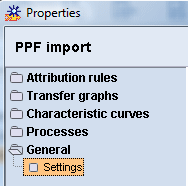
5.Fate doppio clic sulla cartella «Generale».
6.Selezionate la sottocartella «Impostazioni». Adesso vengono visualizzate le impostazioni standard.
Qui di seguito vengono descritti i valori preimpostati, che possono essere modificati.

Directory immagini
In questa directory vengono salvate le immagini di anteprima degli ordini.
Directory dati interni
In questa directory temporanea vengono salvati tutti i dati durante l’elaborazione di un file PPF.
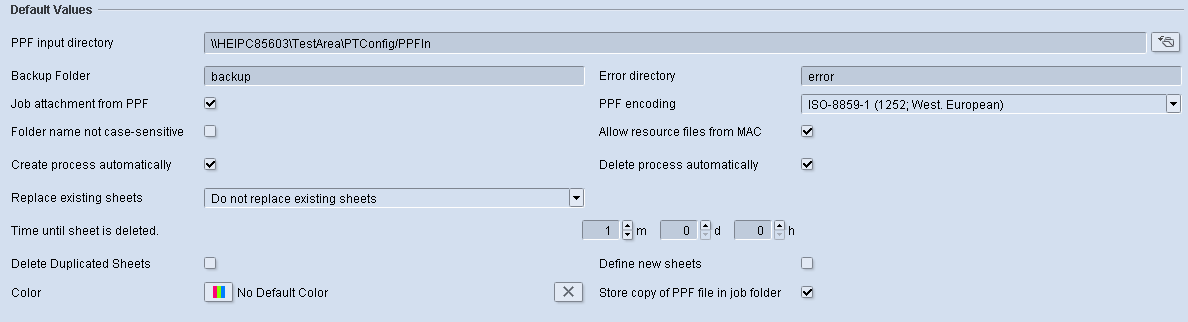
Qui definite il percorso di default, per i file PPF/CIP3 generati nel sistema di prestampa. Dopo la creazione di una periferica e della sequenza «SheetfedPrinting», il nome della sequenza viene semplicemente aggiunto al processo generato automaticamente.
Esempio: Nome sequenza: SM74 -> directory di entrata //HEIPC83008/PTConfig/PPFIn/SM74
Esempio: Nome sequenza: XL105_8_P5 -> directory di entrata //HEIPC83008/PTConfig/PPFIn/XL105_8_P5

Nota: Quando si definisce un nuovo percorso, che non è presente sul server del Prinect Pressroom Manager (computer esterno), si deve accertare che su questo computer esterno l’utente «prinect» sia stato creato con i relativi diritti, e che il percorso sia abilitato anche per questo utente.
Allegato ordine da PPF
In un puro flusso dei lavori PPF si deve attivare l’opzione. Solo così dal file PPF/CIP3 importato viene generato automaticamente un nuovo ordine (vedi Comportamento del sistema). Altrimenti è necessario intervenire manualmente. In un flusso dei lavori JDF-PPF questa opzione non deve essere attivata, in quanto l’ordine viene creato mediante il file JDF.
Nome directory non CaseSensitive
Dovrebbe essere attivato all’occorrenza solo da un tecnico dell’Assistenza.
Crea processo automaticamente
Attivate questa opzione quando dopo la creazione di una periferica deve essere creato automaticamente il processo corrispondente. Se questa opzione è disattivata, il processo deve essere creato manualmente e assegnato a una sequenza.
Sostituisci i fogli esistenti
Non sostituire i fogli esistenti
Il foglio di un file PPF/CIP3 già importato viene integrato, quando un altro file PPF/CIP3 viene impostato con lo stesso numero d’ordine e denominazione foglio. Ciò significa, per esempio, che un foglio 4/0 non sostituisce un foglio 0/6 già presente, ma lo integra. Il risultato in questo esempio sarebbe un foglio 4/6.
Sostituisci i fogli esistenti
Il foglio di un file PPF/CIP3 già importato viene sostituito completamente, quando un altro file PPF/CIP3 viene impostato con lo stesso numero ordine e denominazione foglio. Ciò significa, per esempio, che un foglio 4/0 sostituisce un foglio 0/6 già presente.
Sostituisci la superficie dei fogli esistenti
Questa impostazione è rilevante per un flusso dei lavori MIS.
Attivate questa opzione se i colori previsti nel MIS e che non corrispondono ai colori dal PPF devono essere ignorati.
Esempio: Nel MIS è previsto un foglio con CMYK + Silver. Il file PPF/CIP3 importato dalla prestampa contiene solo CMYK. In questo caso, il colore «Silver» viene ignorato.
Tempo fino alla cancellazione del foglio
Qui è possibile definire l’intervallo di tempo, che intercorre prima che il foglio importato ed elaborato venga cancellato dalla lista fogli. In questo modo la lista fogli nel menu «JobCombiner» (file PPF importati) è più chiara. Se il foglio importato deve rimanere sempre nella lista fogli (per es. per la combinazione di ordini), qui si deve impostare 0 m (mesi), 0 g (giorni) e 0 h (ore).
•Opzione attivata: Se viene importato nuovamente lo stesso foglio, allora il foglio precedente viene sovrascritto.
•Opzione disattivata: Il foglio già importato una volta viene elaborato nuovamente. Adesso sono presenti due fogli uguali nella lista fogli.
Affinché le immagini di anteprima possano essere raffigurate con le separazioni dei colori corrispondenti, il Prinect Pressroom Manager necessita dei valori di colore per le definizioni dei colori pantone contenute nel file PPF. I colori pantone possono essere creati manualmente mediante il simbolo «Definisci colore».
Attivate questa opzione, quando i file PPF vengono generati da un sistema MAC. Solo allora i file PPF possono essere elaborati.
Cancella processo automaticamente
Attivate questa opzione se, dopo la cancellazione di una sequenza, deve essere cancellato anche il processo corrispondente.
Attivato: Se da un file JDF o PPF è stato generato un nuovo ordine e adesso viene importato un nuovo file PPF (foglio nuovo) con lo stesso numero ordine, ma una definizione foglio differente, il nuovo foglio viene assegnato automaticamente all’ordine già creato.
Per chiarire la procedura, dal foglio «Innenteil_3» viene prima generato un nuovo ordine.
Il foglio «Innenteil_4» viene assegnato automaticamente ad esso solo se l’opzione «Crea fogli nuovi» è attivata. Con l’opzione disattivata il foglio «Innenteil_4» viene assegnato manualmente all’ordine.