
Creazione di un ordine da ripetere nel Prinect Integration Manager senza MIS
Senza un MIS, l’ordine da ripetere deve essere creato manualmente nel Prinect Cockpit. La creazione di un ordine da ripetere avviene in tre passi di lavoro:
•Deve essere creato un nuovo ordine da un ordine precedente.
•Deve essere definito, quali dati dell’ordine precedente devono essere applicati.
1.Passate nell’area «Ordini».
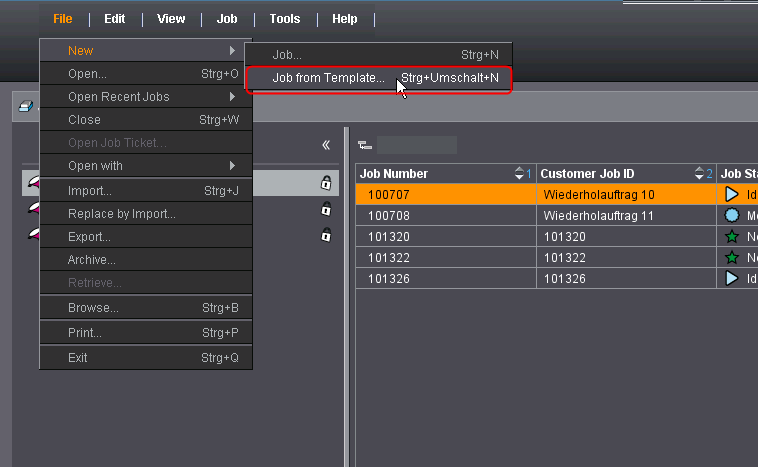
2.Nella lista degli ordini, selezionate l’ordine che deve essere utilizzato per un ordine da ripetere.
3.Fate clic su «File» e selezionate la voce di menu «Nuovo > Ordine dalla copia originale».
Appare la finestra «Crea nuovo ordine sulla base di quello selezionato».

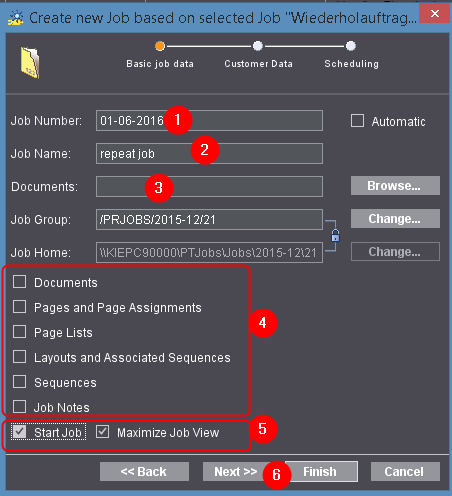
4.Assegnate al nuovo ordine il numero d’ordine desiderato (1).
Se immettete un numero d’ordine già presente, il numero d’ordine immesso viene contrassegnato in «rosso». Dovete quindi immettere un nuovo numero d’ordine.
5.Immettete il nome ordine desiderato (2).
6.All’occorrenza, modificate la cartella ordini, in cui il nuovo ordine deve essere salvato (3).
Se qui non effettuate alcuna modifica, il nuovo ordine viene salvato nella cartella ordini, in cui si trova l’ordine precedente.
7.Disattivate qui le opzioni (4).
Quali dati dell’ordine precedente applicare, verrà definito in un momento successivo.
8.Attivate le opzioni «Avvia l’ordine» e «Ingrandisci visualizzazione ordine» (5).
Con l’opzione attivata, dopo l’ultimazione il nuovo ordine viene subito aperto e avviato. Ciò è opportuno, perché dopo la creazione a quest’ordine si vogliono assegnare subito i dati da ripetere dell’ordine precedente.
9.Fate clic sul pulsante «Avanti» (6).

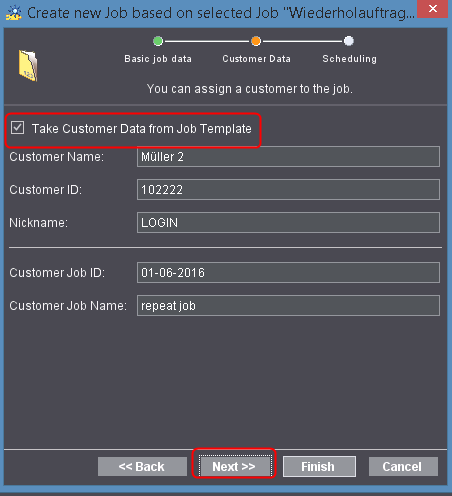
10.L’opzione «Utilizza i dati cliente della copia originale ordine» è attivata come standard.
Quando producete il nuovo ordine per un altro cliente, dovete disattivare l’opzione. La lista a discesa «Nome cliente» diventa attiva e potete selezionare il cliente desiderato dalla banca dati dei clienti.
11.Fare clic sul pulsante «Avanti».

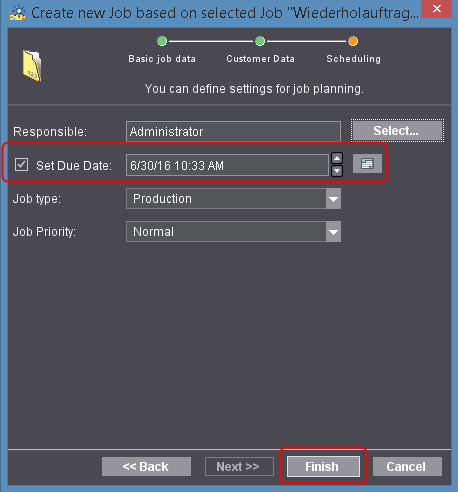
12.Attivate l’opzione «Definisci data di scadenza» e successivamente immettete una data di scadenza (2). Nello Scheduler vengono visualizzati solo ordini, per i quali è stata definita una data di scadenza.
13.Fate clic sul pulsante «Termina».
Dopo un breve periodo, si apre il nuovo ordine creato.
14.Passate all’area parametri «Proprietà» (1).

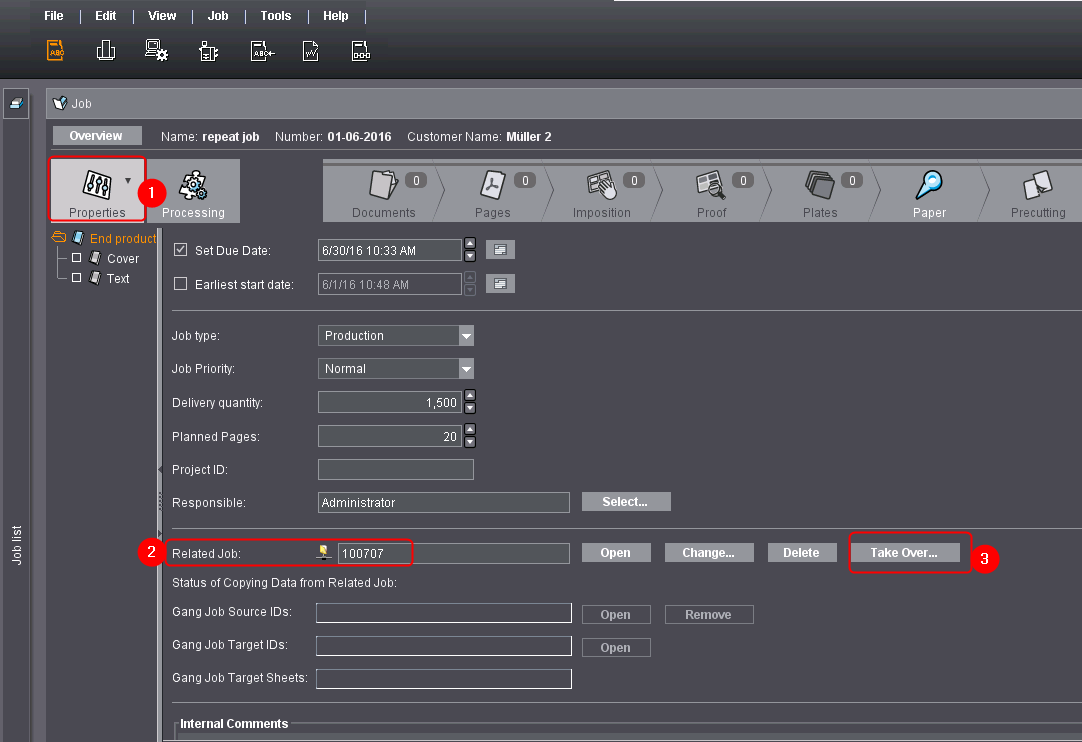
Nel campo «Ordine iniziale» vi viene indicato il numero dell’ordine iniziale (2).
15.Fate clic sul pulsante «Applica» (3).
Appare la finestra «Applica dall’ordine corrispondente».

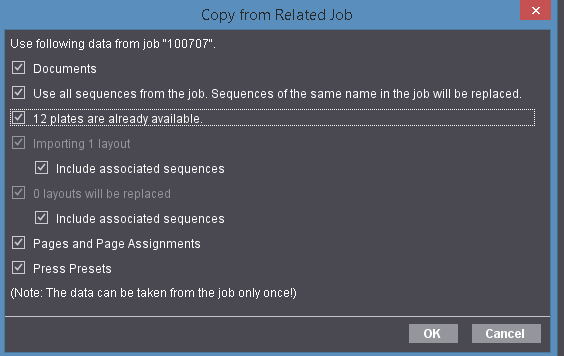
16.Attivate i dati che desiderate applicare dall’ordine iniziale.
Le singole opzioni vengono descritte dettagliatamente nel Quali dati di questo ordine precedente sono disponibili per un ordine da ripetere?.
17.Fate clic sul pulsante «OK».
Quando l’applicazione dei dati si è conclusa positivamente, il pulsante «Applica» si disattiva.
18.Fate clic sul pulsante «Chiudi l’ordine».
19.Adesso potete avviare l’elaborazione dell’ordine.