
Creazione di un ordine da ripetere nel Prinect Integration Manager con un MIS (Prinect Business Manager)
L’ordine da ripetere viene generato dal MIS (Prinect Business Manager) e importato nel Prinect Integration Manager. L’ordine precedente è già stato prodotto e le preimpostazioni di macchina sono state salvate. Il flusso dei lavori JDF-PPF è stato configurato, in modo che l’ordine venga avviato automaticamente nel Prinect Integration Manager.
•L’applicazione delle preimpostazioni di macchina deve avvenire automatica-mente.
•L’applicazione delle preimpostazioni di macchina deve avvenire manualmente.
L’applicazione delle preimpostazioni di macchina deve avvenire automaticamente.
•Nel Prinect Integration Manager deve essere configurata l’importazione JDF per l’applicazione automatica delle preimpostazioni di macchina.
Descriviamo qui solo la configurazione per l’applicazione automatica delle preimpostazioni di macchina. Trovate una descrizione dettagliata della configurazione dell’importazione JDF nel Flusso dei lavori (JDF)-PPF Management Informa-tion System.
•Nel Prinect Business Manager deve essere creato un ordine da ripetere e generato un file JDF. L’ordine da ripetere viene quindi importato automaticamente nel Prinect Integration Manager.
1.Nel Prinect Integration Manager passate nel menu «Amministrazione > Sistema».
2.Selezionate il server Prinect (nome del calcolatore del server).
3.Scorrete all’area «Servizio di connessione JDF».
4.Nell’area «Importazione JDF» fate clic sul pulsante «Proprietà».
5.Passate nell’area «Trasferimento dati dell’ordine».
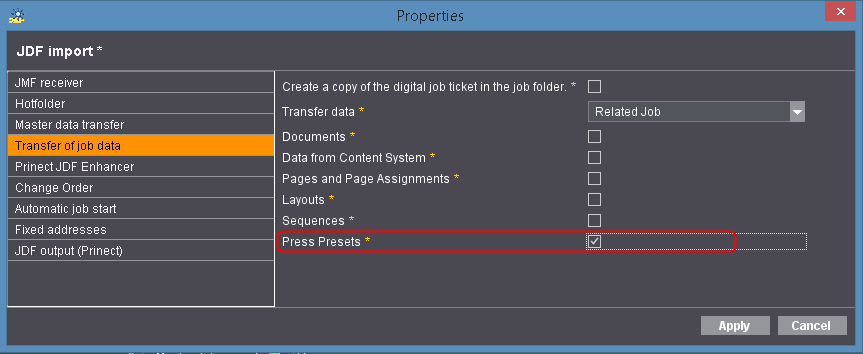
6.Nell’area «Applica dati» selezionate la voce «Ordine corrispondente».
Solo in questa selezione le preimpostazioni di macchina vengono applicate automaticamente.
7.Attivate l’opzione «Preimpostazioni della stampa».
8.Fate clic sul pulsante «Applica».
La finestra viene chiusa. Adesso dovete generare l’ordine da ripetere in Prinect Business Manager. Allo scopo dovete copiare l’ordine precedente in un nuovo ordine.

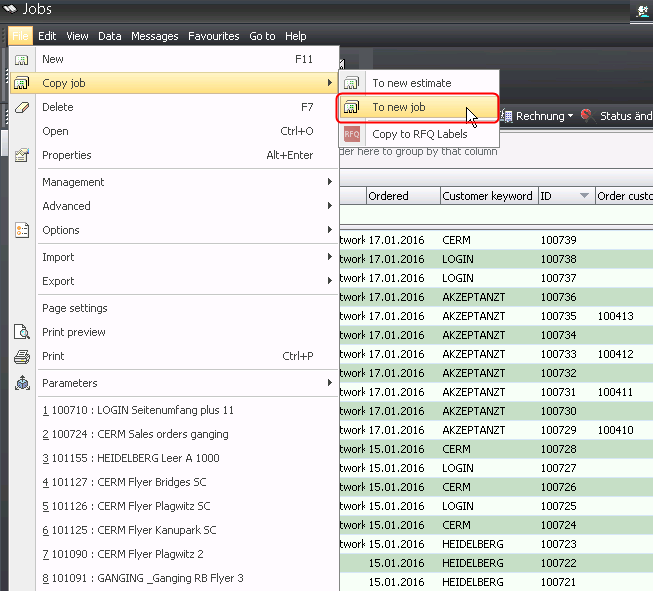
9.Allo scopo in Prinect Business Manager selezionate «File > Copia ordine > In nuovo ordine».
Si apre la finestra di dialogo «Copia ordine in ordine».

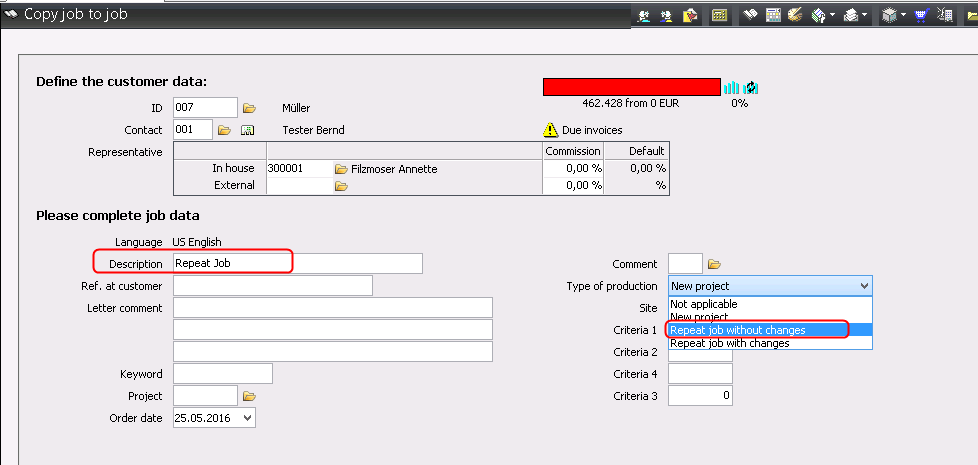
10.Nel campo d’immissione «Descrizione» immettete un nuovo nome ordine (1).
11.Nella lista a discesa «Tipo di produzione», selezionate la voce «Stampare senza modifiche» (2).
12.Procedete nella finestra di dialogo con il pulsante «Avanti (F9)>>».
13.Chiudete la finestra di dialogo con il pulsante «Chiudi <F9>».
Ora dovete inviare l’ordine da ripetere al Prinect Cockpit.

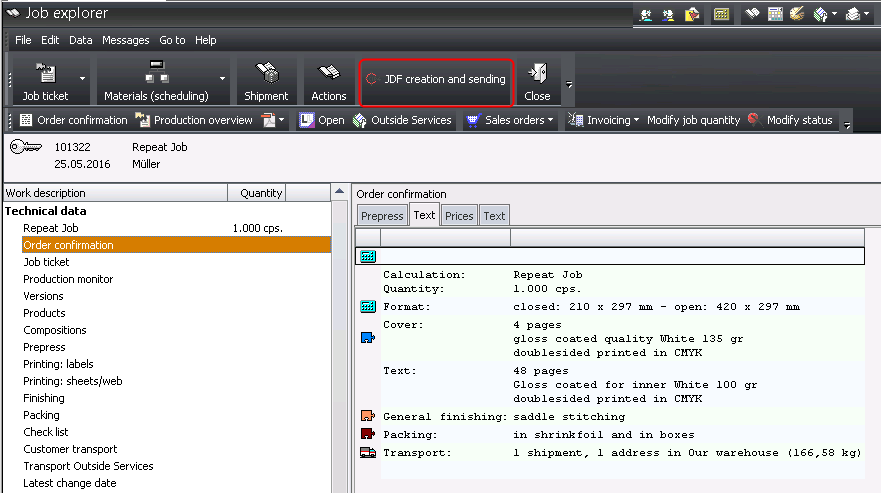
14.Allo scopo, fate clic sul pulsante «Crea ed invia JDF».
15.Fate clic sul pulsante «Chiudi (F9)»
Ora l’ordine viene inviato al Prinect Cockpit.
16.Nel Prinect Cockpit passate al menu «Ordini».
Nella lista ordini l’ordine viene contrassegnato dall’icona come ordine da ripetere, con i dati già applicati delle preimpostazioni di macchina.
L’applicazione delle preimpostazioni di macchina deve avvenire manualmente.
•Nel Prinect Integration Manager deve essere configurata l’importazione JDF per l’applicazione manuale delle preimpostazioni di macchina.
Descriviamo qui la configurazione per l’applicazione manuale delle preimpostazioni di macchina. Trovate una descrizione dettagliata della configurazione dell’importazione JDF nel capitolo Flusso dei lavori (JDF)-PPF Management Informa-tion System.
•Nel Prinect Business Manager deve essere creato un ordine da ripetere e generata una cartella ordini. L’ordine da ripetere viene quindi importato automaticamente nel Prinect Integration Manager.
1.Nel Prinect Integration Manager passate nel menu «Amministrazione > Sistema».
2.Selezionate il server Prinect (nome del calcolatore del server).
3.Scorrete all’area «Servizio di connessione JDF».
4.Fate clic nell’area «Importazione JDF» sul pulsante «Proprietà».

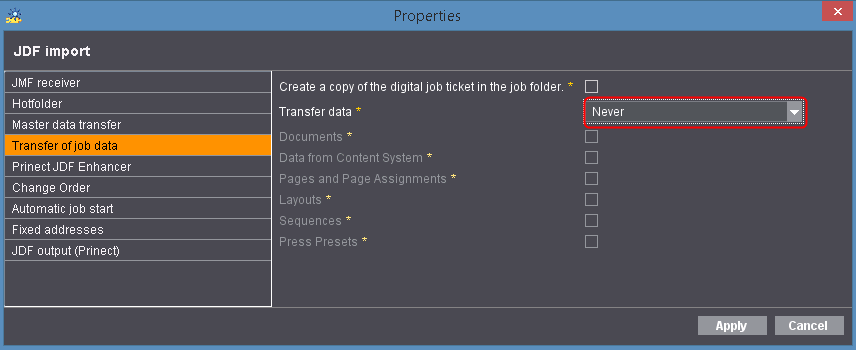
5.Passate nell’area «Trasferimento dati dell’ordine».
6.Nell’area «Applica dati» selezionate la voce «Mai».
Solo in questa selezione non vengono applicate le preimpostazioni di macchina. Le preimpostazioni di macchina dovranno poi essere applicate manualmente nel Prinect Cockpit.
7.Fate clic sul pulsante «Applica».
La finestra viene chiusa. Adesso dovete generare l’ordine da ripetere in Prinect Business Manager. Allo scopo dovete copiare l’ordine precedente in un nuovo ordine.

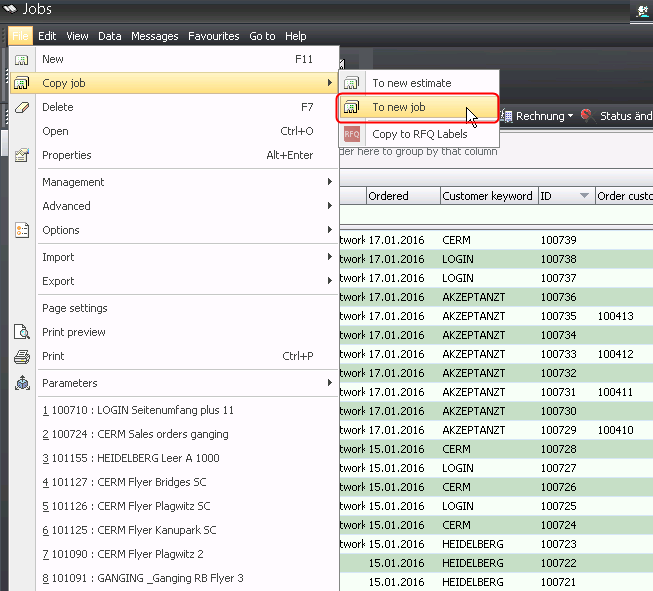
8.Allo scopo in Prinect Business Manager selezionate «File > Copia ordine > In nuovo ordine».
Si apre la finestra di dialogo «Copia ordine in ordine».

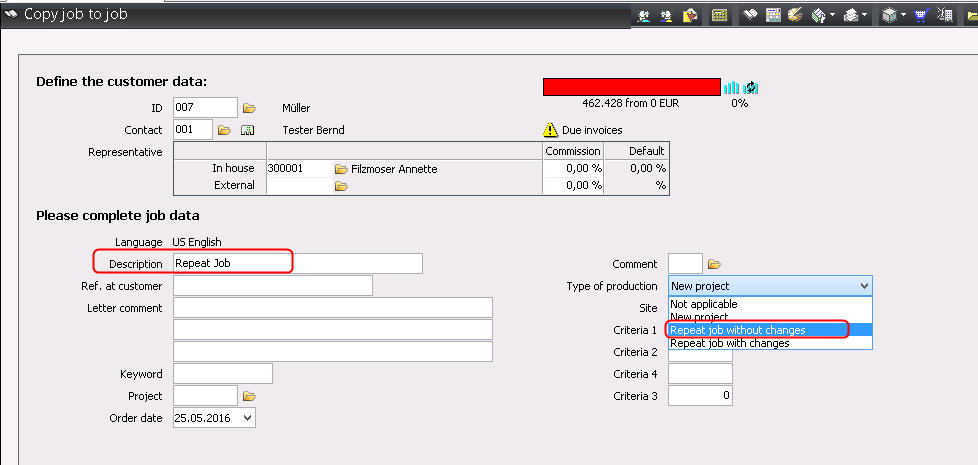
9.Nel campo d’immissione «Descrizione» immettete un nuovo nome ordine (1).
10.Nella lista a discesa «Tipo di produzione», selezionate la voce «Stampare senza modifiche» (2).
11.Procedete nella finestra di dialogo con il pulsante «Avanti (F9)>>».
12.Chiudete la finestra di dialogo con il pulsante «Chiudi <F9>».
Ora dovete inviare l’ordine da ripetere al Prinect Cockpit.

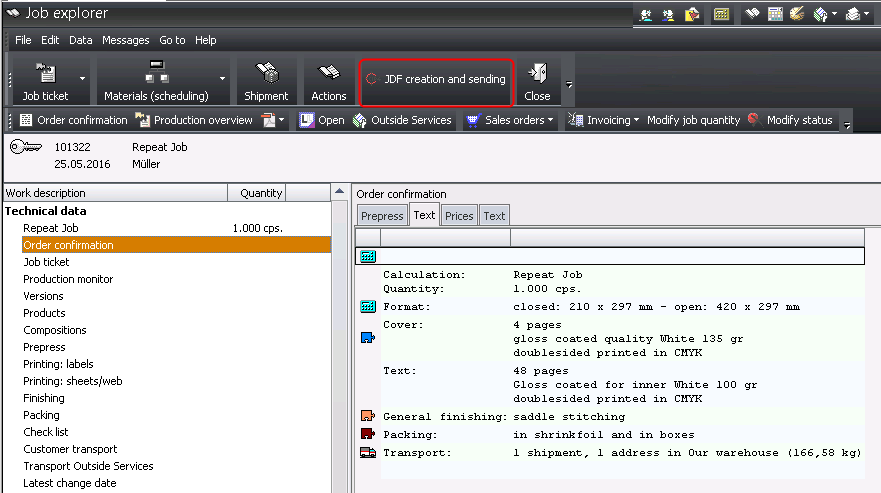
13.Allo scopo fate clic sul pulsante «Azioni» (1).
Si apre la finestra di dialogo «Azioni».
14.Fate clic sul pulsante «OK» (2).
Ora l’ordine viene inviato al Prinect Cockpit.
15.Nel Prinect Cockpit passate al menu «Ordini».
L’ordine viene contrassegnato nella lista degli ordini come ordine da ripetere con l’icona  . Non è stata ancora applicata, però, alcuna preimpostazione di macchina.
16.Fate doppio clic sull’ordine da ripetere.

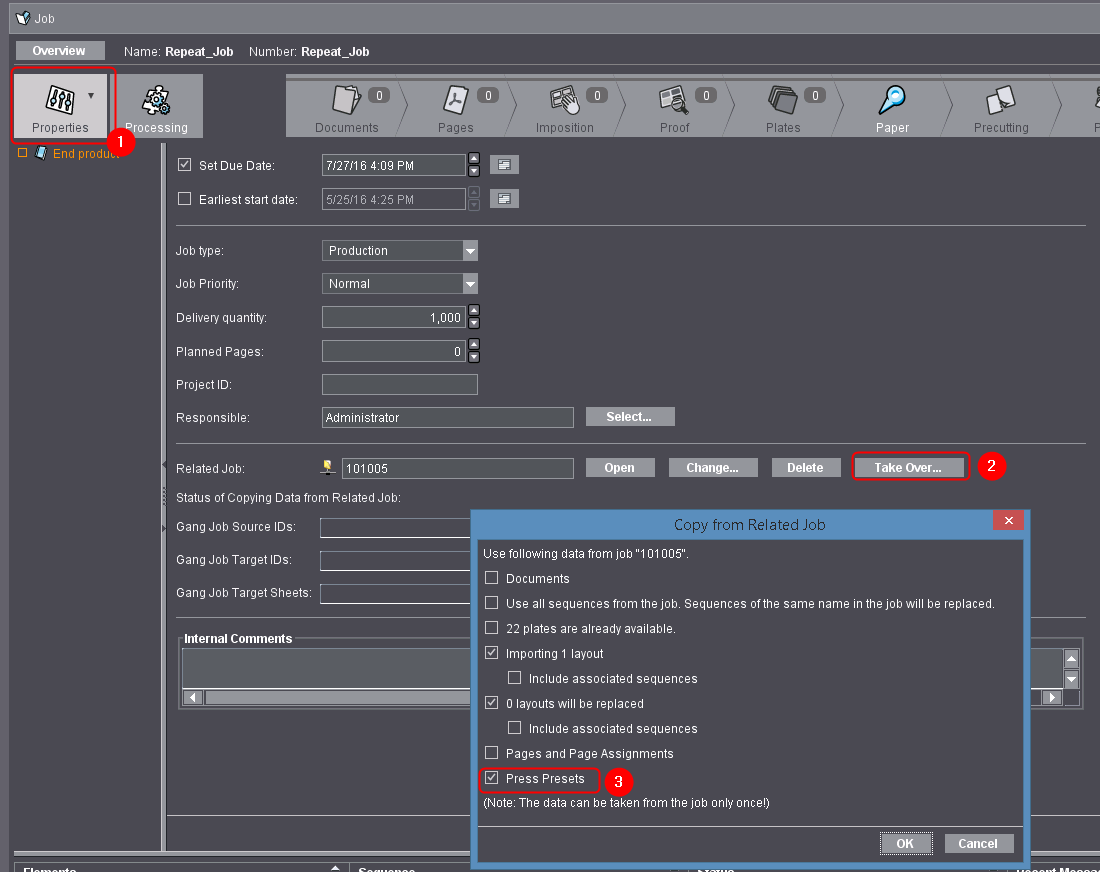
17.Passate poi al menu «Proprietà» (1).
18.Fate clic sul pulsante «Applica» (2).
Appare la finestra «Applica dall’ordine corrispondente».

Attenzione: Potete applicare i dati una sola volta. Dopo aver fatto clic sul pulsante «OK» non potete riaprire la finestra di dialogo.
19.Attivate l’opzione «Preimpostazioni della stampa» (3).
20.Fate clic sul pulsante «OK».
Quando l’applicazione dei dati si è conclusa positivamente, il pulsante «Applica» si disattiva.