
Nel passo di lavoro «Stampa digitale» come vengono preparate per la stampa e stampate le pagine?
Per la preparazione e l’avvio dell’uscita stampa digitale, dovete eseguire i seguenti passi di lavoro nella finestra «Stampa digitale»:
1.Aggiunta di una copia originale sequenza PagePrint all’ordine di stampa.
2.Selezione di pagine o liste di pagine.
Potete eseguire opzionalmente i seguenti passi di lavoro da 3 a 9:
3.Selezione della carta e definizione delle proprietà delle pagine.
4.Definizione delle proprietà del layout del foglio sul quale devono essere posizionate le pagine.
5.Definizione dei marchi che devono essere posizionati sul foglio.
6.Definizione delle impostazioni del colore.
7.Definizione dei parametri di uscita, retino e finissaggio sulla macchina da stampa.
8.All’occorrenza, verifica e misurazione delle singole aree delle pagine imposizionate.
9.Salvataggio delle impostazioni come copia originale sequenza (tipo «PagePrint») o salvataggio con un altro nome come nuova sequenza Pageprint (o come sequenza ImposedPrint).
10.Inoltro dei fogli da stampa al terminale di stampa digitale o alla macchina da da stampa o alla periferica CTP.
Nota: Dopo che le pagine sono state assegnate al layout, potete ancora modificare i parametri di imposizione e le regolazioni del colore. Le modifiche vengono subito visualizzate nell’anteprima foglio.
Di seguito le singole operazioni sono illustrate dettagliatamente.
Aggiunta di una copia originale sequenza PagePrint
Prima di parametrizzare il passo di lavoro «Stampa digitale», dovete assegnare al passo di lavoro (almeno) una copia originale sequenza preparata del tipo «PagePrint» o del tipo «ImposedPrint». Tramite questa assegnazione si definisce anche il dispositivo di uscita per la stampa digitale, se sono installati più di questi dispositivi.
Preparazione della sequenza PagePrint
In linea di principio, è sufficiente se una sequenza PagePrint, che deve essere aggiunta al passo di lavoro «Stampa digitale» per la prima elaborazione, viene dapprima preparata in modo che nella lista a discesa «nel» venga selezionata la macchina da stampa collegata con la denominazione con cui è registrata nell’Integration Manager (p.es. «Versafire CV»). Inoltre, nell’opzione «Stampa digitale» è possibile selezionare un materiale da stampa (spesso utilizzato). Per gli altri parametri dell’opzione «Stampa digitale» è possibile lasciare le preimpostazioni.
Selezionando la macchina da stampa nella sequenza viene ad esempio stabilito quali materiali da stampa vengono proposti nel passo di lavoro «Stampa digitale». Anche i possibili parametri di configurazione possono essere adattati al dispositivo di uscita.

Nota: Potete salvare le impostazioni che effettuate nel passo di lavoro «Stampa digitale» come copia originale sequenza «PagePrint». In un secondo momento potete utilizzare le impostazioni come base per la parametrizzazione o per l’uscita di altri ordini di stampa.
Aggiunta di una o più sequenze PagePrint
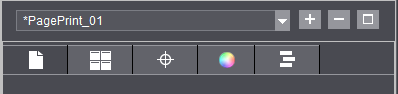
Gli elementi di comando con i quali possono essere aggiunte sequenze PagePrint al passo di lavoro «Stampa digitale», si trovano in alto, nell’area destra della finestra, al di sopra delle schede di configurazione.
|
|
Per aggiungere una sequenza PagePrint, fate clic sul pulsante «Aggiungi». Si apre la finestra «Aggiungi copia originale»: |
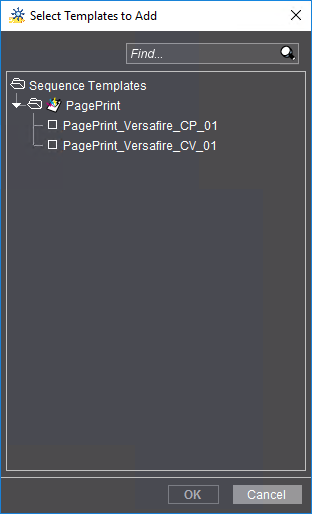
In questa finestra vengono visualizzate solo le copie originali sequenza del tipo «PagePrint». Selezionate una sequenza preparata adatta e fate clic su «OK».
Se desiderate aggiungere un’altra sequenza PagePrint, p.es. per parametrizzare il passo di lavoro «Stampa digitale» per opzioni di uscita preparate in modo diverso, fate nuovamente clic sul pulsante «Aggiungi». Le sequenze aggiunte possono poi essere selezionate nella lista di assegnazione per l’elaborazione dell’ordine:

Con la selezione di una copia originale sequenza assegnate anche un dispositivo di uscita impostato nella copia originale sequenza al passo di lavoro «Stampa digitale». Se nell’ambiente del sistema sono presenti più macchine da stampa digitali, in caso di necessità, selezionando un’altra copia originale sequenza, potete commutare ad un’altra macchina da stampa digitale o ad una periferica CTP.
Rimozione di una sequenza PagePrint dalla lista di assegnazione
|
|
Se desiderate rimuovere nuovamente una voce dalla liste delle sequenze PagePrint, selezionate la sequenza corrispondente e fate clic sul pulsante «Rimuovi». |

Attenzione: Quando premete questo pulsante, l’assegnazione della sequenza PagePrint attualmente richiamata all’ordine di stampa attuale viene cancellata senza richiesta di ulteriore conferma.
Salvataggio della parametrizzazione del passo di lavoro come nuova copia originale
|
|
Tutti i parametri, che avete impostato nel passo di lavoro «Stampa digitale», agiscono dapprima solo sull’ordine di stampa attuale. Come predefinizione sono state adottate le impostazioni già esistenti definite nella sequenza PagePrint assegnata. Queste sono state quindi adattate nell’ordine attuale. Facendo clic sul pulsante «Salva», potete salvare le impostazioni modificate come nuova copia originale sequenza PagePrint per poterle utilizzare nei prossimi ordini. |
Si apre la finestra «Salva copia originale»:
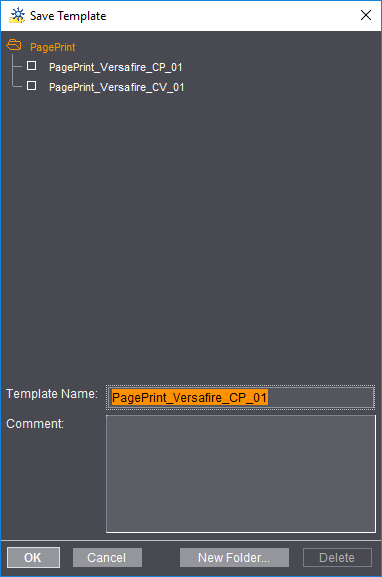
Come nome della sequenza, nel campo «Nome copia originale» viene visualizzato il nome della copia originale sequenza PagePrint attualmente caricata. Potete lasciare il nome invariato e premere su «OK». In questo caso, i parametri del passo di lavoro «Stampa digitale» attualmente impostati saranno salvati come copia originale sequenza PagePrint e la copia originale esistente con lo stesso nome sarà sovrascritta.
Nel campo «Nome copia originale» potete immettere anche un nuovo nome e fare clic su «OK». Quindi viene creata una nuova copia originale sequenza PagePrint. Questa sequenza contiene le preimpostazioni della sequenza PagePrint caricata in precedenza con le modifiche che avete effettuato nel passo di lavoro «Stampa digitale».
Queste copie originali sequenza PagePrint si possono utilizzare p.es. per fare uscire ordini di stampa in modo automatico, ovvero senza interventi manuali nella parametrizzazione.


