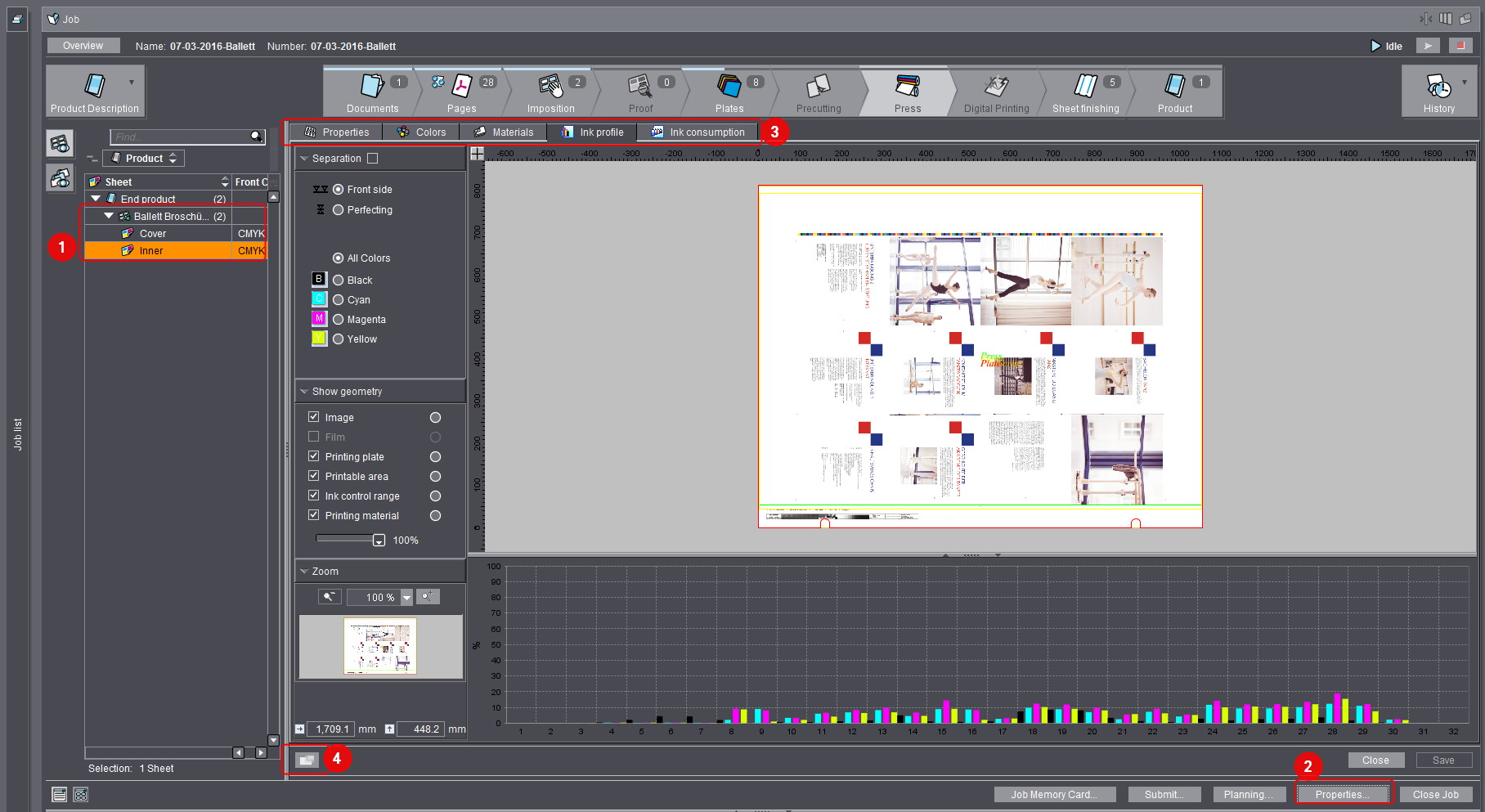
Tramite il pulsante «Proprietà» (1), a seconda dell’oggetto selezionato, come p.es. layout, foglio da stampa o operazione di stampa (2), vengono visualizzate differenti schede per il controllo dei dati di stampa (3).

Nota: Avete la possibilità di far visualizzare le proprietà in una finestra separata (4).
La scheda «Proprietà» serve innanzitutto a controllare e non a correggere le proprietà generali dell’oggetto selezionato. Potete modificare solo il nome del foglio.
Nella scheda «Colori», per il foglio potete esaminare i colori del prodotto, mappare i colori su di un altro colore e modificare l’ordine di stampa dei colori. Trovate ulteriori informazioni nel Area parametri «Colori».
Lista dei colori
Nella lista a discesa potete selezionare tra le seguenti visualizzazioni:
•Tutti i colori
Selezionando «Tutti i colori», nel campo «Colori foglio» vengono visualizzati tutti i colori del prodotto disponibili.
•Colori esistenti
Selezionando «Colori esistenti», nel campo «Colori foglio» vengono visualizzati solo i colori del prodotto presenti nel layout.
Nella scheda «Materiali», per un foglio potete esaminare i parametri del materiale o selezionare un altro materiale.
Modifica il materiale da stampa
Con il pulsante «Modifica», potete modificare il materiale da stampa del foglio selezionato. Vedi anche Finestra «Seleziona materiale da stampa».
Se desiderate passare ad un formato più grande, vi consigliamo di effettuare la modifica del materiale da stampa nell’Assistente di pianificazione (Assistente di pianificazione > passo di pianificazione «Materiale da stampa»). L’Assistente di pianificazione genera automaticamente un’operazione di taglio preliminare.
Modifica il formato
Con il pulsante «Modifica il formato», potete modificare il formato del foglio. Tuttavia, dovreste effettuare questa modifica solo in casi speciali. Generalmente, il formato della carta viene definito nella prestampa e là modificato.
Nella scheda «Cronologia» vengono visualizzate informazioni protocollo sul foglio selezionato.

Condizione: Affinché le preimpostazioni della macchina si visualizzino, nel quadro di comando della macchina devono essere stati salvati dei dati.
La scheda «Dati macchina» vi mostra le preimpostazioni della macchina da stampa che sono state rimemorizzate dopo l’utilizzazione. La stampante rimemorizza le impostazioni della macchina adattate manualmente per poterle riutilizzare in un secondo momento.
Mediante la scheda «Dati macchina», avete la possibilità di intendere queste impostazioni. In caso di ordini complessi, avete p.es. la possibilità di intendere i dati della macchina come valori dei ventilatori o della polvere in combinazione con il materiale da stampa utilizzato. L’editing di questi valori non è qui possibile.
Le preimpostazioni della macchina sono importanti nei casi seguenti:
1.L’ordine aperto è un ordine da ripetere per il quale sono state salvate delle preimpostazioni di macchina.
In questo caso, le preimpostazioni della macchina dell’ordine precedente saranno visualizzate in relazione all’operazione concernente.
Per lavorare con gli ordini da ripetere, vedi Ordini da ripetere.
2.Per un’operazione di stampa che è stata interrotta, la stampante ha rimemorizzato delle preimpostazioni di macchina che desidera ricaricare in un secondo tempo.
In questo caso, saranno visualizzate le preimpostazioni di macchina corrispondenti a questa operazione.
Scheda «Profilo di inchiostro»
Prima della stampa, è spesso opportuno verificare l’immagine stampata prevista. In questo modo evitate problemi durante la stampa oltre a scarti e costi relativi.
La scheda «Profilo di inchiostro» offre una possibilità di controllare l’immagine stampata. Per una rappresentazione in questa scheda è necessario attivare l’opzione «Creazione anteprima foglio» nella sequenza «ImpositionOutput».
Visualizzare l’anteprima dell’immagine stampata nella stampa combinata e per una separazione colore
Nella scheda «Profilo di inchiostro» potete visualizzare l’intero foglio da stampa come anteprima. Nella finestra liste «Selezione colore» selezionate il punto «Tutti i colori», per visualizzare l’immagine stampata nella stampa combinata.
Tramite i singoli colori potete visualizzare l’anteprima per una separazione colore. A seconda di quale colore selezionate, ricevete al riguardo una visualizzazione dei valori di copertura (vedi Mostra valori di copertura per ogni foglio).
Visualizzare i valori di copertura
La visualizzazione dei valori di copertura serve come controllo di sicurezza. Con uno sguardo si può controllare se il profilo di inchiostro e le lastre da stampa sono corrette e se si tratta di un ordine da elaborare.
Per la visualizzazione dei valori di copertura avete le possibilità seguenti:
•Visualizzazione nella scheda «Profilo di inchiostro» che viene descritto di seguito.
•Visualizzazione nella scheda «Consumo inchiostro» (vedi Mostra valori di copertura per ogni foglio)
Questa visualizzazione è ancor più dettagliata e fornisce gli esatti valori di copertura per colore e zona d’inchiostrazione.
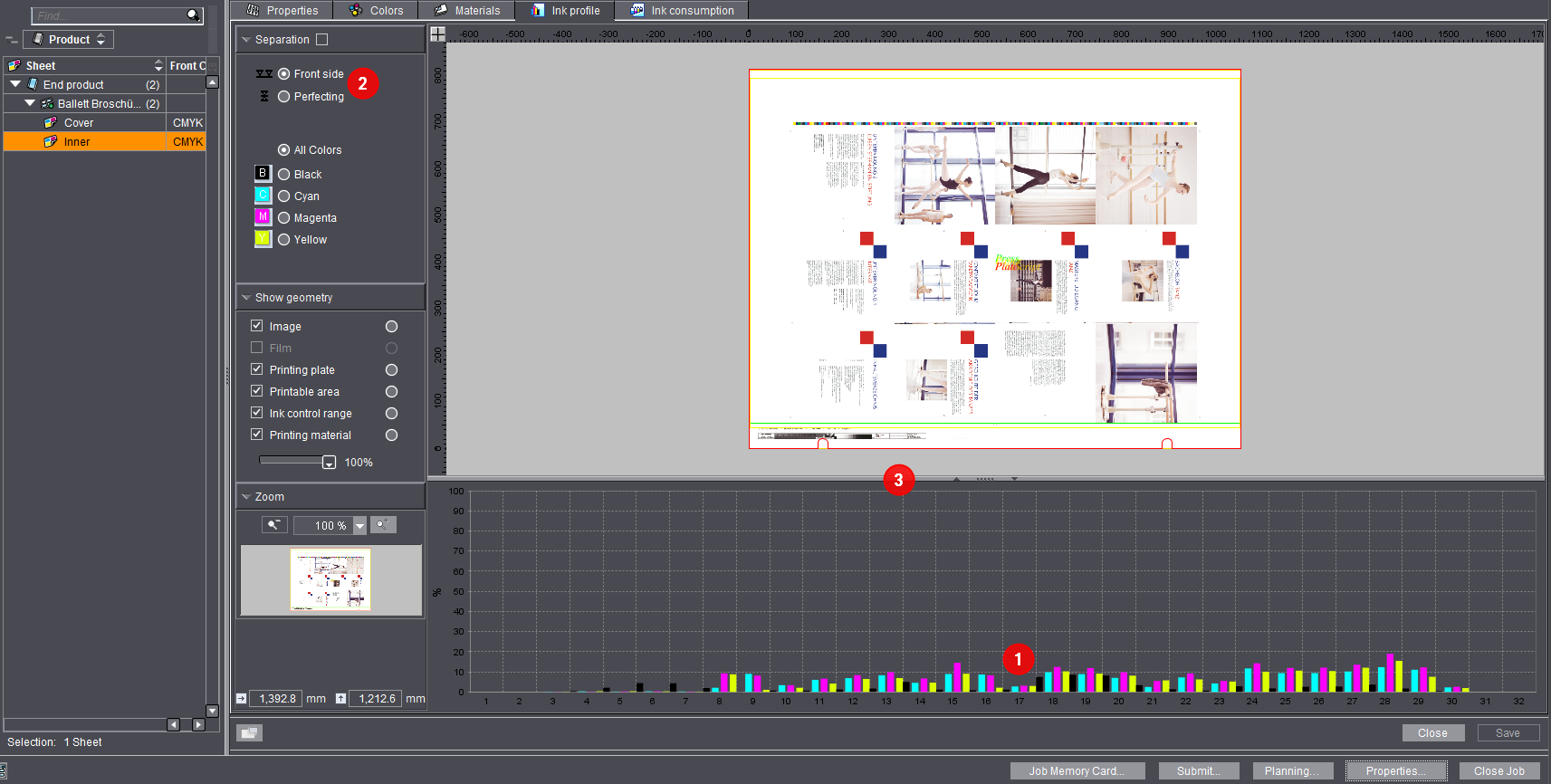
L’istogramma delle zone d’inchiostrazione sotto la rappresentazione del foglio (1) indica i valori di copertura di ognuna delle zone d’inchiostrazione. Se l’ordine di stampa è costituito da stampa in bianca e volta, potete alternare tra le due facciate da stampare nella finestra liste «Selezione colore» a sinistra.
Con l’ausilio della linea di separazione al di sopra dell’istogramma delle zone d’inchiostrazione potete modificare le dimensioni della finestra posizionando l’indicatore del mouse sulla linea di separazione tra il foglio e l’istogramma delle zone di inchiostrazione e spostando la linea di separazione verso l’alto o verso il basso.
Inoltre con un clic sulle frecce della linea di separazione si può visualizzare o nascondere il foglio o l’istogramma delle zone di inchiostrazione. Attraverso l’istogramma delle zone di inchiostrazione ottenete una rappresentazione grafica dei valori di copertura delle singole zone d’inchiostrazione. A seconda della preselezione, nell’area «Selezione colore» sono visualizzati i valori di copertura di tutti i colori o di singole separazioni colore.
Sull’asse orizzontale (asse x) sono rappresentate le zone d’inchiostrazione.
L’asse verticale (asse y) indica i valori di copertura in percento.
Visualizzare l’inchiostrazione totale di un foglio da stampa
Spiegazione dei termini
Il termine Inchiostrazione totale viene utilizzato nella stampa a quattro colori o in particolare nella stampa offset e indica la quantità d’inchiostro necessaria per la creazione (riproduzione) dei colori. Nella stampa a quattro colori, un’inchiostrazione totale, ad esempio del 240%, significa che la somma delle parti dei colori di base (cyan, magenta, giallo, nero) non supera questo valore. Di regola, l’inchiostrazione totale è tanto più alta, quanto più scuro è il colore da riprodurre. Un nero potrebbe ad esempio avere la seguente composizione: 80% cyan, 40% magenta, 20% giallo e 100% nero (totale 240%). L’inchiostrazione totale ammessa dipende dalle condizioni di produzione durante la stampa e dal substrato utilizzato (p.es. carta). L’inchiostrazione totale influisce inoltre direttamente sul tempo di essiccazione.
Controlla l’inchiostrazione totale
1.Per la rappresentazione dell’inchiostrazione totale, attivate l’opzione «Selezione colore».


Per la rappresentazione dell’inchiostrazione totale sono disponibili due varianti:
•Visualizzazione inchiostrazione totale mediante valore soglia (opzione «Index Color» non attivata)
Con l’aiuto del regolatore scorrevole impostate l’inchiostrazione totale per il foglio da stampa. Se il valore è per esempio al 300%, nel foglio vengono visualizzati tutti i punti la cui inchiostrazione totale è superiore al 300%. La visualizzazione varia con la selezione dei colori. Per la rappresentazione dell’inchiostrazione totale dovreste attivare tutti i colori.
•Visualizzazione Inchiostrazione totale mediante «Index Color»
Con questa variante, non si lavora con un valore di soglia impostabile, bensì le zone del foglio vengono visualizzate con una scala colori dal verde al rosso, a seconda dell’inchiostrazione totale. Verde indica un’inchiostrazione totale bassa, mentre rosso indica un’inchiostrazione totale alta.
Visualizza geometria
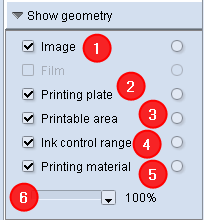
Con questa opzione potete definire quali dati di geometria devono essere visualizzati. Potete così verificare la posizione e la geometria corrette dell’immagine da stampare. Potete per esempio verificare se l’immagine da stampare si trova nell’area stampabile attivando l’opzione «Zona stampabile» (3).
Opzione «Immagine»
Tramite l’opzione «Immagine» (1) potete visualizzare o nascondere l’immagine stampata. Ciò è utile se volete visionare solo i valori geometrici «puri». Se disattivate l’opzione, l’immagine stampata non viene più visualizzata.
Opzione «Lastra da stampa»
Con l’opzione «Lastra da stampa» (2) attivata, viene visualizzato il posizionamento dell’immagine stampata sulla lastra (bordo rosso nella figura). Vedete l’anteprima dell’immagine da stampare in stampa combinata, vale a dire con la combinazione di tutti i colori o separatamente per una separazione colore. Se avete selezionato solo una separazione colore, ottenete una rappresentazione in bianco e nero.
Con questa opzione potete controllare, se l’immagine da stampare è posizionata correttamente sulla lastra da stampa.
Opzione «Zona stampabile»
L’opzione «Zona stampabile» (3) serve a riconoscere, se l’immagine stampata per caso si trova sulla presa carta (bordo verde nella figura).
Opzione «Zona di regolazione inchiostro»
Quando l’opzione «Zona di regolazione inchiostro» è attivata (4), nell’immagine stampata vengono visualizzate o nascoste le zone di inchiostrazione. Per rendere «visibili» le zone di inchiostrazione nell’immagine stampata, si deve posizionare il regolatore scorrevole (6) su almeno < 80%.
Opzione «Materiale da stampa»
L’opzione «Materiale da stampa» (5) serve a riconoscere, se l’immagine stampata si trova completamente sulla carta (bordo giallo nella figura).
Regolatore scorrevole
Il regolatore scorrevole (6) serve, con l’opzione «Zona di regolazione inchiostro» attivata, per visualizzare o nascondere le zone di inchiostrazione nell’immagine stampata. Se impostate il regolatore scorrevole su 0%, l’immagine stampata viene nascosta completamente e vengono visualizzate solamente ancora le zone di inchiostrazione dell’immagine stampata.
Funzione Lente (zoom)
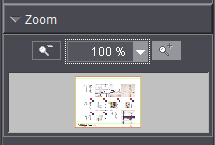
Grazie alla funzione Lente si possono visualizzare ingrandite singole zone dell’immagine stampata (nella finestra principale). Il cambiamento in scala è impostato come standard sempre su 100%. In questo caso, l’icona Lente di sinistra (riduzione), è sempre grigia. L’icona Lente di destra (ingrandimento) è attiva. La finestra di zoom vera e propria presenta, con un sottile bordo nero, una riproduzione ridotta della finestra principale grigia (immagine stampata grande). Al di sotto della finestra di zoom vengono visualizzate le coordinate della posizione attuale del puntatore del mouse.
Esempio:
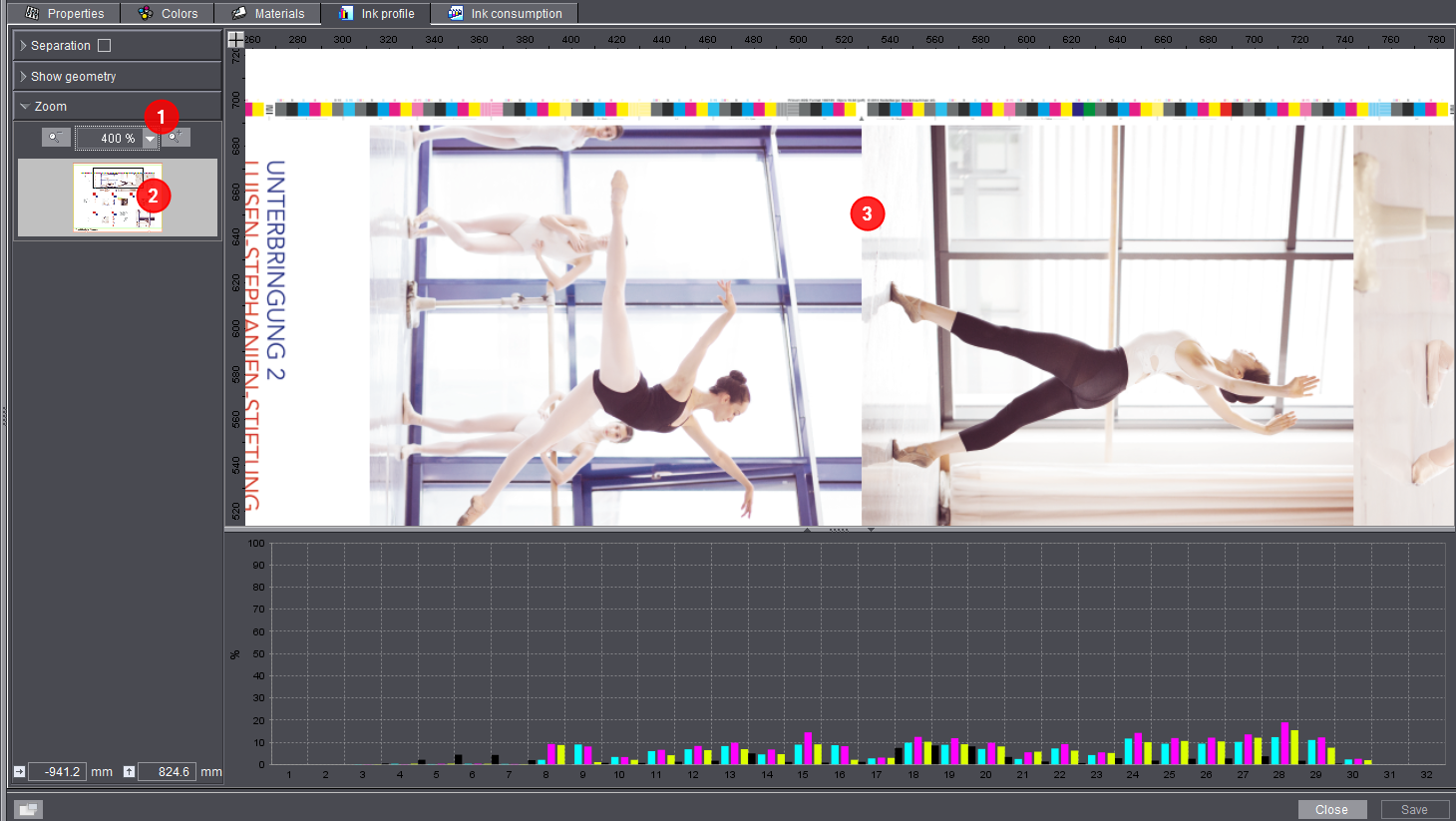
1.Impostare il valore di zoom su 400 % (1).
La cornice nera adesso è più piccola della finestra di zoom e si trova nell’angolo superiore sinistro della finestra di zoom.
2.Adesso spostate il bordo nero nella finestra di zoom con il mouse nella posizione desiderata (2).
Nella grande finestra principale quest’area dell’immagine stampata viene raffigurata ingrandita (3).
Grazie all’indicazione del consumo d’inchiostro, è possibile assicurare una scorta sufficiente degli inchiostri necessari per l’ordine.
Questa informazione è importante in particolare per le macchina da stampa packaging che lavorano con molti colori pantone.
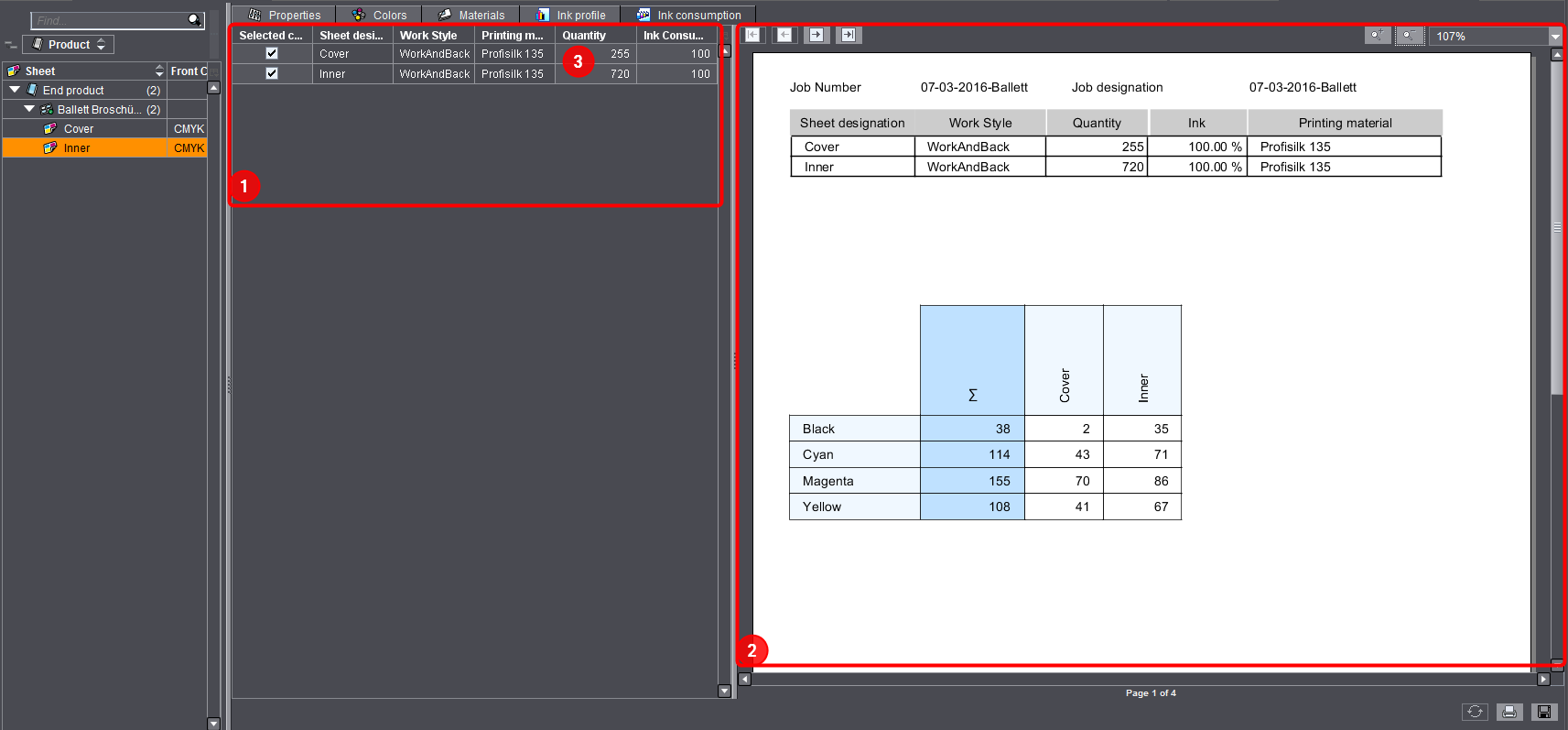
Area finestra sinistra (1)
Nell’area sinistra ricevete una panoramica del consumo d’inchiostro dei singoli fogli.
Quantità: La quantità definisce la tiratura + l’eccedenza.
Fattore consumo colore: Il fattore consumo colore deriva dai dati principali del materiale da stampa. In questo punto avete anche la possibilità di modificare il valore.
Area finestra destra (2)
Nell’area destra della finestra ricevete informazioni dettagliate sul consumo d’inchiostro. A seconda di quali «Componenti selezionati» avete scelto nell’area destra (segno di spunta nella casella), potete visualizzare il consumo d’inchiostro per tutti i fogli o per i singoli fogli. Per poter visualizzare il consumo d’inchiostro per un’altra tiratura, modificate la quantità (3) nell’area sinistra.

Nota: La modifica della quantità non modifica la tiratura dell’ordine. Serve solamente a visualizzare il consumo d’inchiostro per una determinata quantità.

Nota: Dopo ogni modifica dovete fare clic sul pulsante Aggiorna (4).
Consumo d’inchiostro di un foglio
Nell’area destra della visualizzazione del consumo d’inchiostro ricevete nella prima pagina informazioni sul consumo d’inchiostro per ogni colore e foglio selezionato.
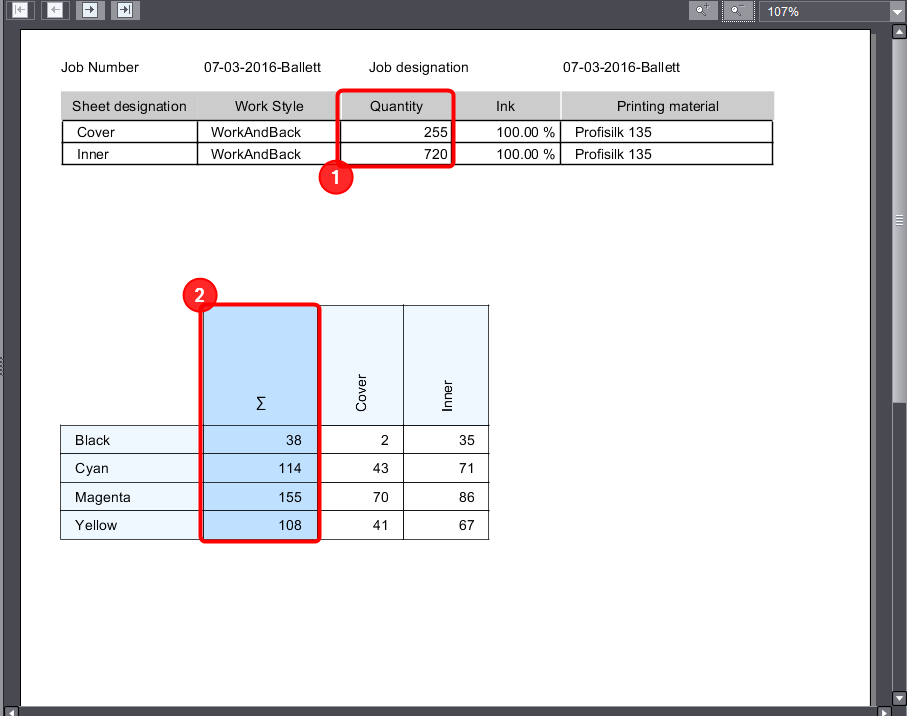
•L’indicazione della quantità del consumo d’inchiostro viene effettuata in grammi. Il numero di grammi indicato si riferisce alla tiratura del foglio, visibile nella tabella più in alto (1).
Per l’inchiostrazione totale (2) si aggiungono i valori dei singoli fogli. In questo modo, potete ad esempio riconoscere quanti grammi di un determinato colore vengono consumati nell’intero ordine.
Mostra valori di copertura per ogni foglio
Nella scheda Consumo d’inchiostro avete la possibilità di visualizzare i valori di copertura per ogni foglio.
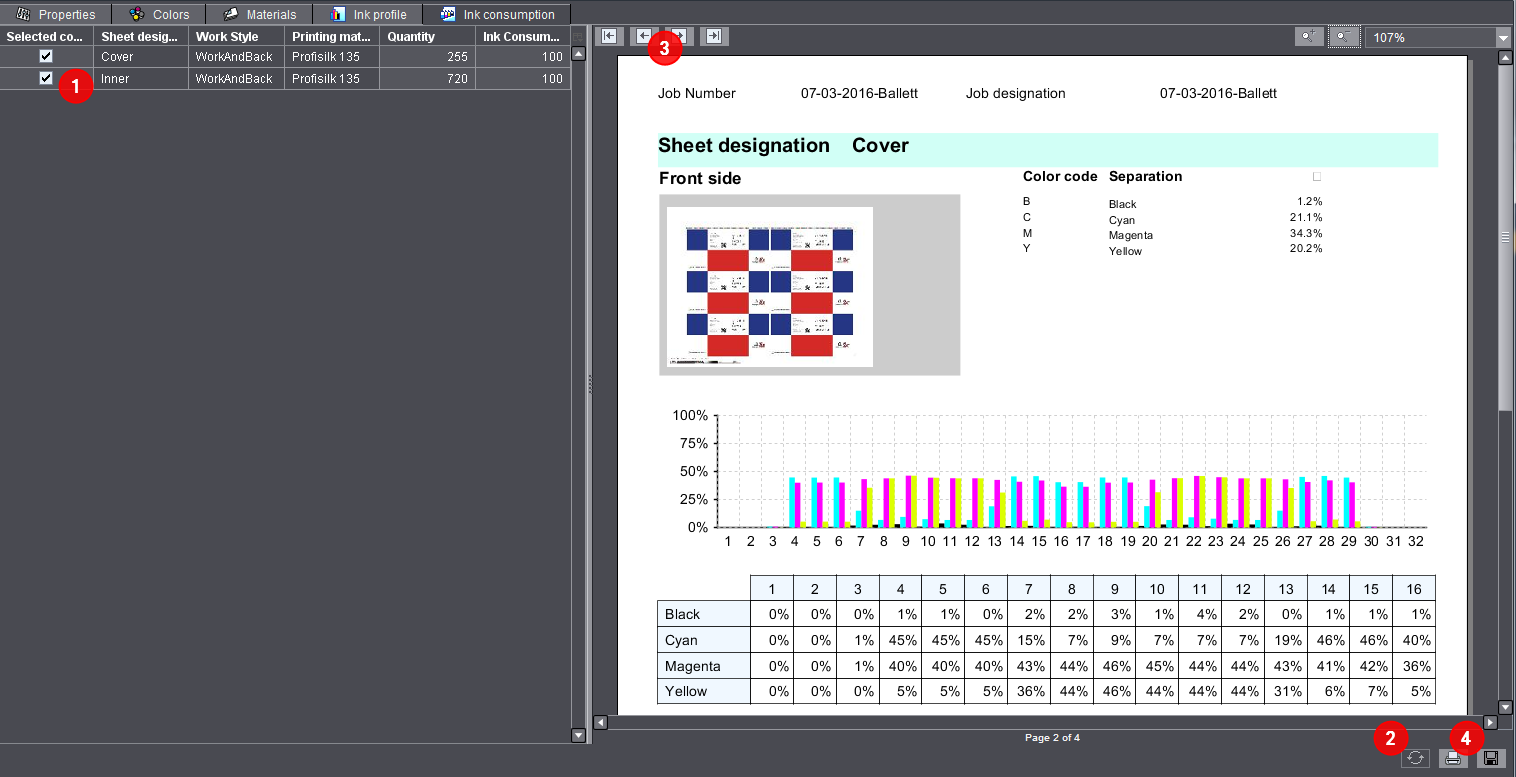
1.Selezionate i fogli desiderati (1).
2.Aggiornate la rappresentazione (2).
3.Tramite i tasti freccia passate alla seconda pagina (3).
·Da questa pagina visualizzerete i valori di copertura per colore e zona d’inchiostrazione. Nella prima pagina ricevete informazioni sul consumo d’inchiostro dell’ordine (Consumo d’inchiostro di un foglio).