
Trasmettere i dati di preimpostazione offline alla macchina
In alcuni casi, non è possibile inviare dati di preimpostazione (valori di copertura) online tramite la rete alla macchina da stampa.
Questo è per esempio il caso nei seguenti punti:
•La macchina da stampa non può essere collegata online
•Nella rete vi sono problemi
•L’ordine viene assegnato a un fornitore terzo
•Un aggiornamento software è in corso in quel momento, così che è impossibile effettuare un collegamento online alla macchina
In questi casi, avete la possibilità di salvare i dati di preimpostazione di un ordine su una scheda di memoria dell’ordine o una memoria di massa USB e di caricarli sulla macchina.
A questo riguardo vedi:
•Trasmetti i dati di preimpostazione tramite memoria di massa USB sulla mac-china
•Trasmetti i dati di preimpostazione tramite scheda memoria ordine sulla mac-china
Trasmetti i dati di preimpostazione tramite memoria di massa USB sulla macchina
Il salvataggio di dati di preimpostazione (valori di copertura) su una memoria di massa USB e il relativo caricamento sulla macchina da stampa è possibile esclusivamente per il Prinect Press Center.
In linea di principio, raccomandiamo un collegamento online per inviare i dati di preimpostazione alla macchina da stampa. Solo in casi eccezionali, quali ad esempio un problema di rete, dovreste accedere alla memoria di massa USB.
Nota: Fate attenzione che, con questa procedura non ricevete risposte dalla macchina da stampa.
•Per poter utilizzare la funzione, come utenti dovete avere il diritto di accesso «Scheda memoria ordine».
•Per il salvataggio dei dati è sufficiente una comune memoria di massa USB.
•La cartella nella directory superiore della chiavetta USB (directory root) deve chiamarsi «PressCenter», poiché altrimenti la macchina da stampa non è in grado di leggere i dati.
•Il salvataggio dei dati di preimpostazione è possibile solo se sono già stati calcolati i valori di copertura per i fogli.
Scrivere i dati di preimpostazione sulla memoria di massa USB
1.Inserire la memoria di massa USB in un’interfaccia USB libera del calcolatore client Prinect (può essere inserito in ogni client Prinect, per esempio accanto alla macchina da stampa).
2.Passate all’area «Ordini» e selezionate l’ordine desiderato.
3.Aprite l’ordine.
4.Passate alla scheda «Stampa».
5.Selezionate un foglio.
·Tramite il menu contestuale selezionate la voce di menu «Scheda memoria ordine». A scelta fate clic sul pulsante «Scheda memoria ordine».
·Compare la finestra di dialogo «Job Memory Card».
Per la descrizione della finestra di dialogo vedi Breve descrizione della finestra di dialogo «Job Memory Card».
6.Nella finestra aperta, nell’area destra, immettete il percorso d’accesso alla directory USB.


·La cartella superiore deve chiamarsi «PressCenter». Il percorso si chiama per esempio «H:\PressCenter».
·La directory è attiva non appena il punto che precede il nome del percorso è verde.
·Alla nuova apertura della finestra di dialogo, il percorso è già immesso e non dovete più immetterlo.
7.Trascinate il foglio desiderato per «Drag and Drop» dal lato sinistro (foglio con i valori di copertura del calcolatore client) al lato destro (memoria di massa USB).
·Compare la finestra «Modifica dati foglio». Qui potete effettuare assegnazioni colore manuali e modificare la denominazione foglio (vedi anche Modifica dati foglio).
8.Fate clic su «OK»
·Dopo un breve periodo di tempo, il foglio diventa visibile sul lato destro ed ora è salvato nella memoria di massa USB.
9.Se avete salvato tutti i dati di preimpostazione necessari, effettuate l’espulsione della memoria di massa USB.
Memoria di massa USB sulla macchina
Sulla console di comando delle macchine da stampa è presente una porta USB in cui dovete inserire la memoria di massa USB. Nella gestione della memoria dati impostate poi la memoria dati USB su attivo.
Ora, nella selezione dell’ordine, potete caricare i dati di preimpostazione della memoria dati USB.
Trasmetti i dati di preimpostazione tramite scheda memoria ordine sulla macchina
Il salvataggio di dati di preimpostazione (valori di copertura) su una scheda di memoria ordine e il relativo caricamento sulla macchina da stampa è adatto per le macchine da stampa con CP2000 e versioni precedenti.
In linea di principio, raccomandiamo un collegamento online per inviare i dati di preimpostazione alla macchina da stampa. Tuttavia, per esempio, alcune console di comando meno recenti delle macchine di stampa non dispongono di un adattatore WPI. In questo caso la scheda di memoria ordine salva i dati di preimpostazione per il comando zona d’inchiostrazione. Per la macchina da stampa con drive scheda di memoria ordine potete poi leggere i valori salvati.

Nota: Fate attenzione che, con questa procedura non ricevete risposte dalla macchina da stampa.
•Collegamento di un drive scheda di memoria ordine
•Breve descrizione della finestra di dialogo «Job Memory Card»
•Configurazione dell’uscita scheda memoria ordini
•Salvate i dati di preimpostazione sulla scheda di memoria ordine
Condizioni
•Per poter utilizzare la funzione, come utenti dovete avere il diritto di accesso «Scheda memoria ordine».
•Per il salvataggio dei dati avete bisogno una scheda di memoria ordine e di un drive scheda di memoria ordine.
·Per il drive scheda di memoria ordine il driver deve essere installato. Trovate il driver sul DVD d’installazione del Prinect Pressroom Manager/Prinect Integration Manager.
•Il salvataggio dei dati di preimpostazione è possibile solo se sono già stati calcolati i valori di copertura per i fogli.
Collegamento di un drive scheda di memoria ordine
1.Installate il FlashcardDriver dal DVD d’installazione per il drive scheda di memoria ordine.
2.Spegnete il calcolatore.
3.Inserite il connettore USB, in dotazione, del drive scheda di memoria ordine in un’interfaccia USB libera del calcolatore client Prinect (può essere inserito in ogni client Prinect) o del server Prinect Pressroom Manager/Prinect Integration Manager.
·L’alimentazione di tensione avviene tramite l’interfaccia USB.
·La spia di controllo verde sul drive della scheda di memoria dell’ordine deve accendersi.
4.Riaccendete il calcolatore.

Attenzione: Non estrarre mai la scheda memoria ordini quando il LED rosso è acceso.
La scheda di memoria dell’ordine supporta due differenti formati:
•Il formato D1, per i comandi della macchina CPC 1-02/03
•Il formato D2, che viene letto dai controlli della macchina Prinect Classic Center (CPC 1-04) e Prinect CP2000 Center.
Confronto tra formato D1 e D2
|
Denominazione |
D1 |
D2 |
|---|---|---|
|
Numero degli spazi di memoria |
50 |
50 |
|
Spazio di memoria dei valori CPC 1 |
1-50 |
1-50 |
|
Spazio di memoria dei valori CPC 3 |
1 (il CPC 1-02/03 legge solo il primo posto di memoria sulla scheda di memoria ordine) |
1-50 |
|
Numero dei gruppi di stampa per ordine |
1-8 |
1-16 |
|
Sequenza colori |
B,C,M,Y,X,Z,U,V |
B,C,M,Y,X,Z,U,V,S1,S2,S3,S4,S5,S6,S7,S8 |
|
Generalità |
|
•I valori preimpostati sono depositati nel formato CDK. (CPC 1-CPC 3-CPT - sistema di comunicazione dati) •Per ogni foglio esistono almeno due file. |
Breve descrizione della finestra di dialogo «Job Memory Card»
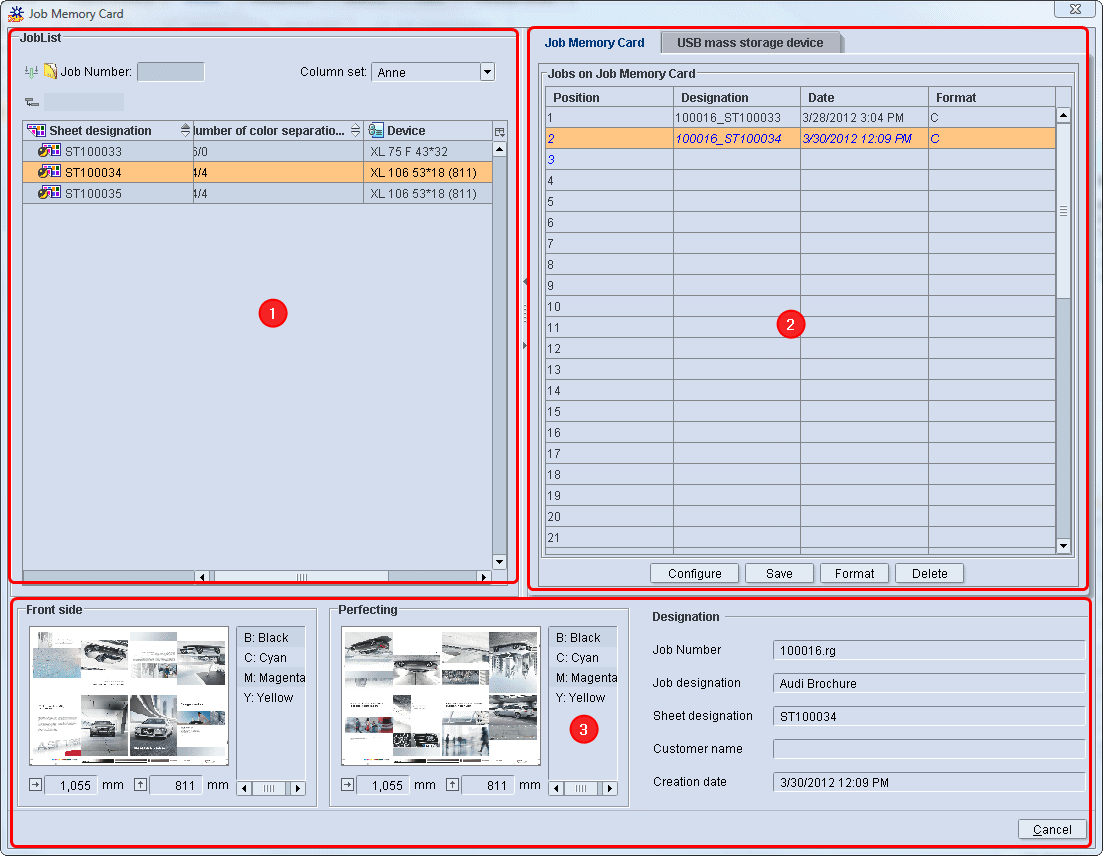
La finestra di dialogo «Job Memory Card» è suddivisa in tre aree:
Area «JobList» (1)
In quest’area sono visualizzati tutti i fogli da stampa dell’ordine selezionato, per i quali sono stati già calcolati i valori di copertura. Ciò significa che la sequenza «SheetfedPrinting» è conclusa.
Area «Job Memory Card» (2)
Nella scheda «Job Memory Card» sono elencate tutte le 50 posizioni sulla scheda di memoria dell’ordine, in cui è possibile archiviare un foglio.

Nota: Tutti i fogli (valori di copertura di un foglio), che sono già stati trascinati sulla scheda di memoria ordine mediante «Drag & Drop», ma non ancora salvati (scritti), sono raffigurati in corsivo e in colore blu.
Area informazioni con anteprima foglio (3)
Nell’area inferiore ricevete informazioni sul foglio selezionato. Ne fanno parte:
•Numero ordine
•Denominazione ordine
•Denominazione foglio
•Nome cliente
•Data di creazione
Inoltre, per il controllo ricevete un’anteprima foglio per bianca e volta. L’anteprima foglio è visibile solo se nella sequenza «ImpositionOutput» avete attivato l’opzione «Creazione anteprima foglio».
Tutte le informazioni presenti in questo punto non possono essere modificate. Solo se copiate un foglio dalla «JobList» sulla scheda di memoria ordine, potete effettuare modifiche. Allo scopo, nella configurazione scheda di memoria ordine, deve essere attivata l’opzione «Assegnazione colori manuale ai gruppi di stampa» (vedi Configurazione dell’uscita scheda memoria ordini).
Configurazione dell’uscita scheda memoria ordini
1.Fate clic sul pulsante «Configura».
Qui potete effettuare le seguenti preimpostazioni per il salvataggio degli ordini sulla scheda di memoria dell’ordine:
•Attivare un’assegnazione colori manuale al gruppo di stampa.
•Effettuare le impostazioni CPC 1-02/03
•Definire il formato della data.

Nota: Le impostazioni che effettuate qui valgono per tutte le schede di memoria dell’ordine.
Assegnazione colori manuale ai gruppi di stampa
•Attivato: Spunto nella casella
Solo con questa opzione potete effettuare assegnazioni colori manuali e modifiche delle denominazioni fogli. Trascinando un foglio sulla scheda di memoria appare una finestra di dialogo «Modifica dati foglio» (vedi Modifica dati foglio).
•Disattivato: nessun segno di spunta nella casella
Manualmente non potete effettuare alcuna assegnazione colori e modifiche della denominazione foglio.
Impostazioni CPC 1-02/03
Solo per CPC 1-02/03 (assegnazione automatica dei colori)
Stampa in bianca o volta
Vengono salvate solo le assegnazioni di colore per la stampa in bianca, sempre che esista almeno una assegnazione di colore per la bianca. Altrimenti, viene salvata la stampa in volta.
4/4
I primi quattro colori sono riservati automaticamente per la bianca e i quattro seguenti per la volta. Se un ordine contiene colori pantone, questa impostazione si comporta come Stampa in bianca o volta.
CPC 1-03 con dispositivo di voltura
Prima vengono salvati i colori primari della bianca, poi i colori pantone della bianca ed infine i colori della volta (ogni volta, solo se esistenti). I profili di inchiostro della volta devono sempre essere aggiunti separatamente.
Impostare il formato data
1.Passate alla scheda «Generalità».
Compare la finestra seguente.

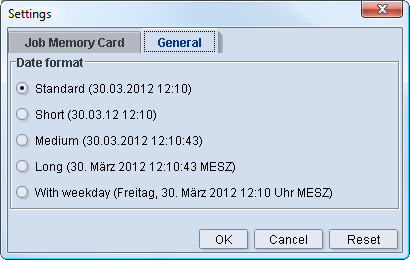
2.Attivate il formato data desiderato, che volete visualizzato nell’area «Job Memory Card».
Salvate i dati di preimpostazione sulla scheda di memoria ordine
Dopo che avete aperto la finestra «Job Memory Card», potete trascinare i dati di preimpostazione dell’ordine aperto sulla scheda di memoria ordine.
1.Selezionate nell’area sinistra «JobList» il foglio corrispondente e trascinatelo tramite «Drag&Drop» sul lato destro, nella posizione desiderata.
·Se nella configurazione avete attivato l’opzione «Assegnazione colori manuale ai gruppi di stampa» (Configurazione dell’uscita scheda memoria ordini), appare la finestra di dialogo «Modifica dati foglio».
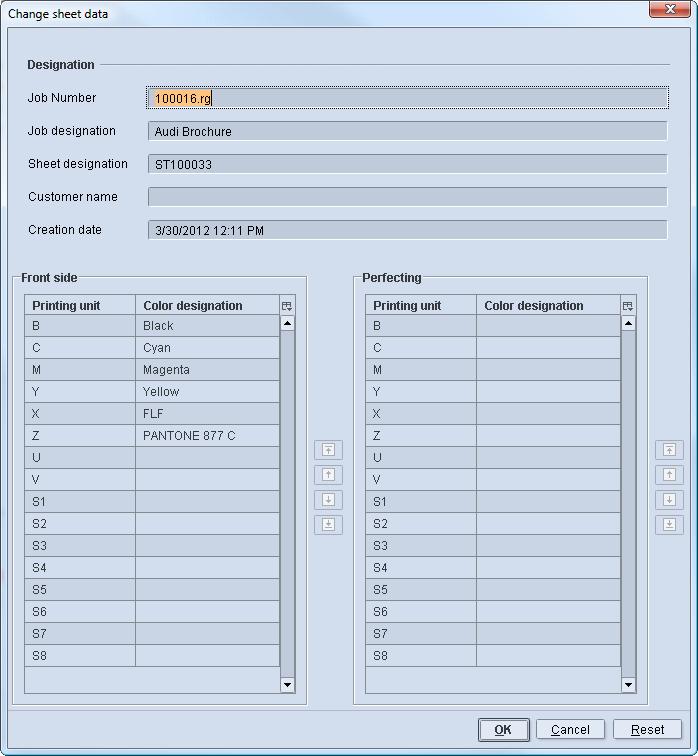
Denominazione ordine
Nel campo d’immissione «Designazione ordine» immettete il nome che successivamente sarà disponibile sulla macchina da stampa per la selezione del foglio. Come default è immesso sempre il nome dell’ordine. Dato che, con questa impostazione, non è possibile distinguere più fogli dello stesso ordine sulla macchina da stampa, è opportuna una denominazione univoca. Ad esempio potete aggiungere la «denominazione foglio» come ulteriore nome.
Stampa in bianca e volta
Nell’area inferiore della finestra «Modifica dati foglio» potete modificare l’assegnazione colori della stampa in bianca e volta. Questa assegnazione è opportuna in particolare per le macchine da stampa packaging, che di standard non lavorano con i 4 colori primari CMYK. In questo caso potete anticipare i colori pantone con le sigle X, Z, U ecc.
2.Poi, fate clic sul pulsante «OK».
·Il foglio appare in corsivo di colore blu sulla scheda di memoria ordine.
3.Fate clic sul pulsante «Salva» e confermate la finestra di dialogo con «Sì».
4.Attendete finché la scheda di memoria ordine è completamente descritta e la spia di controllo si illumina di verde.
A cosa ancora si deve prestare attenzione con la CPC1-02/03?
Nelle macchine da stampa munite di CPC 1-02/03, l’ordine da leggere deve trovarsi al primo posto. Queste versioni CPC riconoscono solo il primo ordine sulla scheda di memoria dell’ordine.
Quando dunque si vogliono salvare i valori di copertura di un foglio sulla scheda di memoria ordine, trascinare sempre il foglio nella prima posizione.
Se dovesse essere già occupata, dovete prima cancellare l’ordine di questa posizione (selezionate la prima posizione e poi fate clic sul pulsante «Cancella») o semplicemente sovrascriverlo (trascinate il foglio sulla prima posizione). Durante la sovrascrizione appare la seguente richiesta che dovete confermare con il pulsante «Sì».
Inserire la scheda di memoria ordine sulla macchina
Sulla console di comando delle macchine da stampa è presente un drive scheda di memoria ordine in cui dovete inserire la scheda di memoria ordine con i dati di preimpostazione. Nella gestione della memoria dati impostate poi su attivo la memoria dati della scheda di memoria ordine.
Ora, nella selezione dell’ordine, potete caricare i dati di preimpostazione dalla scheda di memoria ordine.