
Il contenuto di una finestra dinamica cambia a seconda del contesto di lavoro attivo in quel momento. Le differenti aree di lavoro, alle quali potete accedere utilizzando il commutatore di area, vengono visualizzate in finestre dinamiche.
Forme di rappresentazione
I contenuti di una finestra dinamica possono essere presentati in differenti forme di rappresentazione.
Rappres. lista
Una lista permette di visualizzare molti singoli elementi risparmiando spazio, p.es. ordini nella lista degli ordini. Le liste sono spesso strutturate in più livelli. In molte liste la strutturazione può essere configurata individualmente (vedi Adattare la rappresentazione a lista).
Se viene visualizzata una rappresentazione a lista, aprendo una voce della lista (p.es. un ordine nella lista degli ordini) potete commutare ad una visualizzazione dettagliata. Di regola, potete qui effettuare delle parametrizzazioni o ricevere delle informazioni dettagliate.
Potete aprire una voce della lista contrassegnata prima mediante le seguenti azioni:
•facendo clic su un ordine nella lista degli ordini
•facendo doppio clic su una voce della lista
•facendo clic sul pulsante «Sfoglia...»
•con il comando «Apri» del menu contestuale
•con la combinazione di tasti «Ctrl+O»
•con il comando «File > Apri» del menu principale.
Nota: In tutte le liste presenti nel Prinect Cockpit potete contrassegnare voci e copiarle negli Appunti mediante «Ctrl + c». Queste tabelle contrassegnate possono in seguito essere inserite in un foglio di calcolo (Microsoft Excel) mediante «Ctrl + v». Così facendo, le intestazioni delle colonne saranno automaticamente adottate come prima riga nel foglio di calcolo.
Rappresentazione dei passi di lavoro in un ordine aperto
Se vi trovate in un ordine aperto, facendo clic su un’altra icona di un passo di lavoro, nella parte superiore della finestra, potete passare alla visualizzazione di questo passo di lavoro.
Rappresentazione a schede
Se vi trovate in una rappresentazione a schede, come p.es. nell’area «Amministrazione > E-Mail», selezionando una scheda potete passare in un’altra area parziale.
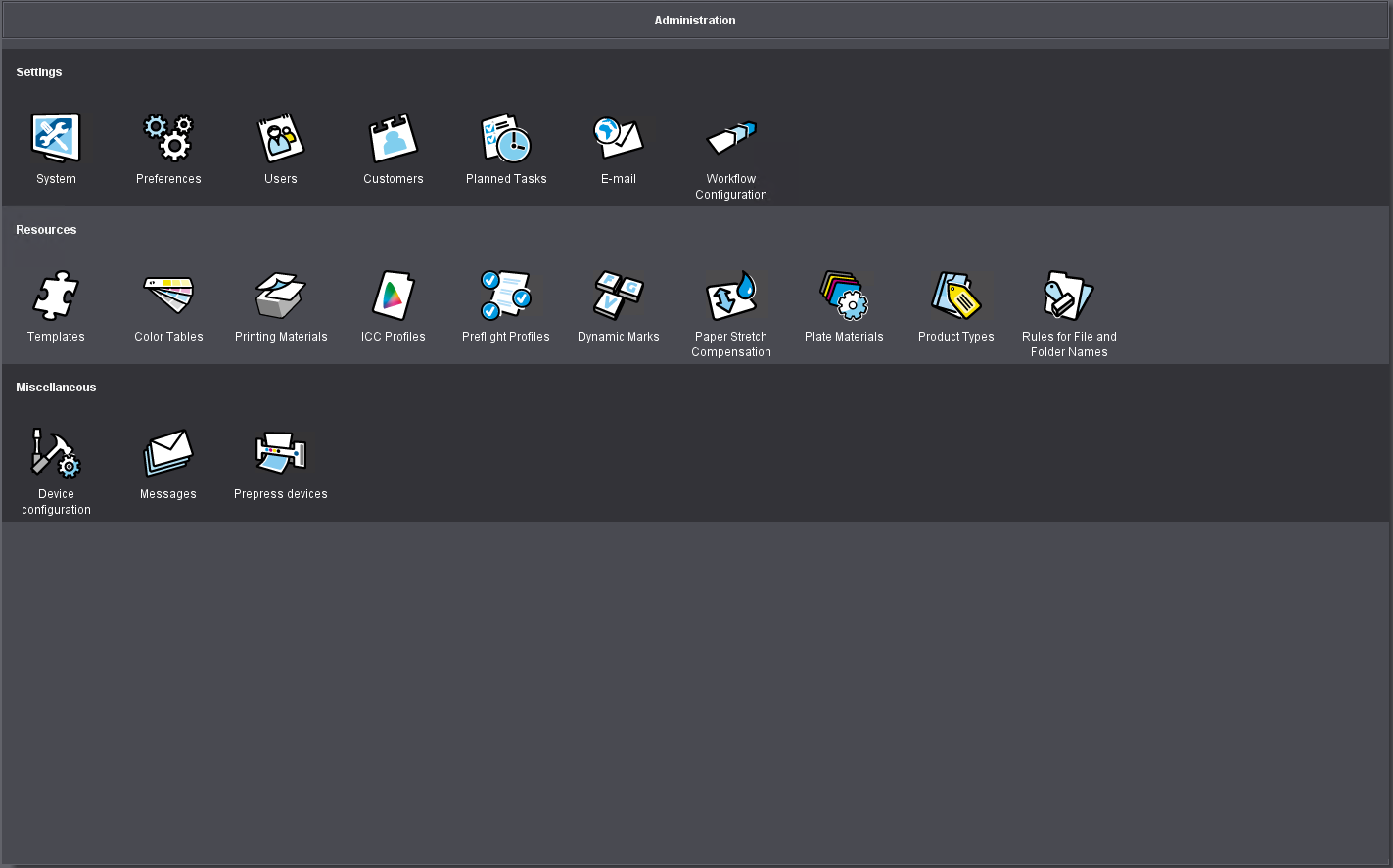
Rappresentazione ad icone
Nell’area «Amministrazione», per aprire le differenti aree è sufficiente fare clic sull’icona corrispondente.
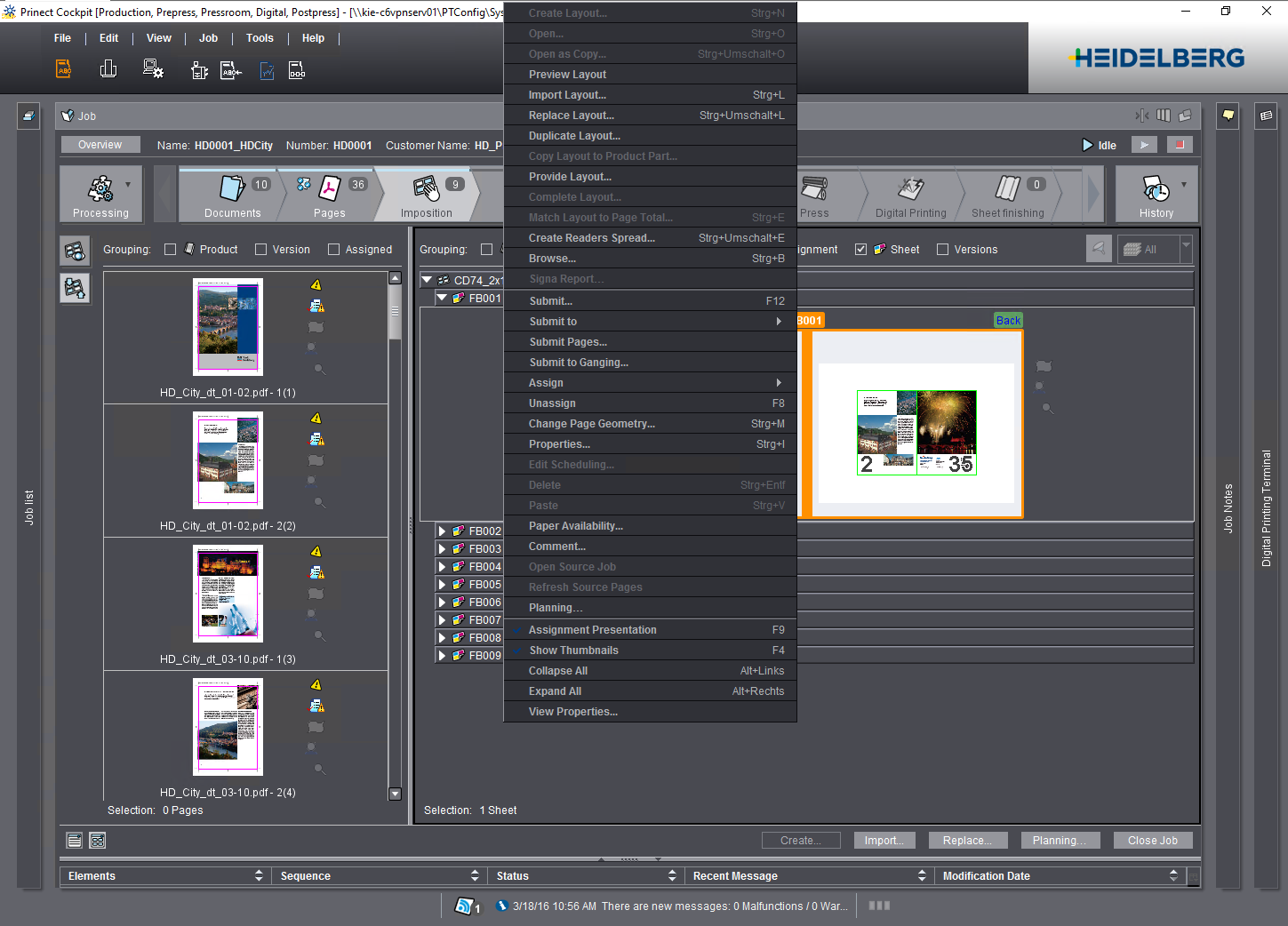
Menu contestuale
Oltre ai menu della barra dei menu, facendo clic con il tasto destro del mouse su un elemento (p.es. una voce della lista), potete richiamare un menu contestuale contenente differenti comandi inerenti all’elemento selezionato.
Pulsanti nella finestra dinamica
Nell’area inferiore della finestra dinamica trovate solitamente dei pulsanti con i quali potete accedere rapidamente alle azioni utilizzate più sovente. Quali pulsanti vengono proposti dipende dal relativo contenuto della finestra dinamica.
