
고객을 인쇄 작업에 할당할 수 있으려면 고객이 마스터 데이터 저장소에서 사용 가능해야 합니다. 해당 고객이 아직 없으면 "관리 > 고객" 영역에서 고객을 다시 생성해야 합니다.
1."새로 만들기…" 버튼을 누릅니다
"고객 수집" 창이 열립니다.
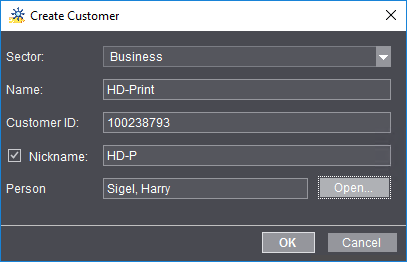
2."업계" 필드에서 고객 연락처를 "사무용" 또는 "개인용"으로 명시해야 할지 선택하십시오.
3.고객 이름을 입력합니다.
4.고객 번호를 통해 고객을 관리할 경우 고객 번호를 지정할 수 있습니다. 이미 사용된 번호를 입력하면 항목은 빨간색 글꼴으로 표시됩니다. 그러면 이 번호는 지정될 수 없습니다. MIS로 연결되면 일반적으로 고객 번호 사용이 의무입니다 (고객 번호는 대부분 MIS에서 지정됩니다).
5."약칭" 옵션을 활성화하면 약칭은 자동적으로 입력됩니다. 이 제안을 변경할 수 있습니다.
6."개인" 필드에 고객의 한 (또는 여러) 연락 담당자를 작성할 수 있습니다. 새 연락 담당자를 정의하려면 "열기"를 클릭합니다. "개인 입력"이 열립니다.

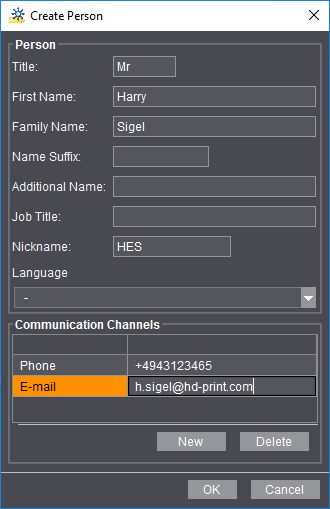
7.담당자 데이터를 입력하십시오.
"통신 채널" 영역에서 "새로 만들기"를 사용하여 하나 또는 여러 항목을 생성할 수 있습니다. 통신 채널 "전화", "휴대전화", "전자 메일", "팩스" 및 "웹 주소" (URL)을 사용할 수 있습니다.

지침: 통신 채널 "이메일"에는 승인 절차("Approval Workflow")와 관련하여 특별한 기능이 있습니다. "SendAssembledPDF", "SendBookletPDF", "SendImposedPDF" 시퀀스에서 "다음으로 메시지 보내기" 영역의 "메시지 알림" 작업 단계에서 고객 담당자의 미메일 주소를 입력하여 확인할 문서를 이 주소로 자동 전송할 수 있습니다.
"연락처 유형의 고객 '승인'" 옵션이 활성화된 경우 통신 채널 "이메일"이 정의된 해당 고객의 모든 연락 담당자에게 승인되어야 할 인쇄 작업의 문서가 자동 발송됩니다("대상" 옵션 참고).
8."OK"로 입력된 데이터가 적용됩니다. 새로 작성된 연락 담당자의 이름이 "고객 수집" 대화상자에서 "개인" 란에 표시됩니다.
9."OK"로 "고객 수집" 대화상자가 닫히고 고객 데이터가 "고객" 창으로 적용됩니다.

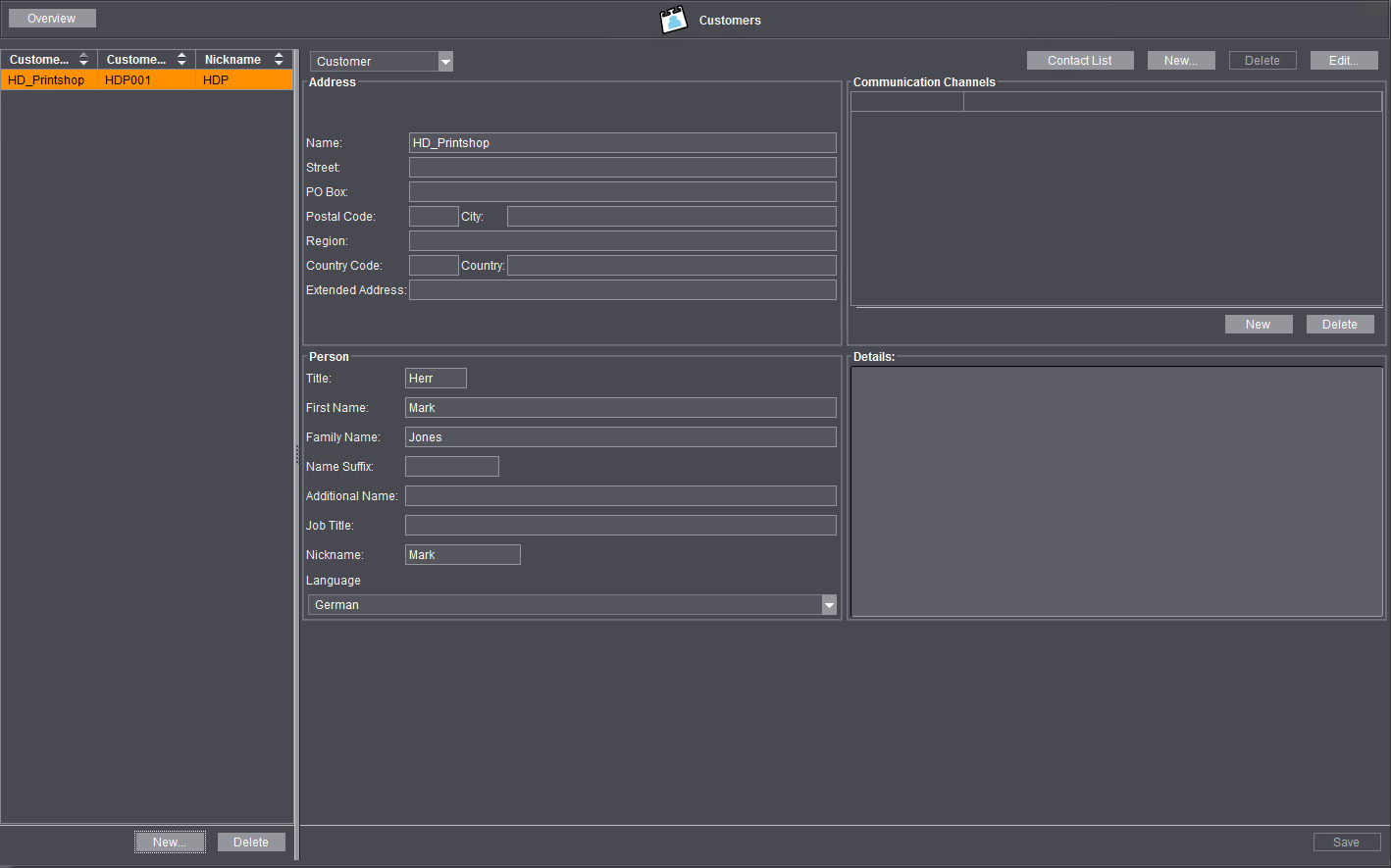
10."연락처 목록" 버튼을 클릭하면 선택한 고객에 대해 정의된 담당자가 표시됩니다. "…의 연락 담당자" 대화상자에서 기존의 연락 담당자를 편집하고 삭제할 수 있고 또는 새 연락 담당자를 설정할 수 있습니다.

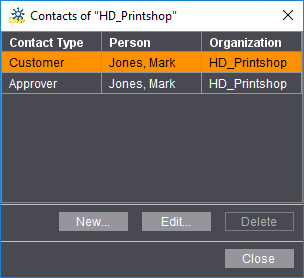
"저장"으로 고객 데이터가 마스터 데이터 저장소에 전달되고, Prinect 시스템에 바로 사용할 수 있습니다.
해당 항목을 고객 목록에서 선택하고 데이터를 편집하면 차후에 고객 정보를 변경할수 있습니다.