
将一个印刷活件分配给一个客户时,该客户必须在主数据存储器中可用。如果该客户尚不存在,必须在"管理 > 客户"区域重新进行添加。
1.点击"新建..."按钮。
将打开"记录客户"窗口:
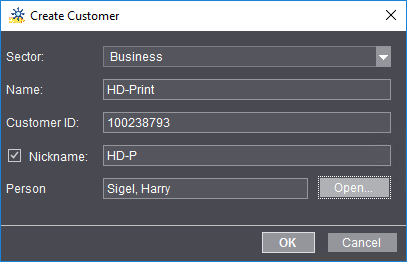
2.请您在"行业"栏中选择,客户的联系方式是否为"企业"或"个人"。
3.输入客户名称。
4.如果您通过客户编号管理客户,您可以分配客户编号。当您录入一个已经分配的编号时,该条目显示为红色字体。因此将不能分配该编号。在与 MIS 的连接中,使用客户编号通常是强制性的(客户编号常常在 MIS 中分配)。
5.如果您激活"简称"选项,会自动录入简称。您可以更改此方案。
6.在"人员"区域您可以获取客户的一个(或多个)联系人。请您点击"打开",对新联系人进行定义。这时将打开"列入人员"对话框:

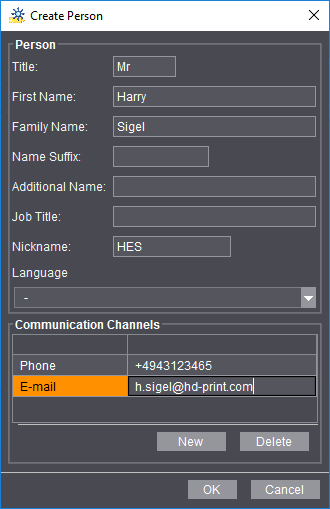
7.输入联系人数据。
在"通信通道"区域,您可以通过"新建"创建一个或多个条目。可以使用"电话"、"手机"、"电子邮件"、"传真"和"网址"(URL) 等通信通道。

提示:通信通道"E-Mail"结合验收方法("Approval 工作流程")具有特别的功能:在"SendAssembledPDF"、"SendBookletPDF"和"SendImposedPDF"序列的"信息传输"工作步骤,您可以在"发送信息至"区域中录入客户联系人的电子邮件地址,从而将要检查的文档自动发送至该地址。
如果"客户个人联系方式’接受’"处于激活状态,并且通信通道定义为"电子邮件",那么印刷活件的待接受文档就会自动向相关客户的所有联系人发送邮件(参见"目标"选项)。
8.通过"OK"按钮确认输入的数据。新创建的联系人姓名将在"人员"区域的"获取客户"对话框中显示出来。
9.通过"OK"按钮将关闭"获取客户"对话框并将客户数据接收到"客户"窗口。

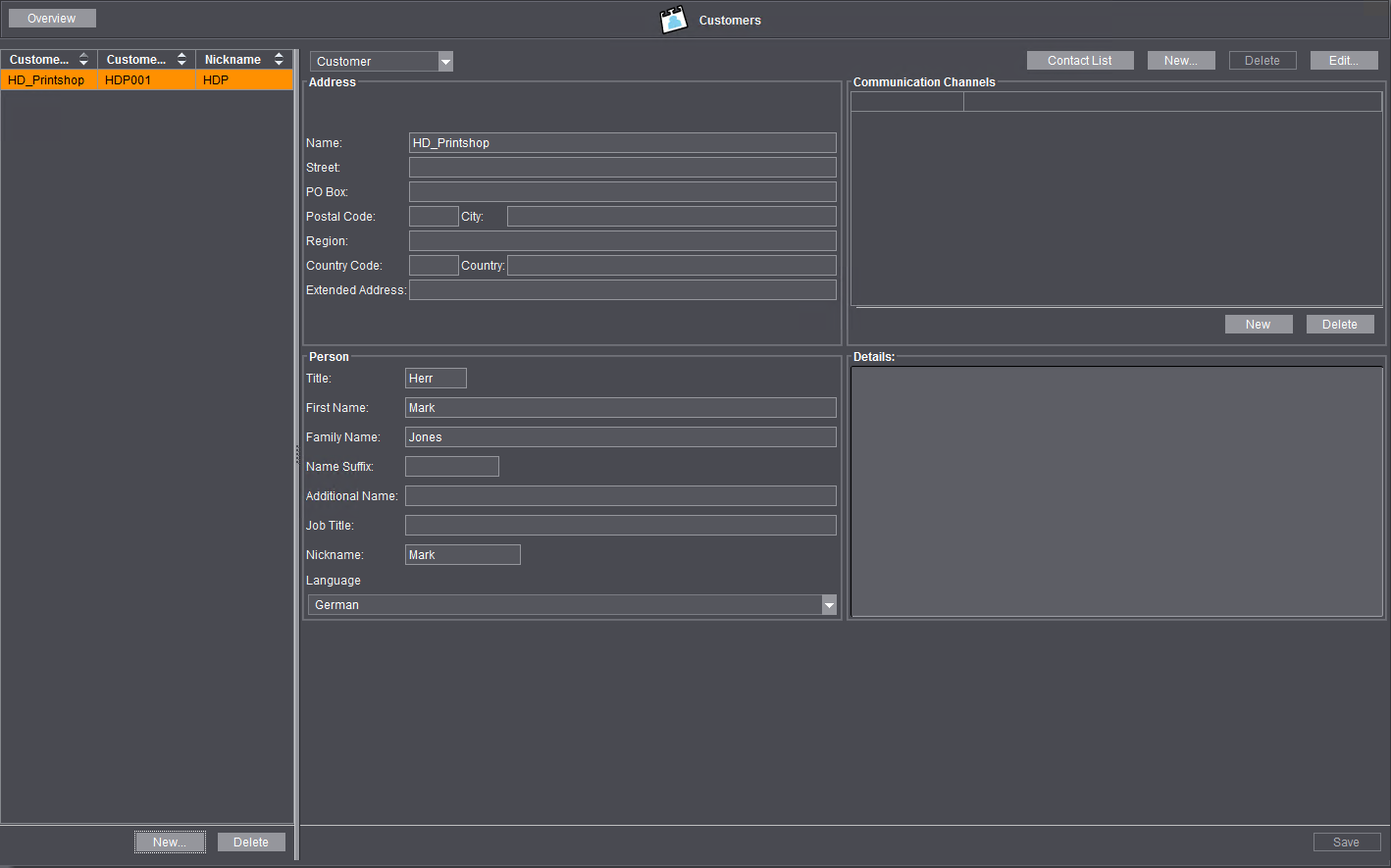
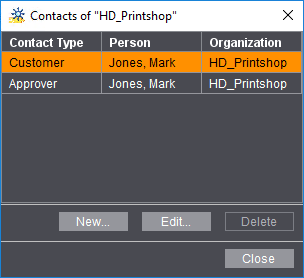
10.通过点击"联系人列表"按钮,您可以得到为选择的客户所定义的联系人的概览。在"...的联系人"对话框,您可以对现有的联系人进行编辑、删除或创建新的联系人。

点击"保存",客户数据将传输至主数据存储器,并能够立即在 Prinect 系统中使用。
通过在客户列表中选定相关的条目并编辑数据,您可以过后更改客户信息。