
前提条件:为了管理用户权限,您需要以管理员身份登录 Prinect Manager 服务器。权限"管理 - 用户"权限必须专门分配给登录的用户帐号。
1.请您切换到"管理 > 设置 > 用户 > 用户"区域。
2.点击"新建"按钮。
"创建用户"对话框将打开。

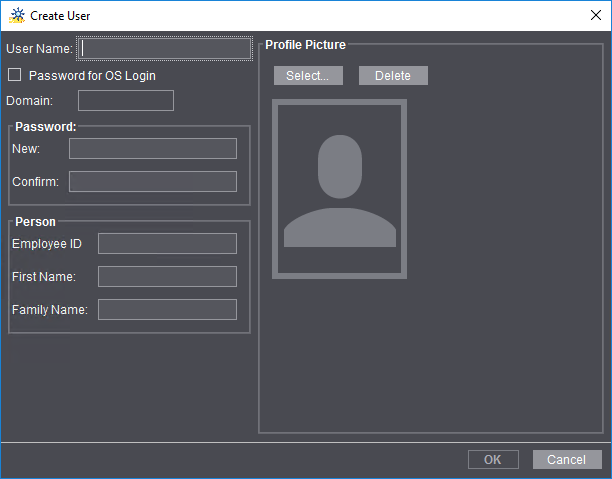
3.输入用户名和密码。
·您必须在此输入,登陆 Prinect Cockpit 时使用的用户名称和密码。用户名应小写且不能包含特殊字符。请在"确认"区域内再次输入密码。
·如果您激活"登陆运行系统的密码"选项,必须同时输入添加在 Windows 中的用户名。接着,用户就会使用 Windows 用户帐户中的密码。在选项已激活的条件下必须登记相关Windows用户登录的主机(只要计算机和用户在Windows主机中接受管理)。在这种情况下不必输入密码。
4.对于在数据终端的登录,您还必须输入一个人员编号、名和姓。
5.在"个人资料图片"区域内可以为用户设置个人资料图片,以便能够直接地辨别用户。该个人资料图片必须作为图片文件保存在Prinect Server的系统环境内。通过"选择"可显示文件系统的选项对话框。通过"删除",您可以再次删除已设定的个人资料图片。
6.点击"OK"按钮。
用户被创建,并被标记出来显示在列表中。
尚未给用户分配权限。您现在必须分别进行操作。

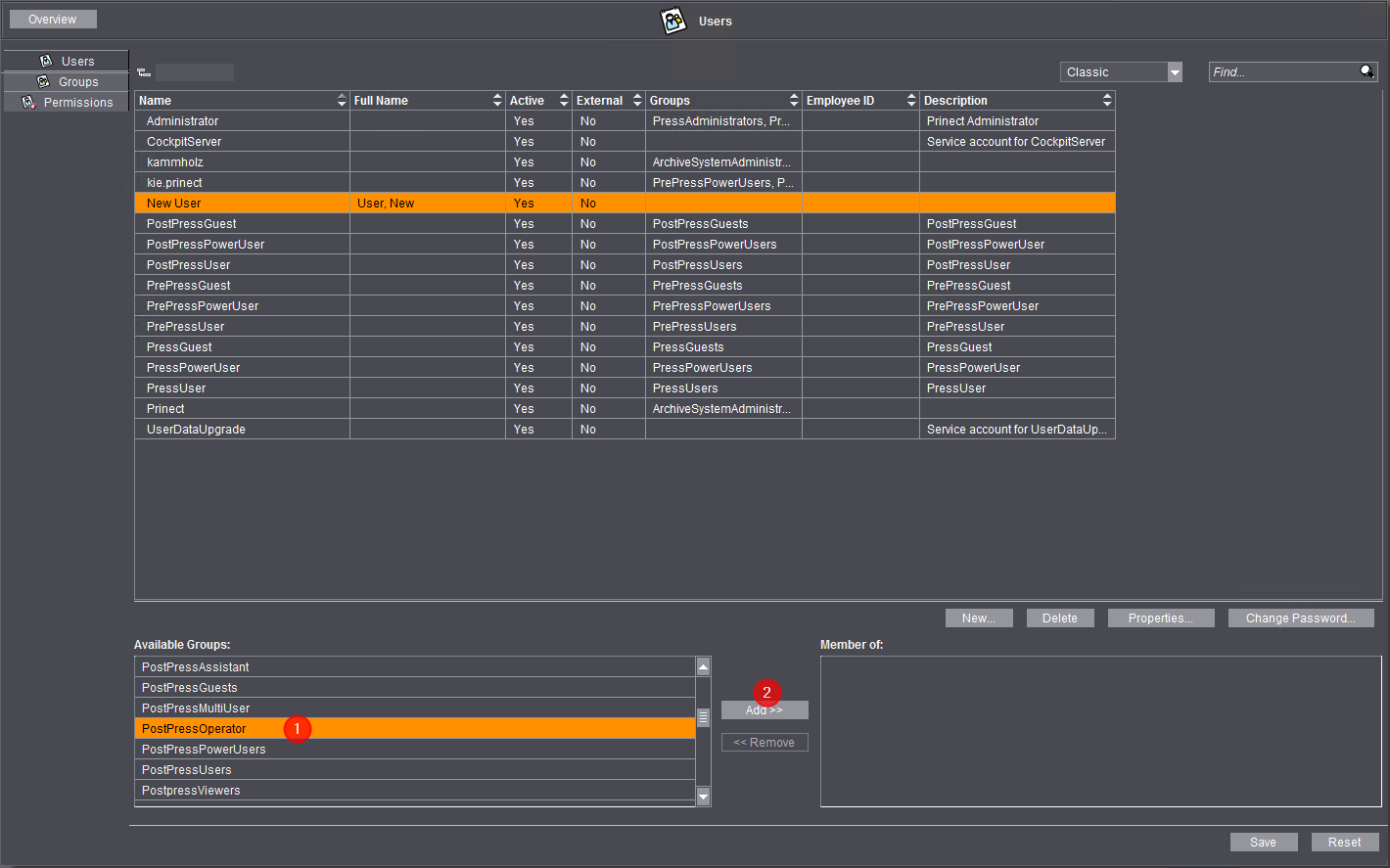
7.在"可用组"区域内,选取您想要分配给用户的权限组 [1]。
您可以同时选择多个权限组。
8.点击按钮"添加"[2]。

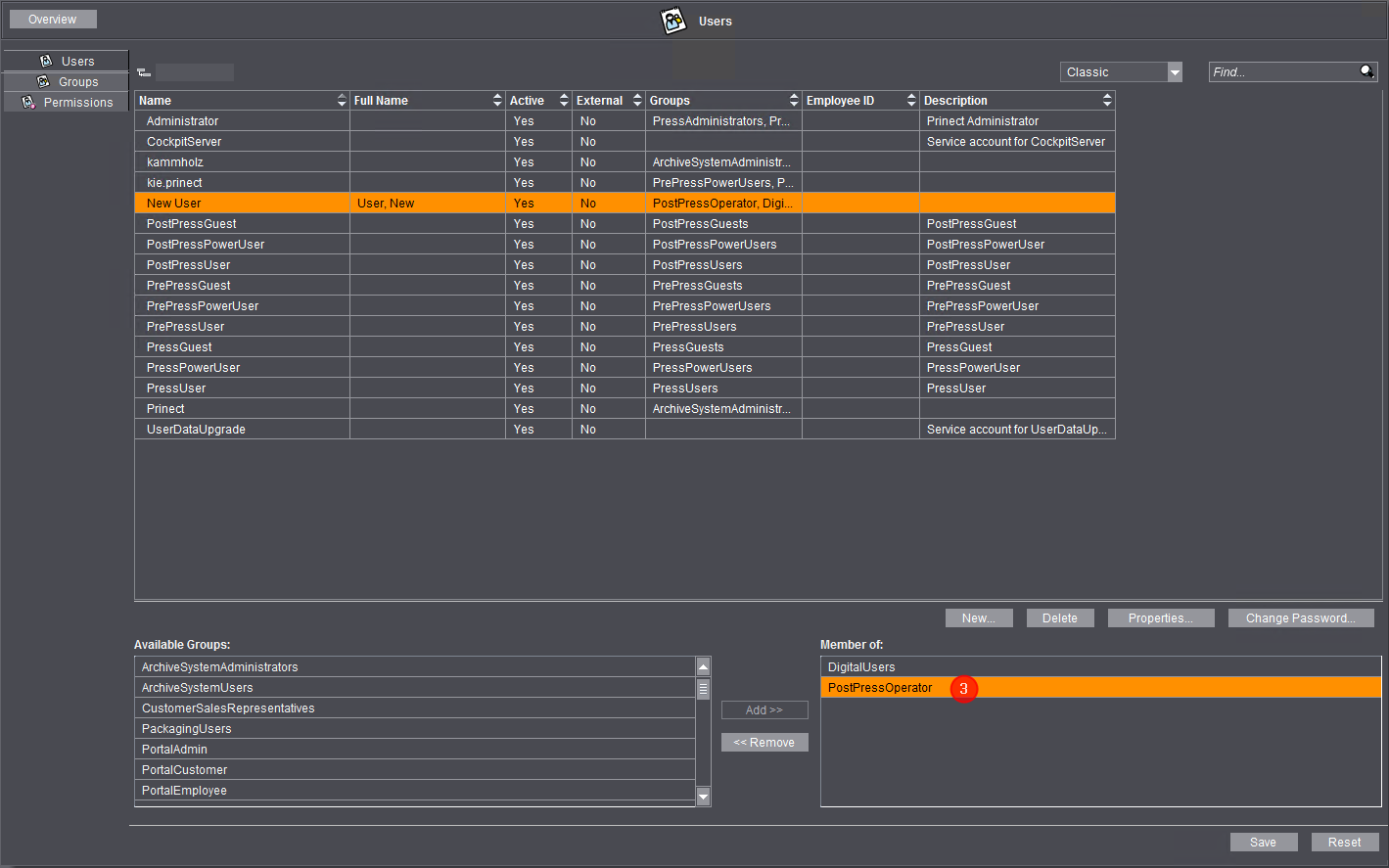
所选择的权限被分配给用户,并在"成员来自:"区域中显示[3]。
9.点击"保存"按钮。
所有的设置被应用。