在下列选项卡中您可以获得每个工序的详细信息:
•工序评估
•工序记录
•工序进度
•质量
您必须从活件列表中选择一个活件,这样才能生成活件/工序列表信息。
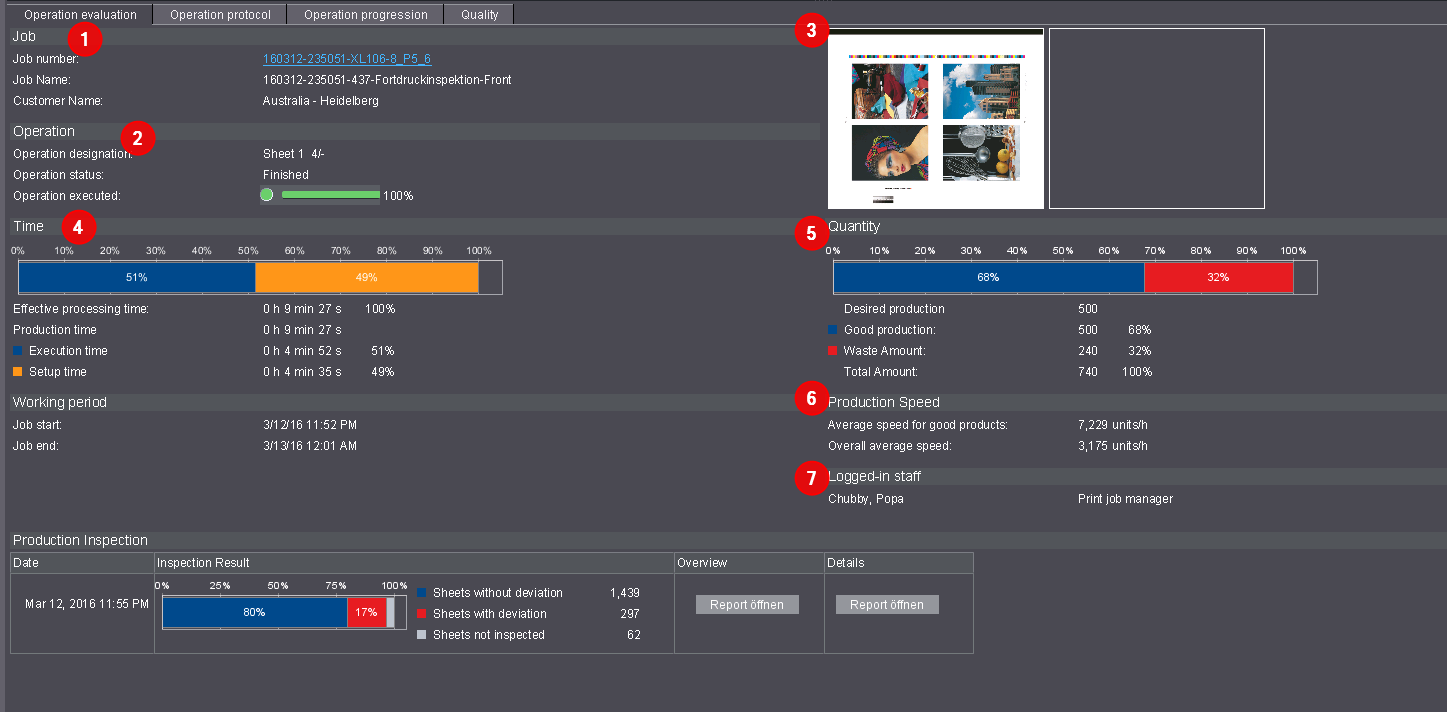
在工序评估选项卡中您会获得下列详细信息:
活件(1)
在此为您显示所属的活件。通过活件编号超链接的快捷方式菜单可以切换到不同的活件视图。
工序(2)
在此获得有关选中的工序的详细信息。
印张预览 (3)
显示印张预览。
在条形图中以百分比数值显示生产时间。每个生产时间(百分比值)总是对应一个有效处理时间。
有效的处理时间始终为100%(有效工作时间=在机器上加载活件工序的所有时间)。条形图下方再次显示生产时间的绝对数值和百分比值。
时间的前言和总结取决于设备配置中时间类别和时间类型的配置。更多内容请参见 时间类别。
数量(5)
条形图中显示已生产合格印张占额定合格印张的百分比数值。条形图中还以数值和百分比值的形式显示额定总数量和实际已生产合格数量以及废品数量。
生产速度(6)
生产速度=已印刷合格纸张/印刷合格纸张的所有时间总和。
已登记的工作人员 (7)
这里将列出所有参与当前工序的工作人员。
数字印刷 (Click)
在海德堡 Versafire / Linoprint 数字印刷机上的印刷工序中显示 Click 反馈的数量。

对于含Prinect Inspection Control2的印刷机,此处将显示续印检视的报告。该显示的前提条件是在系统设置中已经激活选项"激活读取检视数据"。该设置在"管理 > 系统>< Prinectserver> > 分析点服务 > 检视报告 > 属性 "中执行(参见"分析点服务"区域)。
只要机器上完成一个活件、发生一次活件切换或机器操作人员手动输出一份报告时,就会为工序传输该报告。
"检查结果"列
在条形图中显示续印检视的百分比评估。将在合格印张计数器启动后的所有印张考虑在内。
•未检查的印张是指校准该数字参考印张所用的印张。也就是在启动合格印张计数器之后的前30张印张。如果使用超出30张印张,则表示有另一校准。
•一致的印张 是指与数字参考印张无偏差的所有已检查的印张。
•有偏差的印张 是指与数字参考印张不一致且由检查系统标记的所有已检查的印张。为了能够准确理解这种偏差,在细节报告中列出带图片和标记的所有偏差(参见"细节"列)。
通过按钮"打开报告"可获得带续印检视总结的PDF报告。
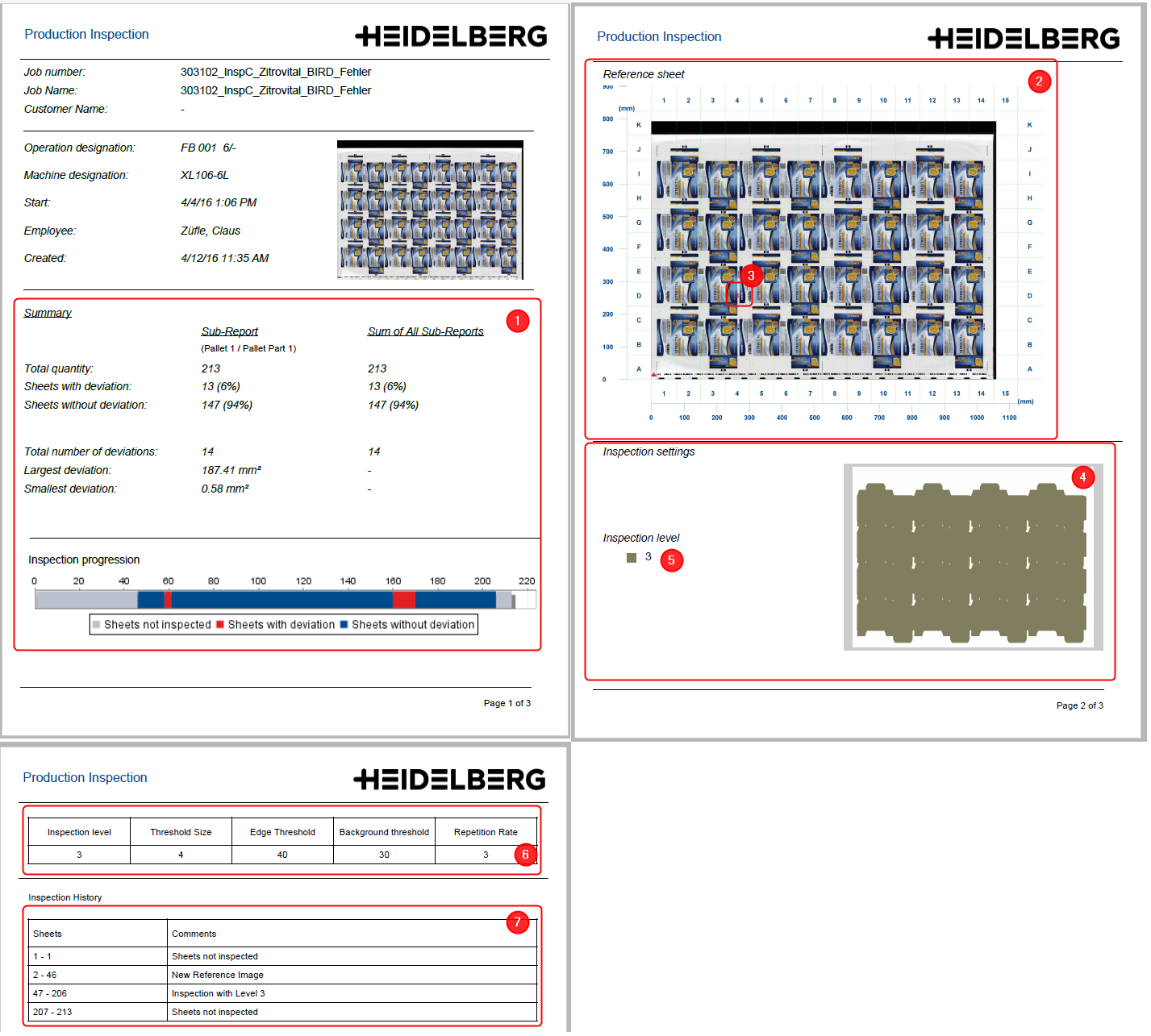
•该概览报告使在第一页示出了已检查印张的总结(1)。该总结与在"检查结果"列条形图内显示的数据一致。
•第二页示出了划分为多个象限(A1, B1, C1等)的数字参考印张(2)。存在偏差的各个象限都包含一个红色的编号(3)。它说明有多少印张相比数字参考印张有偏差。每个偏差均体现在细节报告中。
•下面还列有检查设置。该设置包含检查范围和检查等级。范围(4)显示检查的地点。检查等级(5)说明了检查的精确度。数字越小,检查就越严格。等级分为1至5。
•第三页示出了检查系统(6)的测量设置和印张(7)注释。
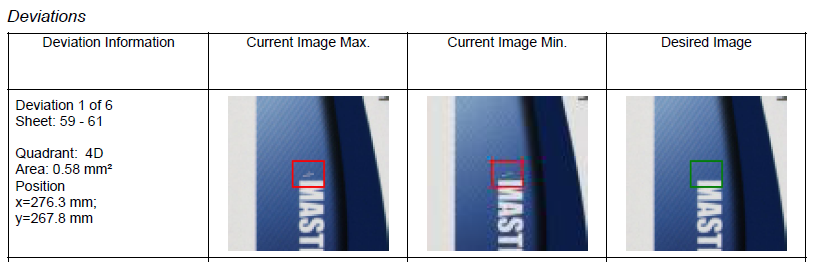
通过按钮"打开报告"可获得关于续印检视中所有误差的PDF报告。前三页与概览报告内容一致(参见"概览"列)。后续页详细列出了含图片和标记的所有偏差。
•报告中的缺陷
有可能偏差列表中缺少图片。其原因是报告的文件大小受到限制。在有非常多偏差的情况下,该检查系统无法将所有图片写入报告。

如果检查报告显示为灰色,则表示数据库溢出。在数据库溢出的情况下,该系统自动删除旧报告,从而无法在分析点中继续调用这些报告。您可以在系统设置内检查数据库是否溢出。为此,切换至"管理 > 系统 > <Prinect 服务器> > 分析点服务 > 检查报告"。
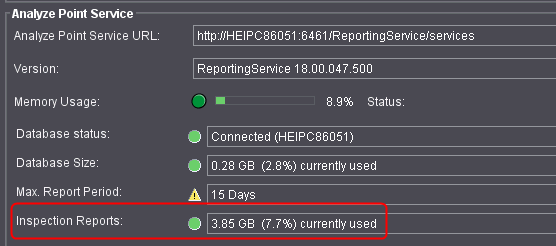
当数据库溢出时,状态显示为黄色。为了能够长时间保存旧报告,您需要一个更大的数据库。为此请与Prinect服务中心联系。

初次检查是指借助Prinect Inspection Toolbox对比已印刷的印张和准备阶段中的完全印张TIFF/PDF.该对比需要印刷许可。只要操作人员在检查系统中评估印张为许可或不许可,则传输该报告至分析点。该显示的前提条件是在系统设置中已经激活选项"激活读取检视数据"。该设置在"管理 > 系统>< Prinectserver> > 分析点服务 > 检视报告 > 属性 "中执行(参见"分析点服务"区域)。
"检查结果"列
该列显示了经检查系统操作人员得到的印张评估。它是指不依赖于检查系统偏差的手动评估。如果印张未被批准(红叉),则在"注释"列中保存一份机器操作人员提示。
"协议"列
通过按钮"打开报告"可获得初次检查的PDF报告。其中包含检查系统确认的所有偏差。该报告结构类似于续印检视的报告(参见续印检视 )。
报告显示为灰色
见报告显示为灰色。
注释
此处为检查系统操作人员的主要注释。这些注释主要与未被批准的印张相关。
这里您可以获得以表格形式显示的工序的详细信息。也就是说,在工作程序(自动由装置)中生成的报告是按时间顺序升序显示。
活件
关于活件的信息。
工序
关于工序的信息。
装置
设备名称和工序缩略图。
日志内容
•开始
工序开始的日期和时间。
•结束
工序结束的日期和时间。
•持续时间
工序持续时间。
•工作流程
工序编号和工序名称与配置相应。
•成本单位编号和印刷机名称
成本单位和工序名称与配置相应。
•机器工长
负责机器的工长姓名。
•数量和废品
在该工序中产品数量和废页量信息。
•注释
输入工序时的注释。
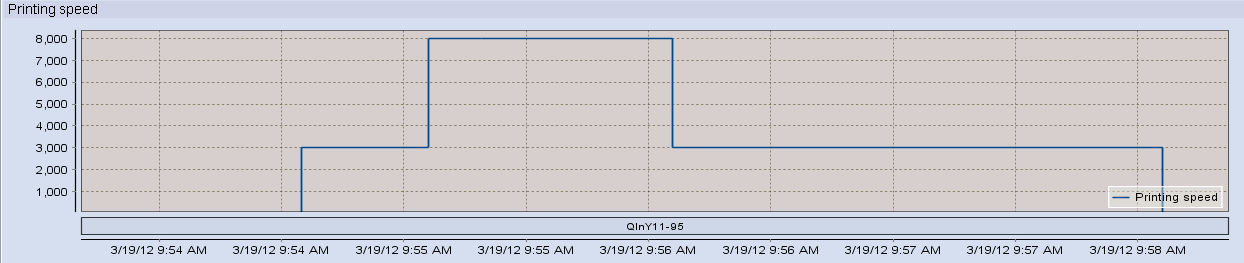
此处您可以看到以下图形曲线:
印刷速度/速度
显示印刷速度的时间变化。对于数字印刷机和数据终端装置而言不存在速度显示。
印刷品/产量计数器


该图表显示了合格印刷品、废印刷品和产量计数器的时间变化曲线。产量计数器除了显示合格印刷品外还显示处理好的印张。如果一个带有正面印刷和反面印刷的印张在两个工序中印刷(左右自翻),则合格印刷品几乎是生产计数器数量的两倍。
此走势图还会显示某个时间点的相关详细信息(选择特定时间点)。
示意图中颜色所代表的含义

进程的背景将以不同的颜色显示。颜色取决于特定时间窗口中的装置状态。
•橙色 = 设置 (1)
•蓝色 = 运行中 (2)
•白色 = 洗涤 (3)
•浅蓝 = 空转 (4)
所有其他的装置状态显示为"红色"。
中断条
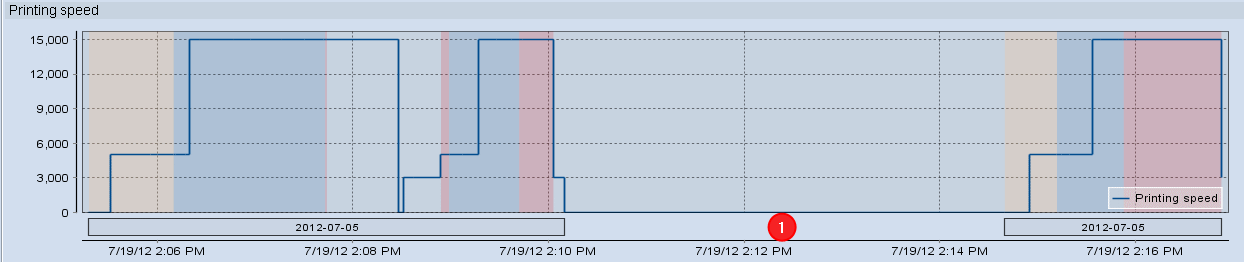
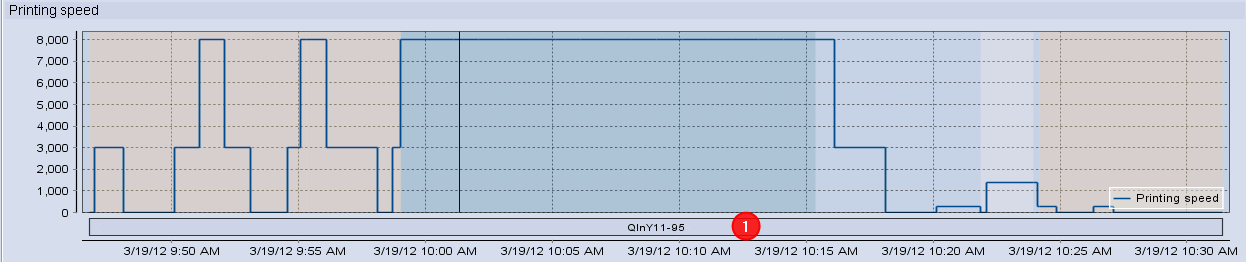
在进程中会显示带活件编号的梯形条。当工作程序被停止时,梯形条也将被停止 (1)。关闭装置后条形图仍是连续的(下图 (1))。在停止/关闭装置这两种情形下,计数器读书垂直归"0"。
装置关闭
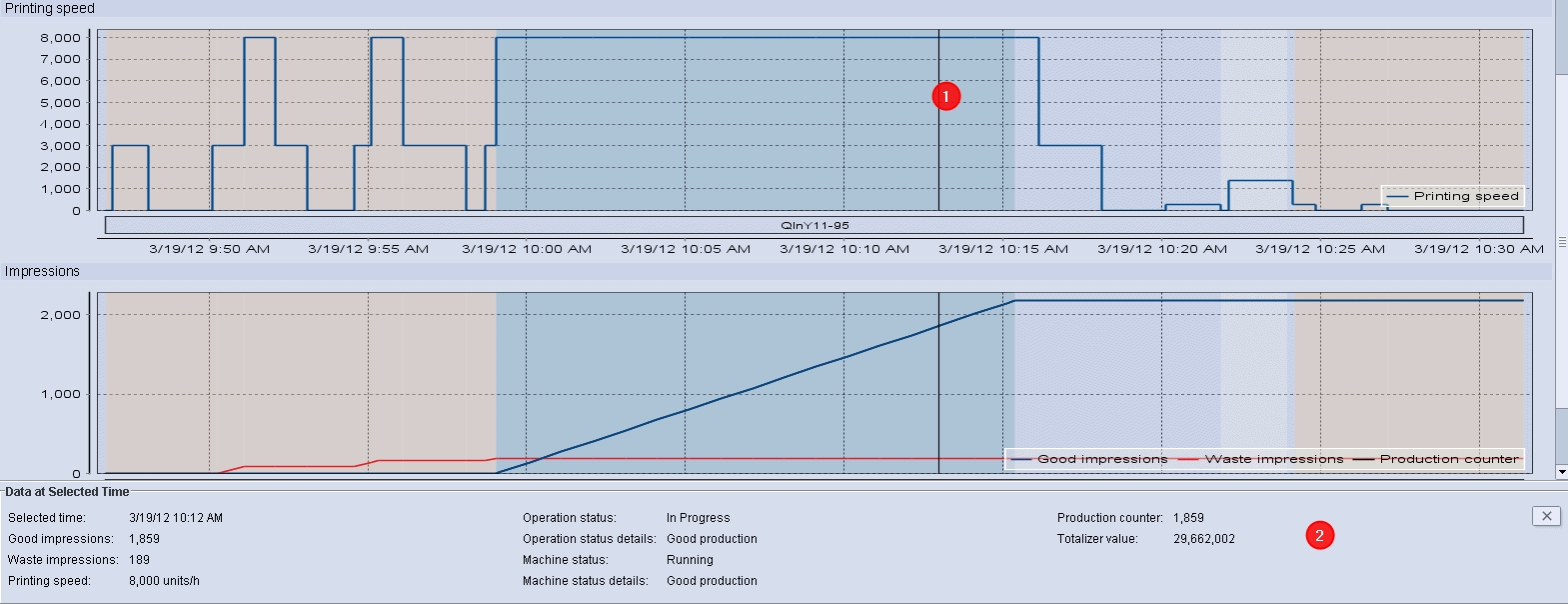
您可以用鼠标点击曲线进程上任意一点。在所有进程中,该点位置出现一条垂直线 (1)。显示已选取的点的详细信息(例如,已生产的合格印刷品、废品和速度)(2)。
如果要取消选择某个点,您必须点击"X"按钮。此时,详细信息又被隐藏掉。
确定"放大"范围
如果您想仔细观察某一区域,可以在这一区域中进行放大。对于每个曲线都可以单独设置"缩放"。
1.用鼠标点击左上角所需的起始区域并按住鼠标左键。
2.现在您可以"拖动"出现的矩形到右下角的结束区域,然后松开鼠标左键 (1)。

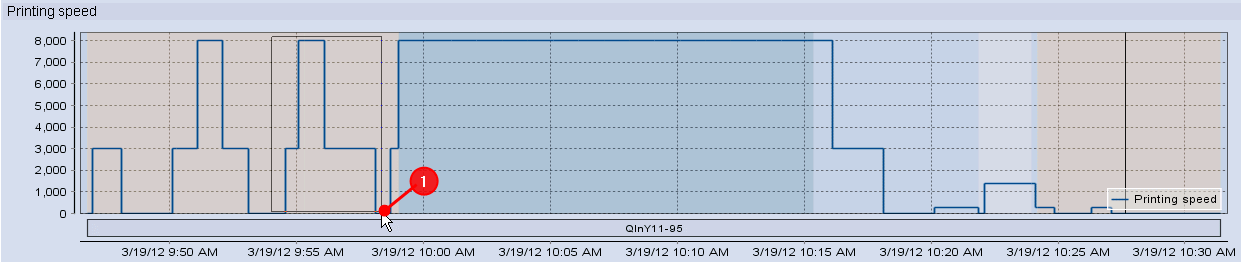

您可以针对所有走势曲线分别进行"缩小"操作。
必须用鼠标点击曲线并按住鼠标,然后向左上方移动鼠标可以进行"缩小"。然后松开鼠标左键。