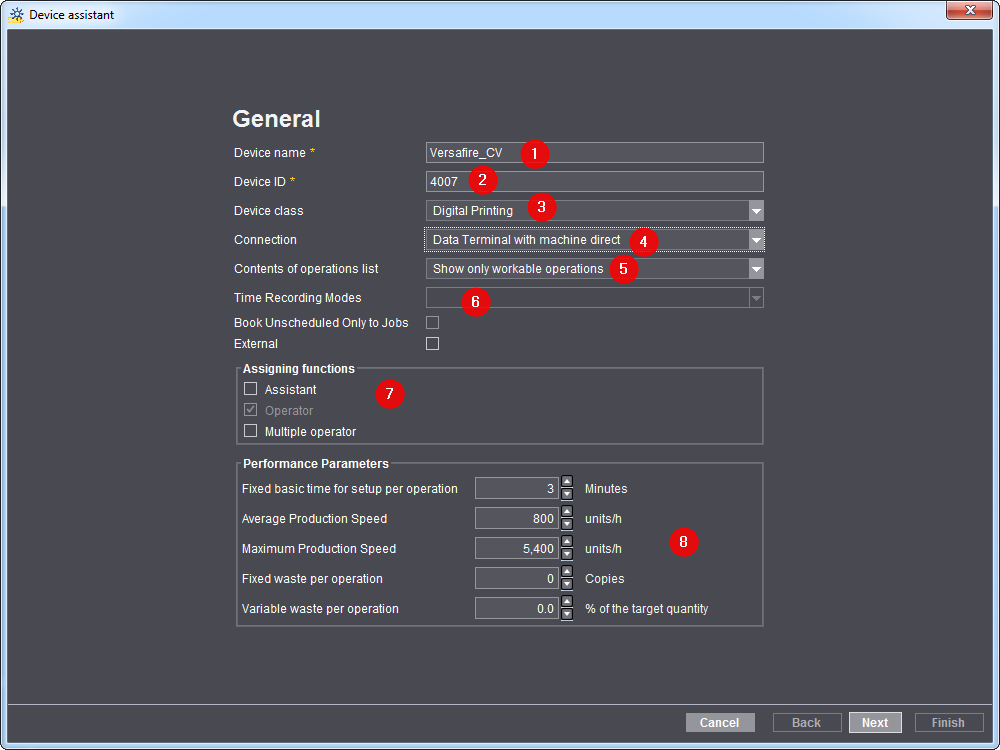
同平版单张纸印刷机一样,数字印刷机也通过 Central Device Manager(CDM)进行添加。因此可以在调度程序中计划数字印刷工序,并在分析点中获得反馈。
机器创建时的一般设置对于所有数字印刷机都是相同的。
1.切换至"管理 > 设置 > 系统"区域,并选择 Prinect 服务器的计算机名称。
2.通过 CDM 的快捷菜单选择"添加装置"选项。
自动打开装置助手。
装置名称
在"装置名称"(1)中输入您想要连接的数字印刷机名称。必须明确 Prinect 工作流程中的工位或装置名称。最多允许使用 30 个符号。这个名称用来帮助用户在整个 Prinect 工作流程(如在调动程序和分析点中)中识别装置。
装置名称
输入装置标识(DeviceID)(2)。
•装置名称只允许含有符号 [az]、[AZ]、[09]。
•装置名称帮助您在 Prinect 工作流中明确分配装置。装置名称必须与信息管理系统(如 Prinect Business Manager)一致。
•该装置在数字印刷机终端中拥有作为装置识别号输入的名称。
Linoprint L ITS600的特殊性
对于Linoprint L ITS600来说,默认在机器上保存装置名称"ITS600" 。如果未在机器上输入其他名称,则必须采用与装置名称相同的书写方式记入"ITS600"。
装置等级
选择"数字印刷"条目 (3)。
选择连接类型 (4)。
"数据终端和装置直接相连"
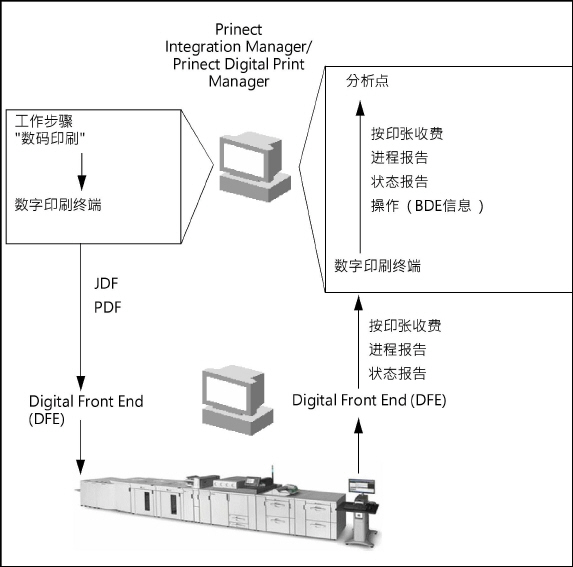

该连接类型可以最好地集成入工作流中。同时活件在"数字印刷"工作步骤提交之后首先提交至"数字印刷终端"。在数字印刷终端内,活件可以采用其他顺序并检查活件数据(参见数字印刷终端 )。
活件将从数字印刷终端发送至Digital Front End (DFE)、呈现并最终提交至机器。
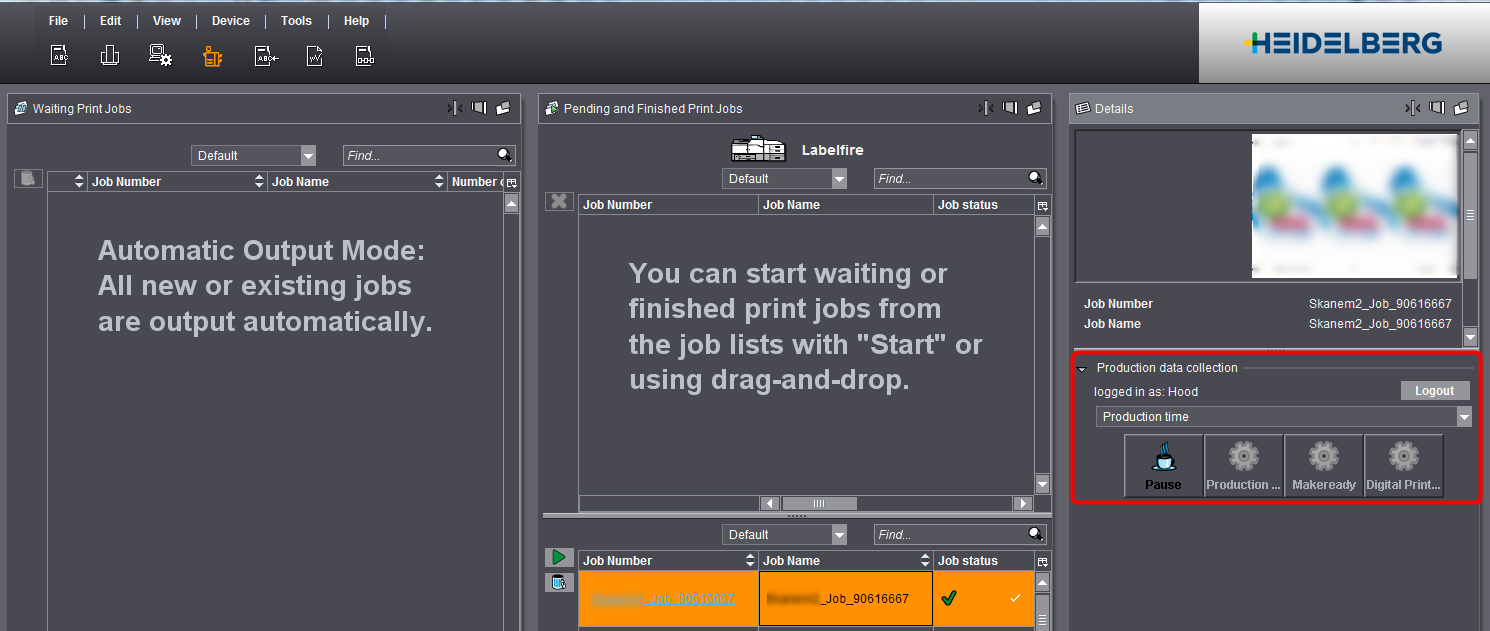
机器根据机器类型向分析点返回不同信息,如点击量和进度报告。此外,通过该数字印刷终端还可以获得运行数据(参见Screenshot)。

机器的反馈信息将显示在分析点内(参见发送至分析点的反馈信息)。
与"用机器直接数据终端"连接不同,来自"数字印刷"的已发送印刷活件经"数字印刷终端"传送,并直接在机器上印刷。在数字印刷终端上可终止活件,并根据设备类型暂停。无法更改印刷顺序或运行数据采集。在"用机器直接数据终端"连接类型条件下,如点击和进度条等消息将返回并显示在分析点内。
请为Linoprint L ITS600选择该连接类型。因为印刷活件的管理不在数字印刷终端而是直接在机器上执行,因此该操作是必要的。
在该工作流程时会由数据终端产生一个纯粹的输入生产数据。该数据终端位于一个单独的计算机上,且不与经数字印刷终端的运行数据采集混淆。没有活件数据发送到数字印刷机,机器也不回发信息至 Prinect Integration Manager/Prinect Digital Print Manager。仅当想要在Management Information System和/或分析点内采集运行数据时,该连接类型才有用。
操作工序列表内容
在选择目录 (5) 中选择希望的条目。该选择的作用在操作工序列表内容中作了详细说明。
时间采集类型
选择期望的列表条目 (6)。该功能仅在纯数据终端-连接时才提供。
详细说明参见时间采集类型。
角色的分配
此处您可以定义运行数据采集(7)的角色。也就是说,您定义谁能够登录装置上的所有部分。该选项仅在"用机器直接数据终端"和"数据终端"时才提供。该角色的详细说明见角色的分配。
功率值
在"功率值"栏内(8)不必进行任何改动。此处填入 Master Data Store 中的默认值。此处填入的默认值仅用作新添工序上计算生产时间的模版。然后在调度程序安排工序时会将计算出生产时间纳入考虑范围。在带有信息管理系统 (MIS) 的 Prinect 工作流程中,由 MIS 提供生产时间。
此外"功率值"在计划助手中有重要意义。如果不存在 MIS 信息,根据该数值可以计算出工序的长度。计划助手的详细内容见计划助手。
点击"下一步"。在接下来的步骤中选择装置类型,并和印刷机形成连接。
在该窗口中可以设定数字印刷机的参数。根据机器类型不同,设置会有所不同。
为Labelfire, Primefire 和 Linoprint L的机器类型进行参数化
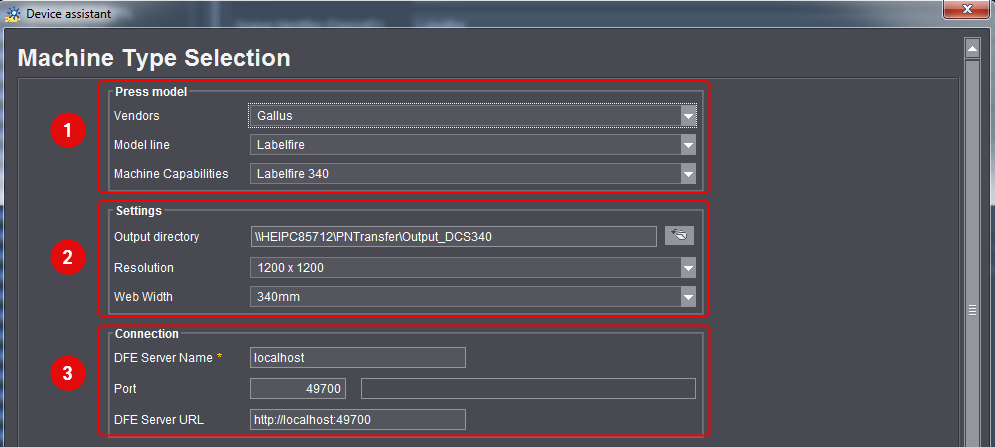
机器类型(1)
请为Labelfire选择供应商"Gallus",为Primefire选择供应商"Heidelberg"并为"Linoprint L"选择供应商"Linoprint L"。自动设定产品系列和装置特征。
设置(2)
请作为输出目录的目录,其中可写入数字印刷机可用的TIFF文件和BMP文件。机器未来可能访问该目录。也就是说,必须许可该文件夹联网,并指定一名至少具有读取和修改权限的用户。
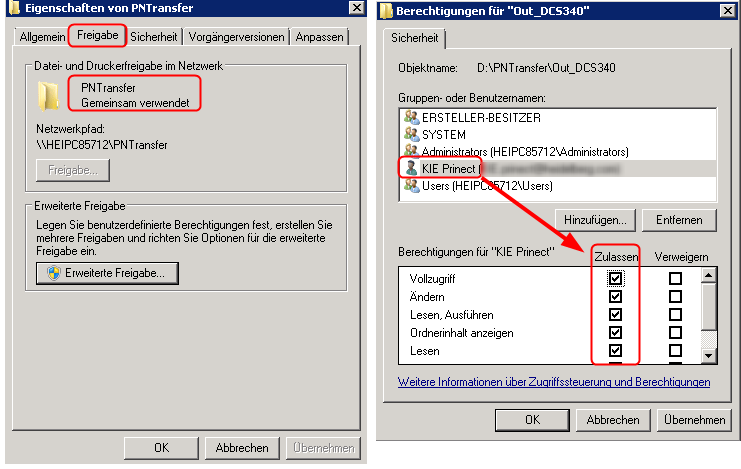
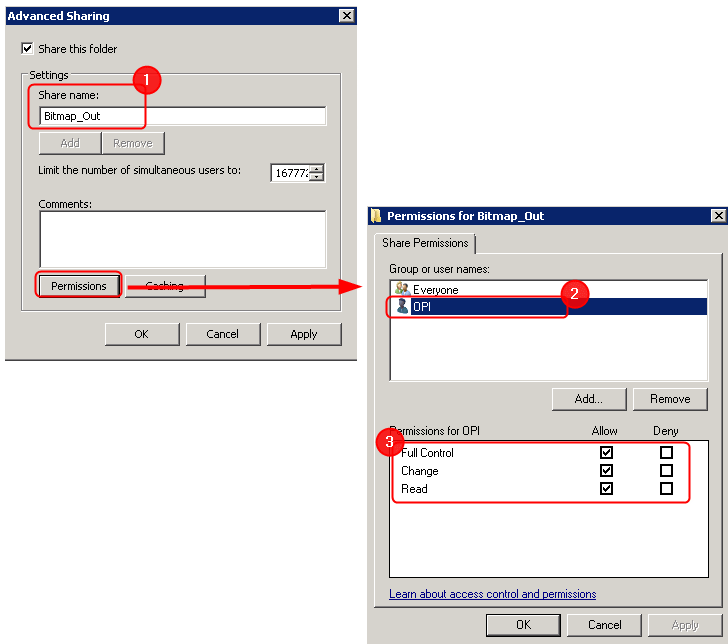
Linoprint L的特殊设置
为使Linoprint L可以读取输出目录下的文件,该目录的名称必须为"Bitmap_Out"(1)。用户"OPI"(2)必须获得可访问该目录的权限(3)。用户"OPI"必须提前在此计算机上创建。

•选择列表"输出格式"(2)
在此根据装置选择输出格式。Linoprint L ITS600的选择基于电气系统。对于带DSP2电气系统的装置必须选择DSP2-BMP。对于带DSP3电气系统的装置必须选择DSP3-TIFF4。
•"分辨率"选择目录(3)
在此根据装置选择分辨率。
•"卷筒纸宽度"选择目录(4)
在此根据装置选择卷筒纸宽度。
连接(3)
请在输入框"DFE 服务器名称"(数字前部结束)和"端口"处输入Digital Front End的服务器。该服务器既可以输入IP-地址,也可以输入名称。
自动输入"端口" 。只有当 DFE 服务器上已有另一个设置时才须更改。
在"DFE 服务器 URL" 区域由服务器名称和端口组成 URL。此处无需进行修改。
为Versafire CV/Linoprint CV, Versafire CP/Linoprint CP 和 Linoprint C的机器类型进行参数化
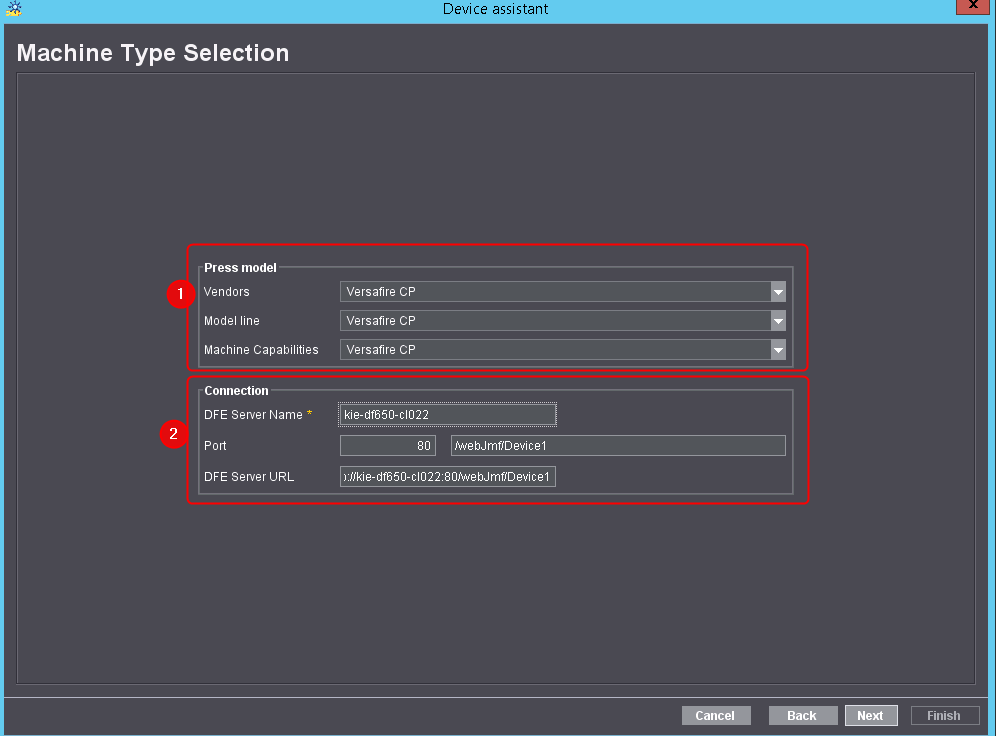
机器类型(1)
请根据机器类型选择条目"Versafire CV"、"Versafire CP"或"Linoprint L"。由于Linoprint CV/CP重命名为Versafire CV/CP,为在Princect 2017之前创建的所有机器保留条目Linoprint CV/CP。如果您创建了一台新机器,请选择Versafire CV/CP。机器类型在功能上并没有区别。
为Linoprint C的装置特征进行参数化
•C751
通过默认值可以选择下列 Linoprint C751 的后续处理装置:
|
装置特征 |
说明 |
|---|---|
|
Fold_Staple_Interposer_SR5040_Trim_Punch4 |
多用纸夹、大空间存放架、小册子修整机 SR5040 带 CoverInterposer,前修边机和 4 孔打孔装置 |
|
Fold_Staple_SR5030_Punch4 |
多用纸夹 FD5010,大空间存放架 SK5020,标准修整机 SR5030 和 4 孔打孔装置 |
|
Interposer_SR5040_Trim_Punch4 |
小册子修整机 SR5040 带 CoverInterposer,前修边机和 4 孔打孔机 |
|
SR5030_Punch4_Plockmatic |
标准修整机 SR5030 带 4 孔打孔装置,Plockmatic |
|
纸堆 |
大空间存放架 SK5020 |
•C901
通过默认值可以选择下列 Linoprint C901 的后续处理装置:
|
装置特征 |
说明 |
|---|---|
|
SR5000_Punch4_Interposer_Plockmatic |
标准修整机 SR5000 带 4 孔打孔装置和 CoverInterposer,完整结构的 Plockmatic(带侧面修边机) |
|
SR5020_Punch4_Interposer_2Staple |
小册子修整机 SR5020 带 4 孔打孔装置和 CoverInterposer,两个大空间存放架 |
请在输入框"DFE 服务器名称"(数字前部结束)和"端口"处输入Digital Front End的服务器。该服务器既可以输入IP-地址,也可以输入名称。
自动输入"端口" 。只有当 DFE 服务器上已有另一个设置时才须更改。
为Canon、HP Indigo、Kodak NexPress、Konica Minolta、Ricoh 和 Xerox的装置类型进行参数化
机器类型
请选择相应的生产商及所使用的产品序列和装置特征。
连接
见连接(2)。
海德堡至今不支持的所有数字印刷机(参见)可以通过通用接口连接。对于这类机器,机器类型的选择目录中有条目"Generic"可用。
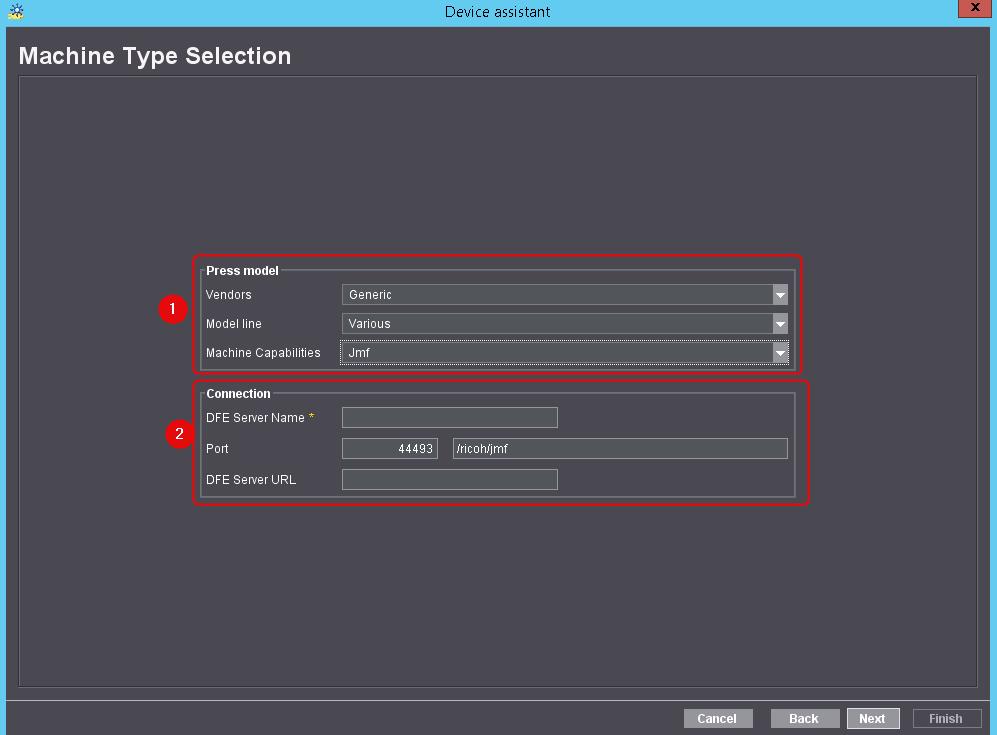
机器类型(1)
请选择供应商"Generic"。自动设定产品序列。作为装置特征有"Jmf"和"热文件夹"条目可用。
•Jmf
使用Jmf连接可以控制经海德堡接口可用的外部DFE。这样可以搜索如机器印刷材料等反馈信息。为了经Jmf连接机器,DFE必须采用海德堡接口。请联系您的DFE生产商获悉您的机器是否拥有该接口。
•热文件夹
如果DFE内没有海德堡接口,则该机器可经"热文件夹"连接。可以为数字印刷机将Princect System的PDF文件写入指定的目录。在连接时无法获得数字印刷机的反馈。这就意味着,也无法询问装置的印刷材料。在添加装置后自动添加了一个带印刷材料的、且以后可以编辑的默认组。见印刷材料。
输出目录
请输入未来为数字印刷机将Princect Digital Print Manager中PDF文件写入所在的目录(热文件夹)。该目录必须联网。
该输出目录是一个所谓的引导目录。该目录的所有子文件夹在 Prinect 工作流程中作为"虚拟打印机"(参见印刷材料)。通常,在那里添加的子文件夹应该与 DFE 上的添加的"虚拟打印机"的名称相同。
连接(2)
见连接(2)。
为小版式印版照排机创建用于PDF输出的CTP装置(Generic Platesetter)
通常小型印刷车间除了数字印刷工作流程之外还拥有小版式的简单胶印工作流程。这些印刷车间拥有相对简单的产品和创建印张的简单工具。因此通常将版式作为PDF输出至印版照排机的RIP即可。
因此海德堡允许在Digital Print Manager中创建版式并作为PDF输出。该格式限定在最大尺寸656mm(宽)x530mm(高)内。
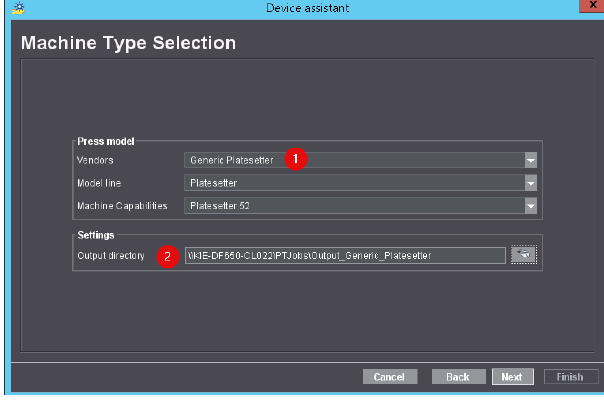
为了输出这类PDF,必须在CDM上创建一个机器类型为"Generic Plateretter"(1)的数字印刷机。作为输出目录(2)必须在网络上创建一个RIP可以访问的文件夹。
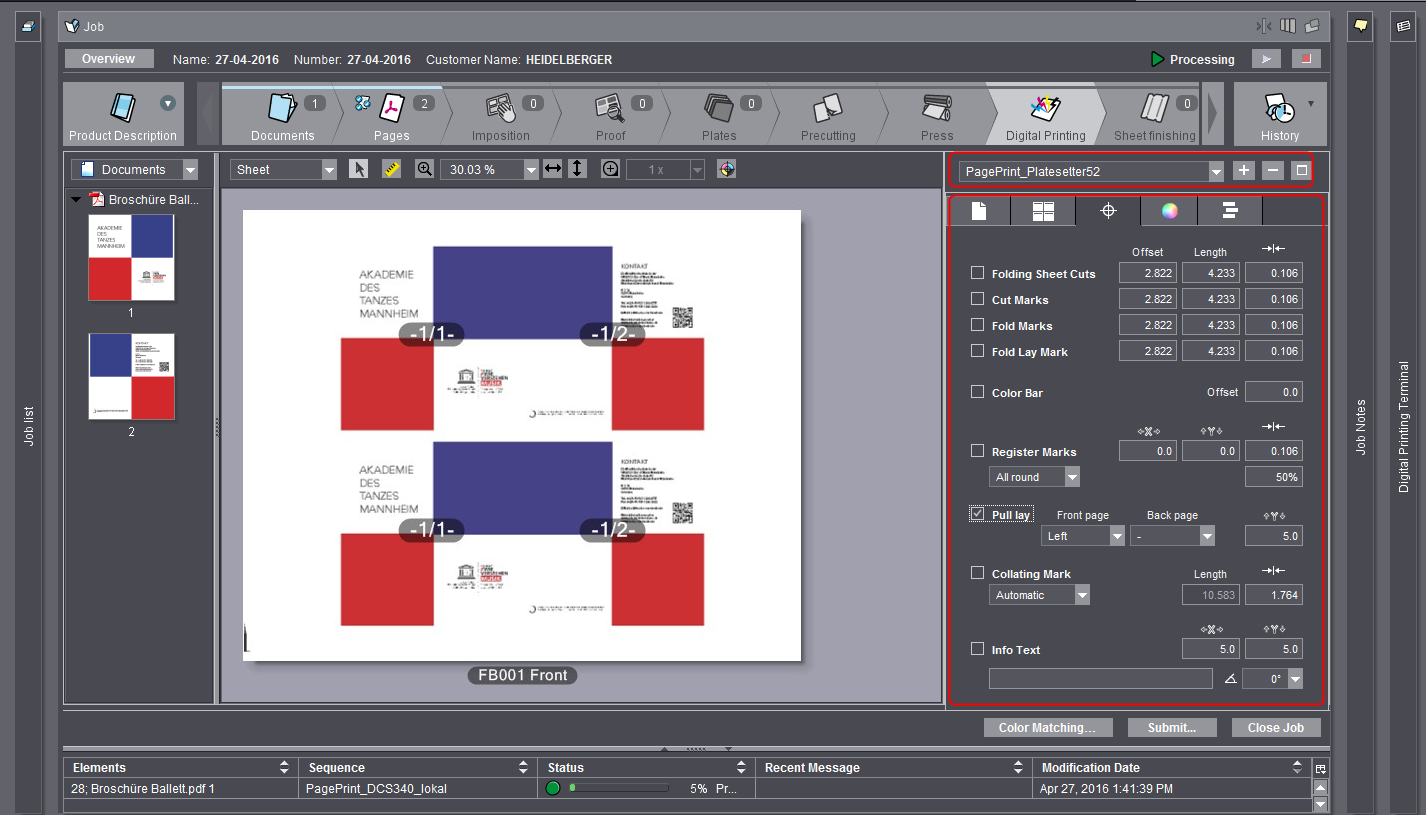
可以为该新创建的装置随后创建一个"PagePrint"顺序,该顺序在"数字印刷"工作步骤内可选。此处另外可以调整印版格式,以便确定印张的位置和放置拉规。
对于连接类型为"用机器直接数据终端"和"机器直接连接"的数字印刷机,在装置助手内执行有关运行数据采集的设置。该设置与其他数据终端装置相同。对于无数据终端的直接连接而言直接到达该窗口装置助手-概述。
有关数据终端的步骤参见: