
提示:在装置上处理的活件不能删除。
1.切换到"活件"区域。
2.在活件列表中选择活件。
您也可以选择多个活件,按住"Ctrl"键并用鼠标键选择所需的活件。
3.点击"删除"按钮。
4.单击"继续"按钮确认询问。
如果要更改装置分配并切换到其他格式,则取决于活件进度的步骤。
•迄今为止,仅创建了进程网络且尚无版式。然后操作如下: 在进程网络中更改装置分配
•您已经创建了一个版式。然后才必须匹配版式。接着,在计划助手中更改装置分配。过程如下:更改带版式匹配的装置分配。
1.切换到"活件"区域。
2.请您在活件列表中选择需要更改装置分配的活件,并点击按钮"打开"。

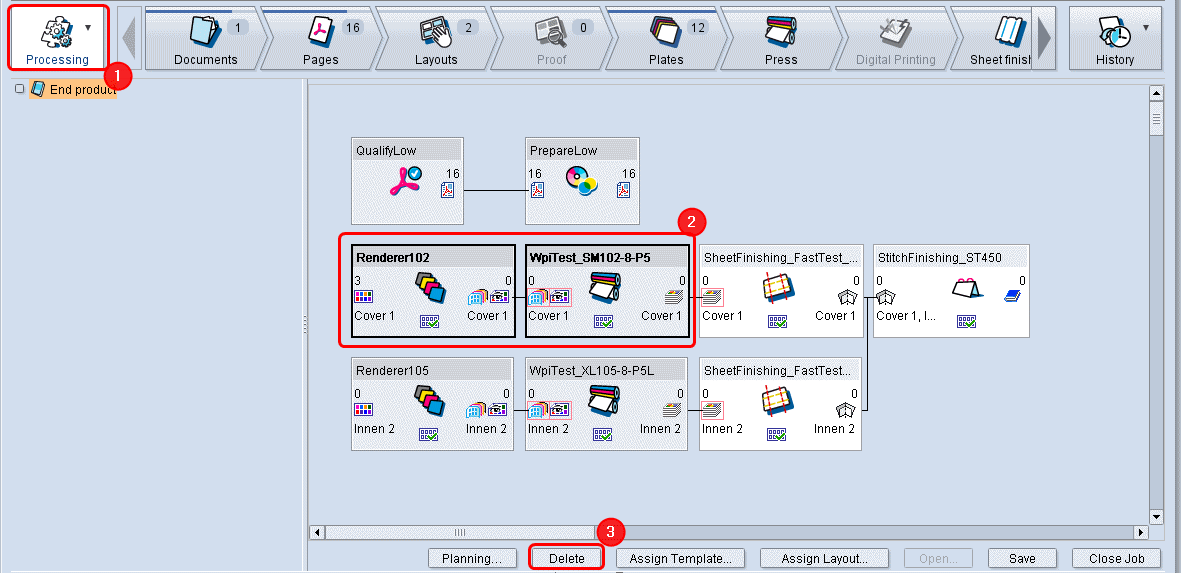
3.切换到"处理"参数区域 (1)。
4.选择要更改的机器的"ImpositionOutput"序列和"SheetfedPrinting"序列 (2)。
5.选择快捷菜单"分配 > 重新分配模版"(3)。
打开对话框"为 <ImpositionOutput 序列名称> 分配新的模版"。

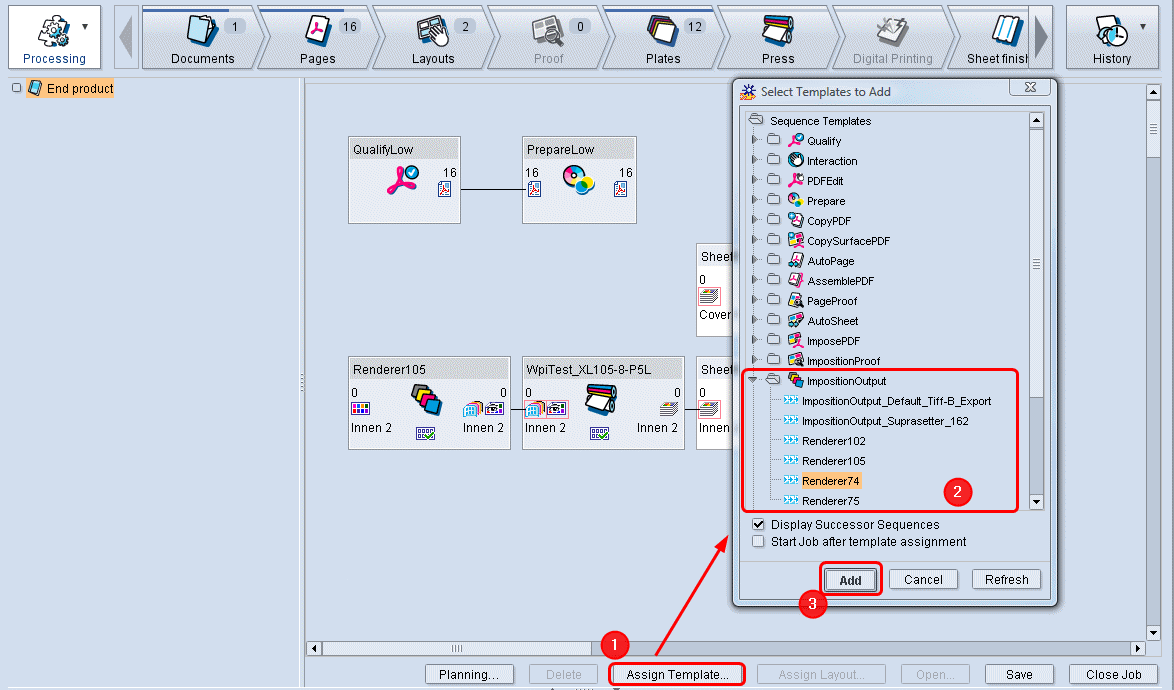
6.选择要重新计划的格式的"ImpositionOutput"序列。
7.点击"重新分配"。
打开对话框"为 <SheetfedPrinting 序列名称> 分配新的模版"。

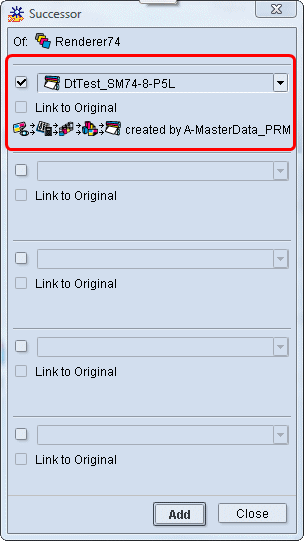
装置分配已更改。
8.点击"保存"按钮。
在下列示例中仅描述了 Cockpit 中的相关工作步骤。必需的版式更改的操作步骤参见 Prinect Signa Station 的在线帮助。
1.切换到"活件"区域。
2.请您在活件列表中选择需要更改装置分配的活件,并点击按钮"打开"。
3.切换到"版式"工作步骤。
4.选择版式并点击"打开"按钮。
Prinect Signa Station 交互启动。
5.匹配装置更改和版式。操作步骤参见 Prinect Signa Station 在线帮助。
6.保存版式并传输到 Prinect Cockpit 上。
该版式和装置更改匹配。现在必须匹配进程网络和更改的装置分配。
7.为此通过"处理 > 计划"打开计划助手。
8.切换到"印张印刷"计划步骤。

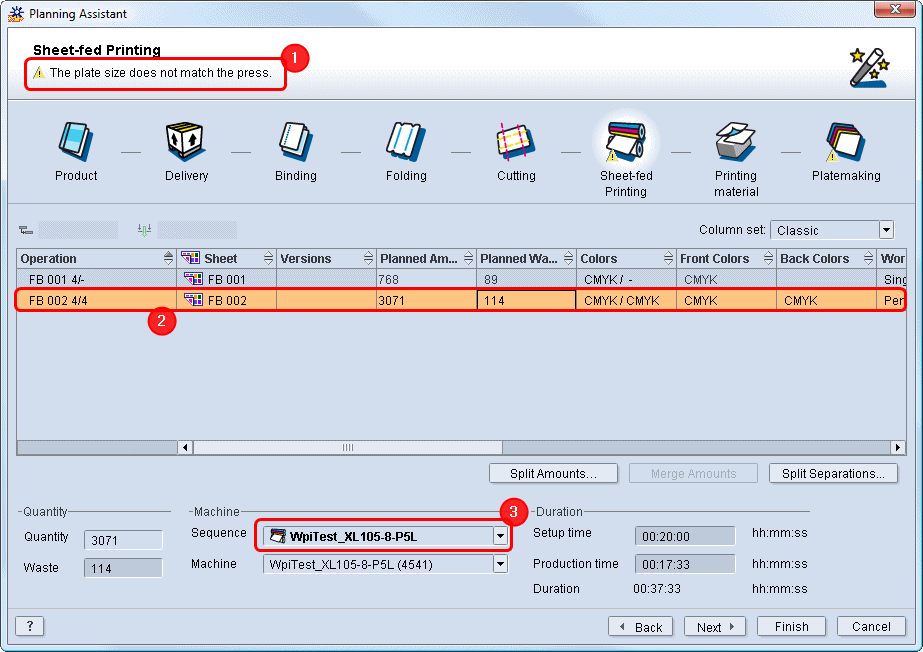
黄色警告三角表示必须匹配您的工序和更改的印版格式 (1)。
9.选择已更改格式的工序 (2)。
10.从选择列表"序列"中选择新装置的"SheetfedPrinting"序列 (3)。
在选择列表"装置"中自动选择匹配的装置。
11.切换到"版面制作"计划步骤。

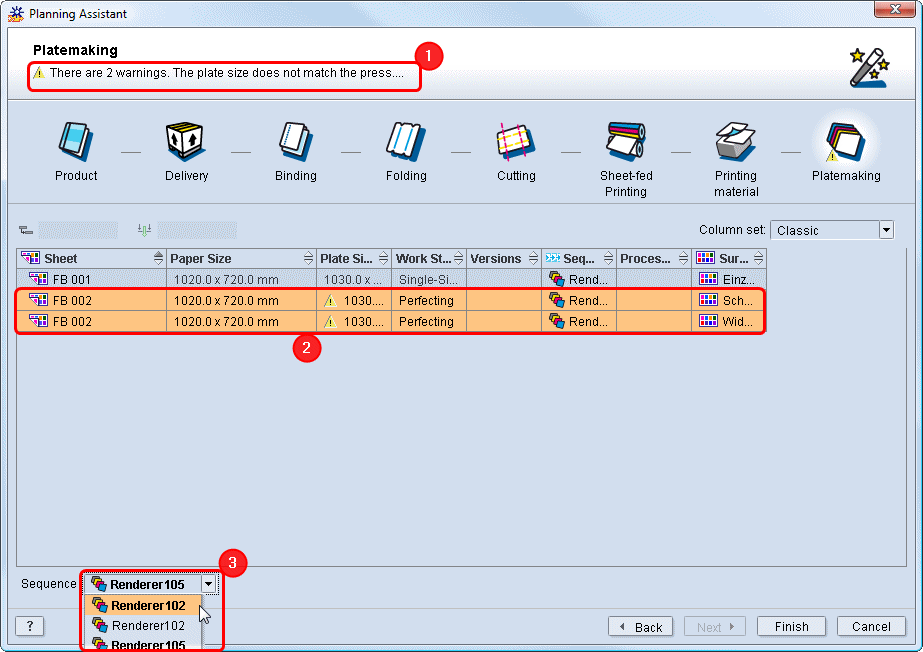
黄色警告三角表示必须匹配您的印版尺寸和印刷机 (1)。
12.选择所有已更改印版格式的印张(2)。
13.请您在选择列表"序列"中选择新装置的"ImpositionOutput"序列(3)。
14.单击"完成"。
保存新的进程网络。您可以在参数区域"处理"进行检查。