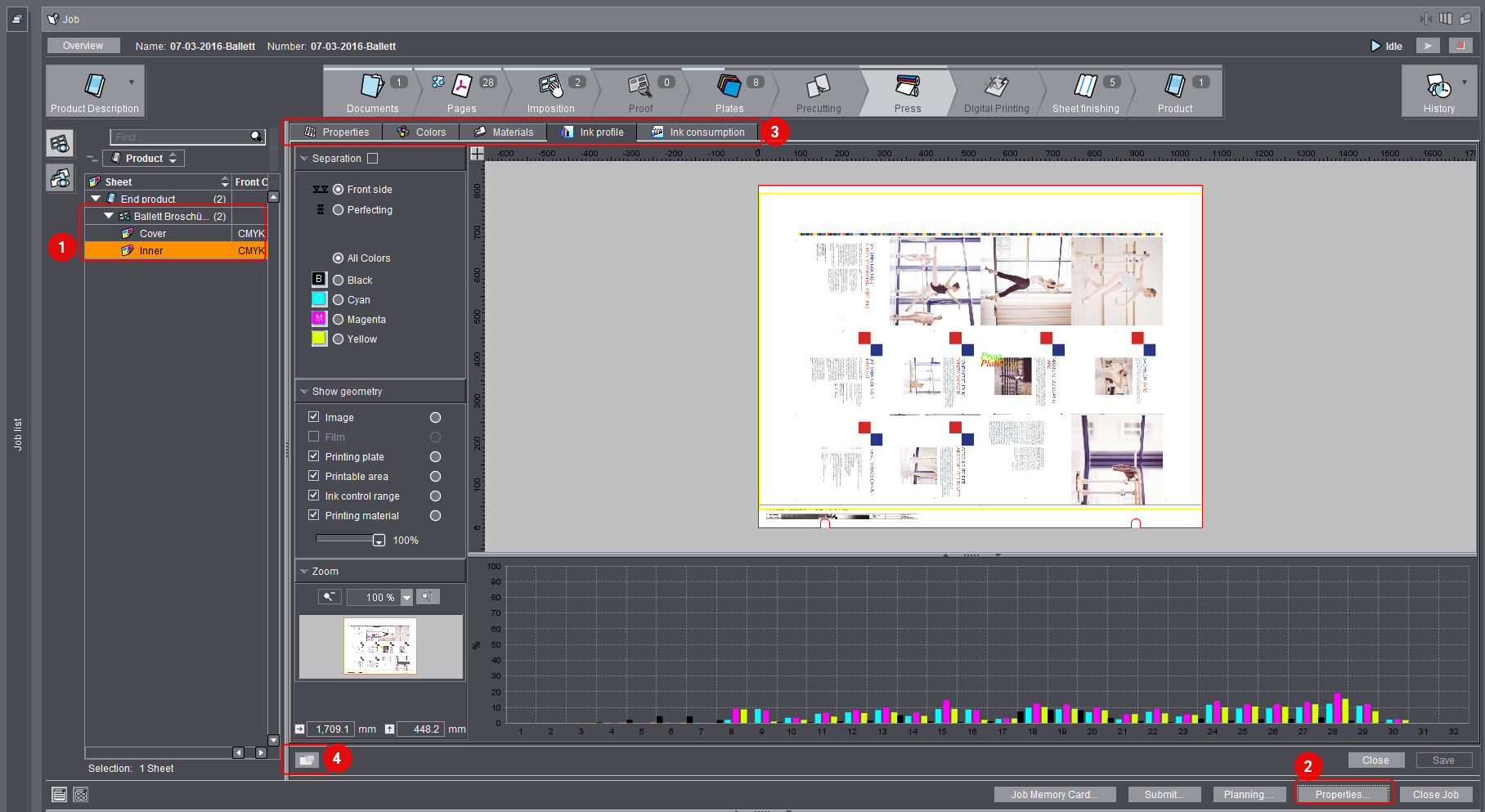
使用"属性"按钮(1)可根据如版式、印张或印刷工序(2)等已选中的对象显示可用于检查印刷数据的各种不同选项卡。

提示:您可以让其显示单独窗口的属性(4)。
"属性"选项卡主要用于检查已选中对象的一般属性,但并不能修改。您仅可更改印张的名称。
在"颜色"标签中,您可以查看一个印张的产品颜色,进行颜色的匹配和改变颜色的印刷序列。更多信息,参见"颜色"参数区域。
颜色列表
在这个选择目录中可以选择以下的视图:
•所有颜色
如果您选择了"所有颜色",在"印张颜色"中显示所有可用的产品颜色。
•现有颜色
如果您选择了"现有颜色",在"印张颜色"框中只显示印张中现有的产品颜色。
在"材料"标签中您可以查看印张的材料参数或者选择不同的材料。
更改印刷材料
使用"更改"按钮可以更改已选中印张的印刷材料。另见"选择印刷材料"窗口。
如果您想要切换至更大尺寸,我们建议更改计划助手中的印刷材料(计划助手>计划步骤"印刷材料")。该计划助手将自动生成预切纸工序。
编辑格式
使用"编辑格式"可以更改印张格式。该更改仅在特殊情况下可行。正确的纸张格式应该在准备阶段定义并更改。
在"历史"标签中显示用于选定印张的记录信息。

前提条件:为了显示印刷机预设置,必须已经将数据保存在了印刷机控制台内。
"印刷机数据"标签显示由印刷机存回的印刷机预设置。为了在之后能再次使用手动调整的印刷机设置,印刷机对设置进行了保存。
通过"印刷机数据"标签,可以了解这些设置。例如,针对复杂的活件您可以了解与使用的印刷材料相关的风扇转速和粉末值。在这里不可以进行值的编辑。
印刷机预设置与以下情况相关:
1.针对打开的活件,是保存了印刷机预设置的重复活件。
在这种情况下,按工序显示之前活件的印刷机预设置。
使用重复活件相关内容,请参见重复活件。
2.针对暂停的印刷工序,印刷机重新保存印刷机预设置,并在之后重新加载。
在这种情况下将显示与此工序相关的印刷机预设置。
在印刷前检查需印刷的图片是有意义的。由此可以避免印刷过程中的问题,从而降低废品和费用。
通过选项卡"墨色风格"可以对印刷图片进行检查。对于该选项卡中的显示,必须在"ImpositionOutput"序列中激活"生成印张预览"选项。
显示中或者某种分色的印刷图片预览
在选项卡"墨色风格"中您可以将整个印张进行预览显示。在左侧列表窗"颜色摘录"中选择"所有颜色",以便在叠印中显示印刷图片。
通过单独的颜色可以显示分色预览。在选择了何种颜色后可以显示油墨覆盖率值(参见显示每个印张的油墨覆盖率值)。
显示油墨覆盖率值
用于安全检查显示油墨覆盖率值。您可以一眼就检查出,色彩特性文件和印版是否正确,以及是否涉及一个需要处理的活件。
您有下列可能性显示油墨覆盖率值:
•在下文所述的选项卡"墨色风格"中进行显示。
•在选项卡"颜料消耗"中进行显示(参见显示每个印张的油墨覆盖率值)
该显示详细说明了每个墨色和油墨区域精确的油墨覆盖率值。
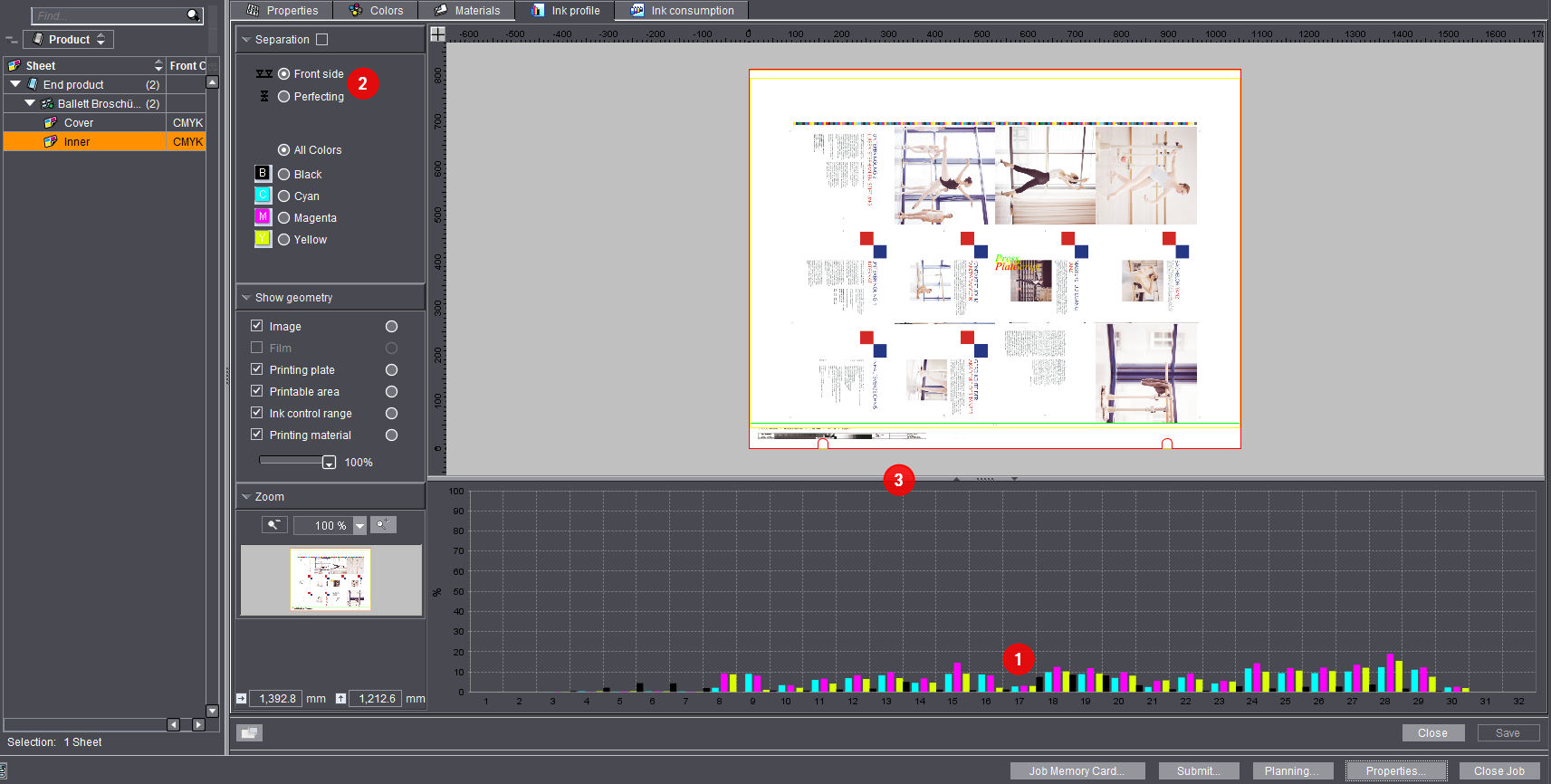
在印张显示下方 (1) 的油墨区域直方图显示单一油墨区域的油墨覆盖率值。如果印刷活件由正反印刷组成,在左侧列表窗"颜色摘录"中可在两个印刷页面之间进行切换 (2)。
通过油墨区域直方图上方的分界线您可以改变窗口的大小,操作如下:将光标定位于印张和油墨区域直方图之间的分界线上,并向上或向下移动分界线 (3)。
这样您就可以通过点击分界线上的箭头显示或隐藏印张或油墨区域直方图。通过油墨区域直方图您能获得一份各个油墨区域的油墨覆盖率值的图形显示。根据您在"颜色摘录"区域中的选择,将显示所有颜色或单个颜色分色的油墨覆盖率值。
在水平轴(x 轴)上将显示油墨区域。
垂直轴(y 轴)以百分比的方式显示油墨覆盖率值。
显示印张的总油墨量
概念解释
总油墨量出现在四色印刷或特殊的胶印中,它代表生成(批量印刷)颜色所需的最大印刷油墨量。在四色印刷中,总油墨量为 240%,即四种基础色(青、品红、黄、黑)的百分比总和不会超过此数值。原则上讲,总油墨量越高,批量印刷的颜色就越深。例如深色的基础色百分比分配可以是 80% 青、40% 品红、20% 黄,以及 100% 黑(等于 240%)。允许的总油墨量与印刷和所使用材料(例如,纸张)的生产条件有关。总油墨量直接影响风干时间。
检查总油墨量
1.为显示总油墨量,请激活选项"颜色摘录"。


这时可以提供两种显示总油墨量的方法:
•借助阈值的总油墨量视图(选项"颜色索引"未激活)
借助滑条可以对印张的总油墨量进行调节。例如,如果数值为 300%,将显示印张中总油墨量大于 300% 的所有点。其现实随着选择的颜色进行变化。为实现总油墨量必须激活所有的颜色。
•借助于"索引色"显示总油墨量视图
通过这种方法不再使用可调阈值,而使用根据每个总油墨量由绿色过度到红色的油墨刻度显示印张区域。绿色代表总油墨量值较低,红色代表总油墨量值较高。
显示几何尺寸
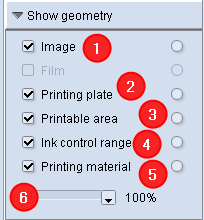
通过该选项您可以定义显示哪些几何数据。由此您可以检查印刷图片的正确位置和几何尺寸。例如您可以检查印刷图片是否位于可印刷区域内,其中您可以激活可印刷区域选项(3)。
选项"图片"
通过"图片"选项 (1) 您可以显示或隐藏印刷图片。如果您只想查看"纯粹的"几何值时,这个功能就很有用了。如果您取消该选项,则不再显示印刷图片。
选项"印版"
在激活"印版"选项时 (2),在印版上显示印刷图片的定位(插图中的红色方框)。您可以在套印中看到包含所有颜色的印刷图片的预览,或者分别看到分色预览。如果您只选择了一个分色,将获得一个黑/白显示。
通过该选项在这里您可以检查,印刷图片在印版上的位置是否正确。
选项"可印刷的区域"
"可印刷的区域"选项 (3) 用于识别印刷图片是否位于可能的叼口边距上(插图中的绿色边框)。
选项"墨色控制区"
在激活"墨色控制区"选项时 (4) 在印刷图片中显示或隐藏墨区。为了在印刷图片上"看到"墨区,必须至少将滑条(6)设置为 < 80%。
选项"印刷材料"
"印刷材料"选项 (5) 用于识别印刷图片是否完整"处于"纸张上(插图中的黄色边框)。
滑条
滑条 (6) 用于在激活"墨色控制区"选项时在印刷图片中显示和隐藏墨区。如果您将滑条设置为 0%,那么印刷图片完全隐藏,仅显示印刷图片的油墨区域。
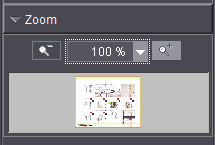
通过缩放功能您可以放大显示印刷图片的各个区域(在主窗口中)。默认情况下,缩放比例都是设置为 100%。左边的放大镜图标(缩小)总会变得模糊。右边的放大镜图标(放大)会变得清晰。真正的缩放窗口通过一个细的、黑色的框展示了一个灰色主窗口的缩小图片(大的印刷图片)。在缩放窗口下显示当前光标位置的坐标。
示例:
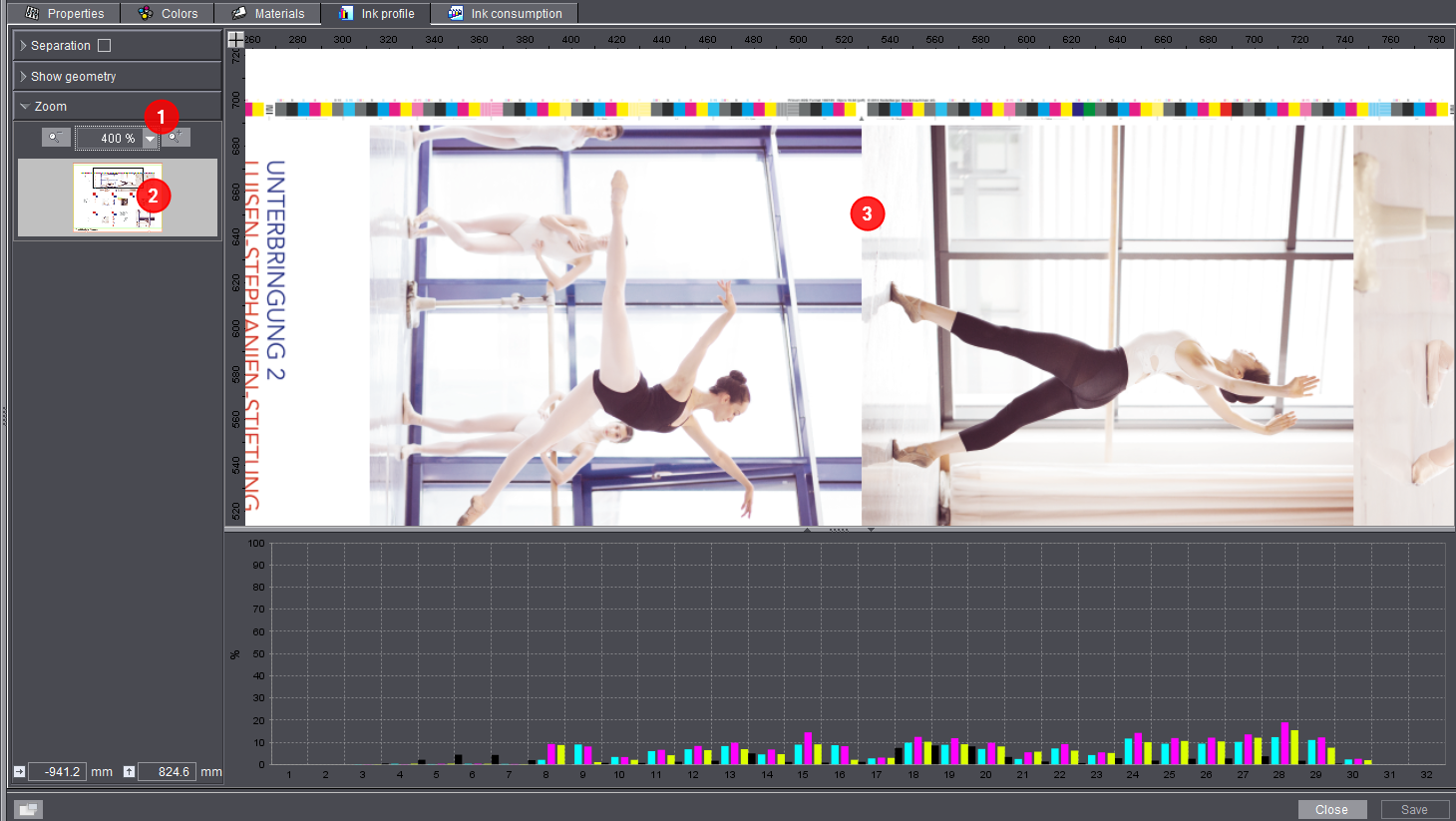
1.缩放值调为 400% (1)。
现在这个黑框是小于缩放窗口的,并且位于缩放窗口的左上角。
2.用鼠标移动在缩放窗口中的黑色框到所需的位置上 (2)。
在大的主窗口中显示放大以后印刷图片的这个区域 (3)。
借助于油墨消耗显示,您可以按时为活件提供所需的颜料和适当的油墨量。
尤其是对于使用多种专色进行工作的包装印刷机,该信息非常重要。

左侧窗口区 (1)
在左侧区域您可以获得单个印张的油墨消耗概述。
数量:数量表示的是印刷量 + 备用纸。
油墨消耗因素:油墨消耗因素来自印刷材料主数据。您可以在此处对数值进行修改。
右侧窗口区 (2)
在右侧窗口区您可以获得油墨消耗的详细信息。在右侧区域选取了"所选组件"(复选框内打勾)后,可以显示所有印张或者单个印张的油墨消耗。为了显示其他印量的油墨消耗,请在左侧区域编辑数量 (3)。

提示:修改数量不会导致活件的印量产生变化。该修改仅用于显示特定数量的油墨消耗。

提示:每次更改之后必须点击更新按钮(4)。
在油墨消耗显示的右侧第一页您可以获得每种颜色和所选印张的油墨消耗信息。
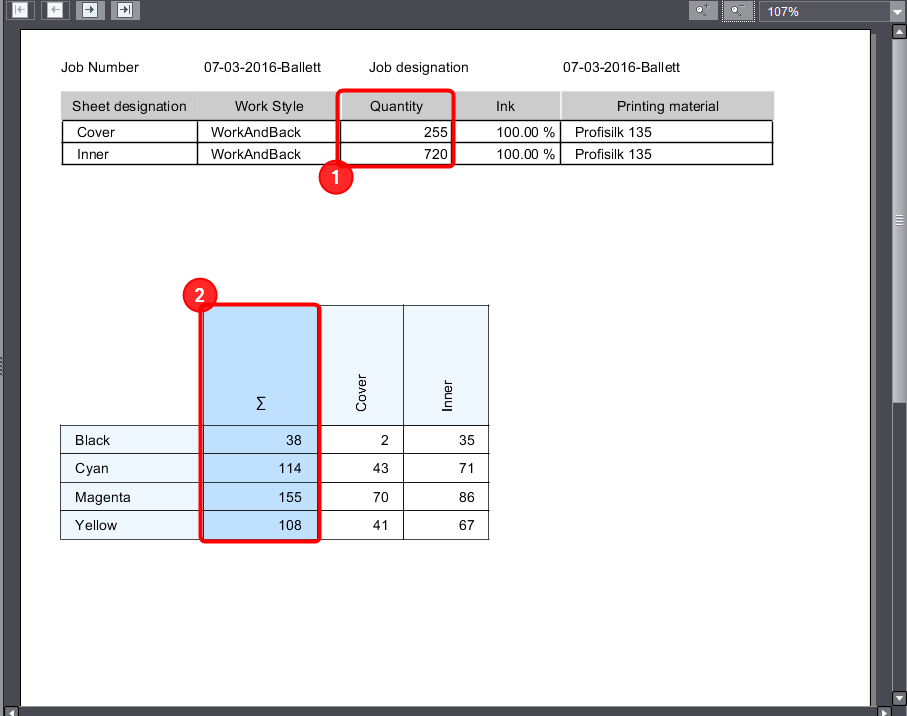
•油墨消耗的数量数据以克为单位。所述的克数基于最上方表格中看到的印张印量 (1)。
总油墨量 (2) 为单个印张的数值相加获得。由此您可以了解在整个活件中特定颜色消耗了多少克的油墨。
在油墨消耗选项卡中您可以显示每个印张的油墨覆盖率值。
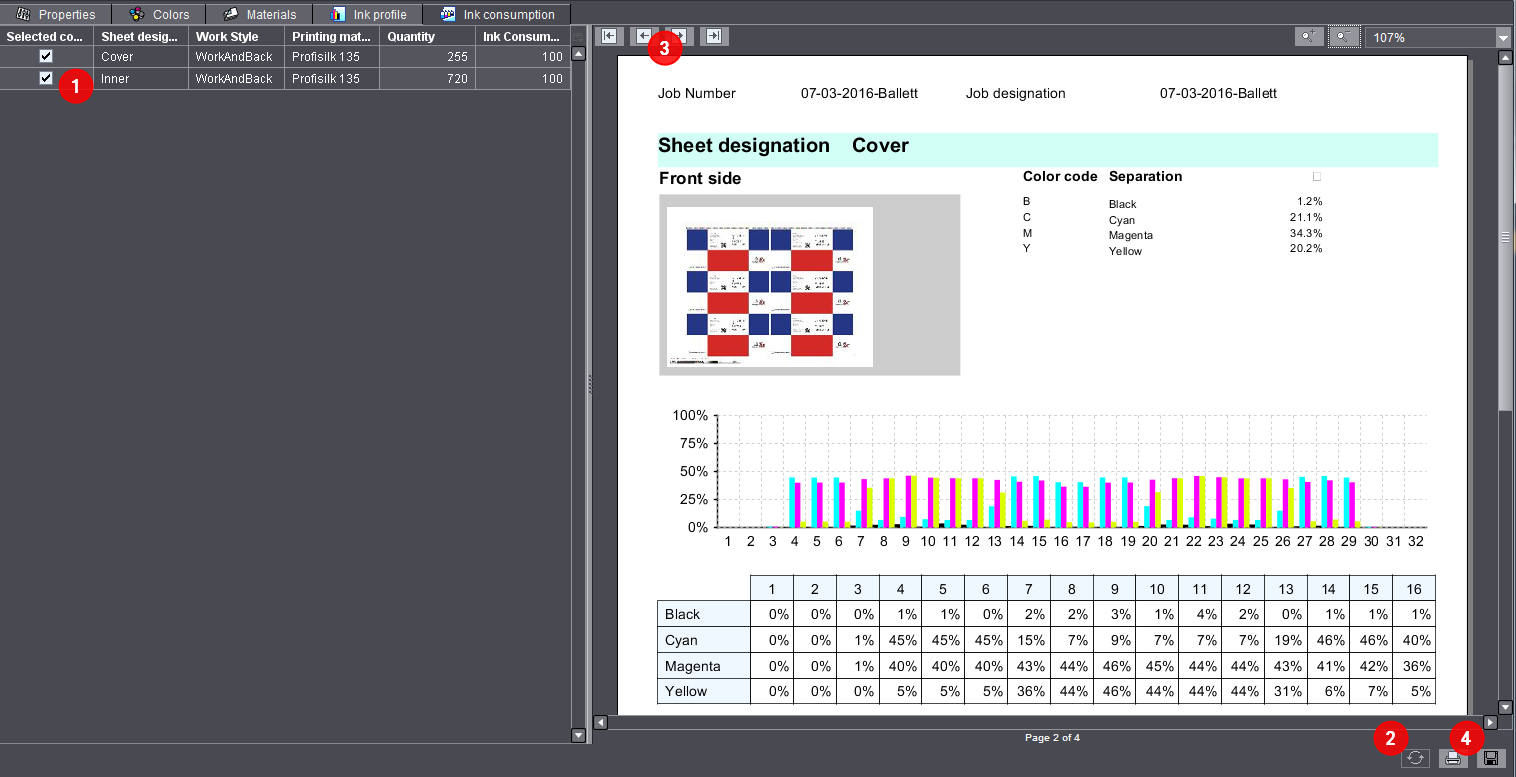
1.选择需要的印张 (1)。
2.更新显示 (2)。
3.通过箭头键切换至第二页 (3)。
·从第二页开始显示每种颜色和墨区的油墨覆盖率值。在第一页您可以获得该活件的油墨消耗信息(印张的油墨消耗)。