
预设参数离线提交给装置
在部分情况下无法将预设参数(油墨覆盖率值)在线发送给印刷机网络。
例如在以下情况下:
•印刷机无法在线连接。
•网络存在问题。
•活件分配给外部供应商。
•软件正在更新,因此无法和装置建立在线连接。
在该情况下,您可以将活件的预设参数保存在活件存储卡或者 USB 大容量存储器上,并加载到装置中。
对此参见:
仅对于 Prinect Press Center 才可以将预设参数(油墨覆盖率值)保存在 USB 大容量存储器中,并随后加载到印刷机。
原则上我们推荐在线连接,并将预设参数发送给印刷机。仅在特例情况下,例如网络存在问题时使用 USB 大容量存储器。
提示:请注意,在使用该操作方法时无法获得印刷机的反馈。
•为了可以使用该功能,您需要用户的"活件存储卡"存取权限。
•对于数据存储,常见的 USB 大容量存储器即可。
•U 盘最高目录(引导目录)中的文件夹必须叫作"PressCenter",否则印刷机无法读取数据。
•仅当计算出了印张的油墨覆盖率值时才可以存储预设参数。
将预设参数写入 USB 大容量存储器
1.将 USB 大容量存储器插入 Prinect 客户计算机空闲的 USB 接口中(也可以插入任何 Prinect 客户机,例如靠近印刷机的客户机)。
2.切换到"活件"区域并选择需要的活件。
3.打开活件。
4.点击"打印"选项卡。
5.选择一个印张。
·通过快捷菜单选择"活件存储卡"选项。也可以点击按钮"活件存储卡"。
·出现对话框"活件记忆卡"。
关于对话框的说明见"活件存储卡"对话框的简要说明。
6.在打开的对话框的右侧区域输入 USB 目录的路径。


·最上层文件夹必须取名为"PressCenter"。例如,路径为"H:\PressCenter"。
·一旦路径名称前的点变绿,该目录被激活。
·再次打开对话框时,路径已经登记,不需要再次输入。
7.将需要的印张通过"拖放"从左侧(纸张含客户机的油墨覆盖率值)拖到右侧(USB 大容量存储器)。
·出现对话框"更改印章数据"。此处您可以手动进行颜色分配,并修改印张名称(参见更改印张数据)
8.点击"OK"。
·片刻后可以在右侧看到该印张,并保存至 USB 大容量存储器。
9.如果已经保存了所有需要的预设参数,将 USB 大容量存储器拔出。
USB 大容量存储器传输给装置
在印刷机的控制台上存在一个 USB 端口,您可以将 USB 大容量存储器插入该端口中。在数据存储管理器中您可以将 USB 数据存储器设置为已激活。
现在您可以在活件选择中从 USB 数据存储器加载预设参数。
对于带 CP2000 和更早版本的印刷机可以将预设参数(油墨覆盖率值)保存到活件存储卡中,并随后加载到印刷机。
原则上我们推荐在线连接,并将预设参数发送给印刷机。当然部分较早版本的印刷机控制台不提供 WPI 转接器。在该情况下,活件存储卡保存油墨区域控制的预设参数。对于带活件存储卡驱动器的印刷机而言,可以随后读取保存的数值。

提示:请注意,在使用该操作方法时无法获得印刷机的反馈。
•前提条件
前提条件
•为了可以使用该功能,您需要用户的"活件存储卡"存取权限。
•对于数据的保存而言,需要活件存储卡和活件存储卡驱动器。
·对于活件存储卡驱动器而言必须安装驱动。驱动可以在 Prinect Pressroom Manager/Prinect Integration Manager 的安装 DVD 中找到。
•仅当计算出了印张的油墨覆盖率值时才可以存储预设参数。
1.从活件存储卡驱动器的安装 DVD 安装 FlashcardDriver。
2.请关闭计算机。
3.请将附带的活件存储卡驱动器的 USB 插头插入 Prinect 客户端计算机(可以插入每个 Prinect 客户端)或 Prinect Pressroom Manager/Prinect Integration Manager 服务器的空闲 USB 接口中。
·通过 USB 接口供电。
·活件存储卡驱动器上的绿色指示灯必须亮起。
4.请您再次开启您的计算机。

小心:当红色指示灯亮起时,千万不要拔出活件存储卡。
活件存储卡支持两种不同的格式:
•D1 格式用于 CPC 1-02/03 装置控制
•可被装置控制 Prinect Classic Center (CPC 1-04) 和控制器 Prinect CP2000 Center 读取的 D2 格式。
对比 D1 和 D2 格式
|
名称 |
D1 |
D2 |
|---|---|---|
|
储存位置的数量 |
50 |
50 |
|
CPC 1 值的储存位置 |
1-50 |
1-50 |
|
CPC 3 值的储存位置 |
1 (CPC 1-02/03 只读取活件存储卡上的第一个储存位置) |
1-50 |
|
每个活件印刷品的数量 |
1-8 |
1-16 |
|
色序 |
B、C、M、Y、X、Z、U、V |
B、C、M、Y、X、Z、U、V、S1、S2、S3、S4、S5、S6、S7、S8 |
|
总则 |
|
•预置值将以 CDK 格式被保存。(CPC 1-CPC 3-CPT - 数据通信系统) •每个印张至少有两个文件。 |
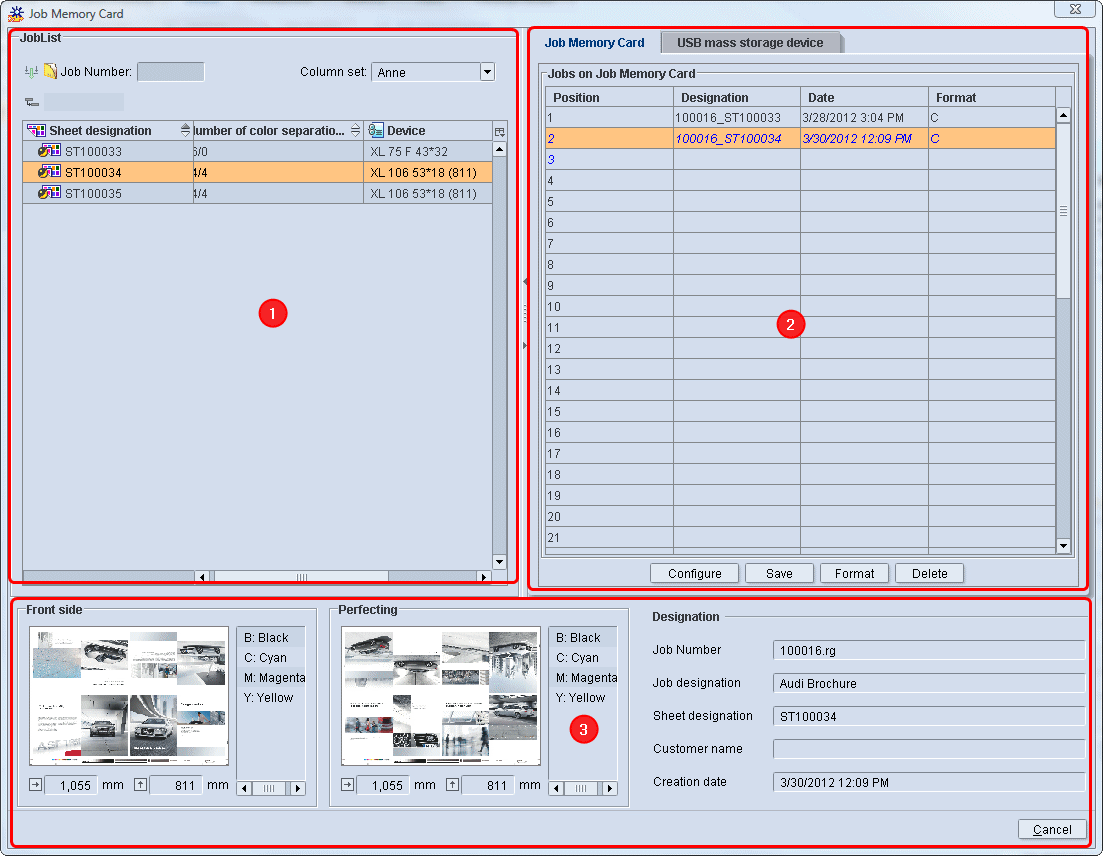
"活件存储卡上的活件"对话框划分为三个区域:
"JobList"区 (1)
在该区域显示了所选活件的所有已经计算过油膜覆盖率值的印张。这意味着"SheetfedPrinting"序列已经结束。
"活件存储卡"区域
在选项卡"活件存储卡"中列出了活件存储卡上的所有 50 个可以保存印张的位置。

提示:虽然,所有印张(印张的油墨覆盖率值)通过"拖放"移至活件存储卡上,但还未被保存(写入),它们将以蓝色斜体显示。
带印张预览的信息区域(3)
在下部区域您将获得所选印张的信息。包括:
•活件编号
•活件名称
•印张名称
•客户名称
•创建日期
此外您可以获得检查正反印刷印张预览的信息。仅当在"ImpostionOutput"序列中激活选项"生产印张预览"后才可以看到印张预览。
此处的所有信息无法进行修改。只有当印张从"活件列表"拷贝到活件存储卡上后才可以进行修改。对此必须在活件存储卡配置中激活选项"手动印刷单元墨色分配"(参见活件存储卡输出的配置)。
1.点击"配置"按钮。
此处您可以为在活件存储卡上保存活件进行以下预先设置:
•激活手动印刷单元墨色分配。
•进行 CPC 1-02/03 设置。
•定义日期格式。

提示:此处的设置适用于所有活件存储卡。
手动印刷单元颜色分配
•激活:复选框内打勾
仅通过该选项您可以进行手动墨色分配和印张名称的修改。在将印张拖至存储卡上时出现对话框"修改印张数据"(参见更改印张数据)。
•未激活:复选框内不打勾
无法进行手动墨色分配和印张名称的修改。
CPC 1-02/03 设置
仅用于 CPC 1-02/03(自动墨色分配)
正面印刷或反面印刷
只要至少有一个正面印刷页的颜色分配存在,就只有正面印刷页的颜色分配被保存。否则将保存反面印刷页面。
4/4
刚开始的 4 种颜色自动用于正面印刷页面,接下来的 4 种颜色预留用于反面印刷页面。如果一个活件包含专色,设置同正面印刷或者反面印刷。
CPC 1-03,带转换装置
首先保存正面印刷页的原色,然后保存正面印刷页的专色,最后保存反面印刷页的颜色(各个步骤只有在相应颜色存在时才进行)。反面印刷色彩特性文件必须被分别添加。
设置日期格式
1.切换到选项卡"总则"。
显示以下窗口。


2.激活您想在"活件存储卡"区域中显示的所需日期格式。
在打开"活件存储卡"窗口后,您可以将已打开活件的预设参数拖至活件存储卡中。
1.选择"活件列表"左侧区域的相应活件,并通过"拖放"将其拖至右侧的期望位置。
·如果您在配置中激活了选项"手动印刷单元墨色分配"(活件存储卡输出的配置),出现对话框"修改印张数据"。
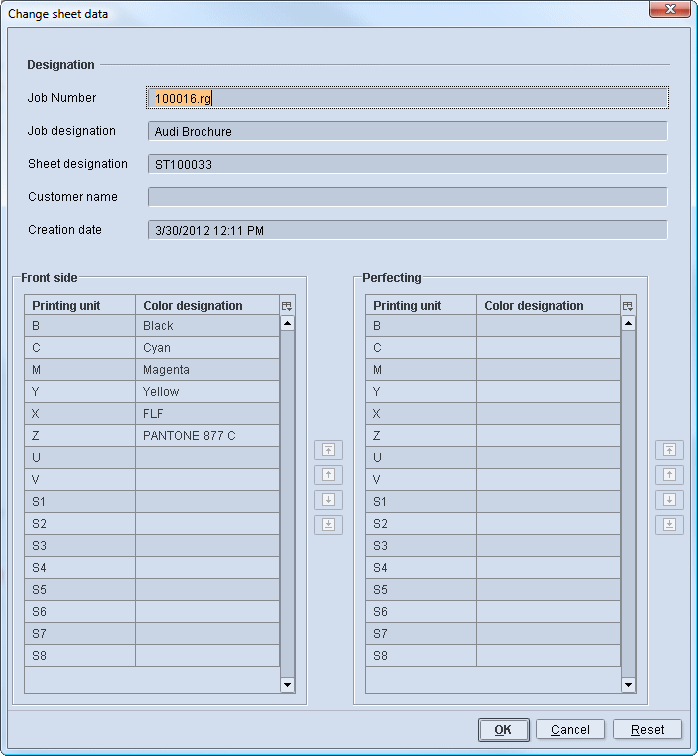
活件名称
在输入区"活件名称"中输入随后在印刷机上选择印张的名称。默认总是输入活件名称。因为印刷机上相同的活件的多个印张无法通过设置加以区分,因此明确命名是有意义的。例如可以附上"印张名称"作为其他名称。
正面印刷和反面印刷
在对话框"修改印张数据"的下部区域您可以修改正面印刷和反面印刷的墨色分配。尤其是无法按标准使用 4 个过程色 CMYK 进行工作的包装印刷机,该分配是有意义的。在该情况下,可以使用所写为 X、Z、U 的专色。
2.接着点击按纽"OK"。
·该印张以蓝色斜体字样出现在活件存储卡中。
3.点击按纽"保存",并对对话框使用"是"确认。
4.等待至数据完全写入数据存储卡和绿色指示灯亮起。
对于 CPC1-02/03 还需要额外注意什么?
在具有 CPC 1-02/03 的印刷机上,应该被读取的活件必须处于首位。CPC 版本只识别在活件存储卡上的第一个活件。
如果您要在活件存储卡上保存印张的油墨覆盖率值,就必须把印张拖到第一个位置上。
假如这个位置已经被占用,您必须首先删除该位置上的活件按钮(选择第 1 个位置然后点击按钮"删除")或者直接覆盖(拖动印张到第 1 个位置)。在覆盖时会出现以下询问,您必须点击"是"确认。
在印刷机的控制台上存在活件存储卡驱动器,您可以将带有预设参数的活件存储卡插入其中。在数据存储管理器中您可以将活件存储卡数据存储器设置为已激活。
现在您可以在活件选择中从数据存储卡加载预设参数。