
动态窗口的内容根据当前激活的工作文本不同而改变。可借助区域切换按钮切换至视图的不同工作区域显示为动态窗口。
显示形式
动态窗口的内容能够以不同的显示形式展现出来。
列表显示
在列表中可紧凑显示许多单个元素,例如任务列表中的任务。列表通常构造成多个层次。许多列表可个性化设置其层次结构(见调整列表显示)。
如果是以列表显示,则可以通过打开列表条目(例如任务列表中的活件)切换到详细视图。在这里通常能够进行参数化或者获得详细的信息。
您可通过下列动作打开此前标记的列表条目:
•直接点击任务列表中的活件
•双击列表条目
•点击"打开"按钮
•调用"打开"快捷菜单命令
•使用快捷键"Strg+O"
•使用主菜单命令"文件 > 打开"。
提示:在Prinect Cockpit内的所有列表中均可标记条目,并使用"Ctrl+C"复制到粘贴板上。随后使用"Ctrl+v"将这些已标记的表格插入电子数据表页(Microsoft Excel)中。同时,列标题被自动采纳为电子数据表的第一行。
显示在打开的活件中的工作步骤
若位于打开的活件中,则可通过点击窗口上部的其他工作步骤图标切换到该工作步骤的视图。
标签页显示
如果是以标签页显示,例如在"管理 > E-Mail"区域,则可以通过选择标签页切换到其他子区域。
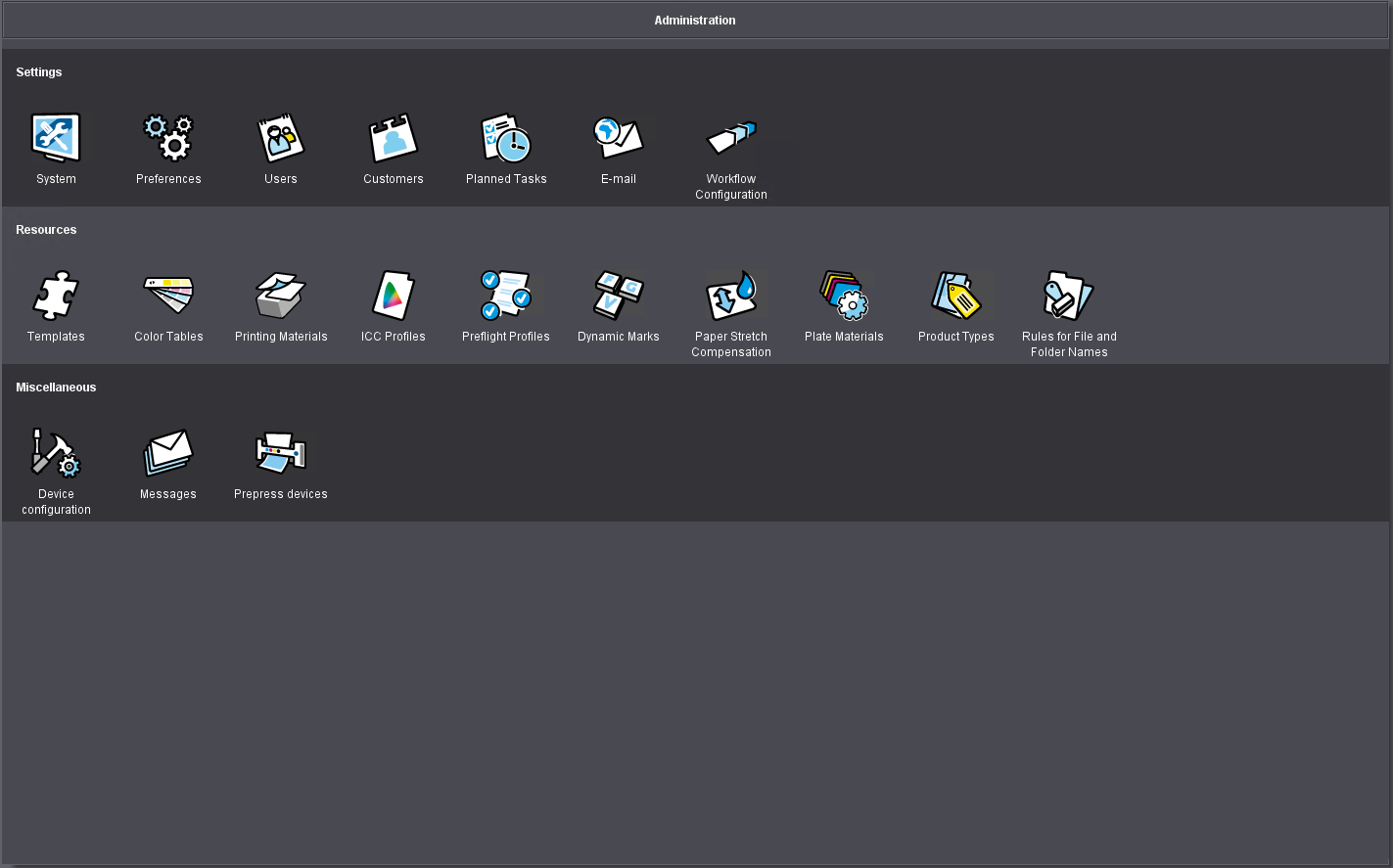
图标显示
在"管理"区域中通过点击图标打开各个区域。
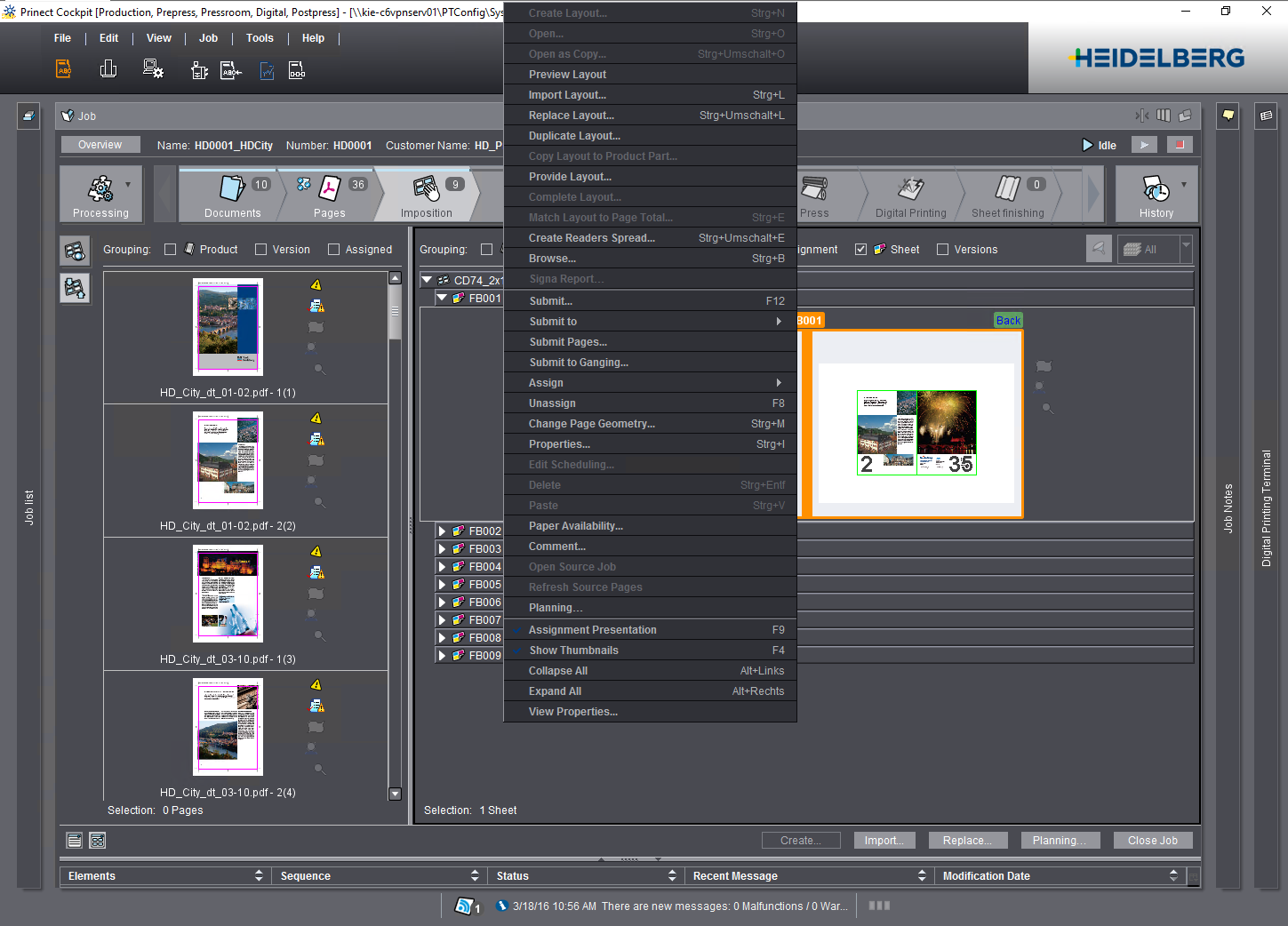
快捷菜单
除了菜单栏的菜单外,还可以用鼠标右键点击单个元素(例如一个列表条目)调用快捷菜单,这里包含了会影响所选元素的命令。
动态窗口中的按钮
在动态窗口下方区域有几个常用按钮,通过它们能够快速调用常用的动作。提供哪几个按钮则取决于动态窗口各自包含的内容。
