
Stammdaten-Import in den Prinect Business Manager
Sie haben die Möglichkeit, Daten aus der Prinect Signa Station in den Prinect Business Manager zu importieren.
Folgende Daten können importiert werden:
•Manuell angelegte Falzschemata
Alle Standard-Falzschemata der Prinect Signa Station sind bereits im Prinect Business Manager angelegt, daher müssen nur manuell angelegte Falzschemata importiert werden.
•Teilproduktvorlagen
Der Import von Teilproduktvorlagen ist insbesondere für Sammelaufträge im Verpackungsworkflow notwendig.
Hinweise zum Import
•Im Prinect Business Manager sind keinerlei Konfigurationsschritte nötig.
•Bei Änderungen können die Daten erneut importiert werden. Alte Werte werden überschrieben.
Daten in den Prinect Business Manager importieren
Im Folgenden beschreiben wir beispielhaft den Import von manuell angelegten Falzschemata aus der Prinect Signa Station in den Prinect Business Manager. Der Import weiterer Daten (z. B. Teilproduktvorlagen) funktioniert auf dieselbe Art.
Um manuelle Falzschemata aus der Signa Station in den Business Manager zu importieren, gehen Sie wie folgt vor:
1.Wechseln Sie im Prinect Cockpit in "Administration > System".
2.Klicken Sie in der linken Spalte auf den Prinect Server.

3.Scrollen Sie auf der rechten Seite bis "Business Manager Verbindungsdienst" (1).
4.Klicken Sie auf "Details" (2).
Es öffnet sich das Fenster "Configuration Status" im Internet Browser.

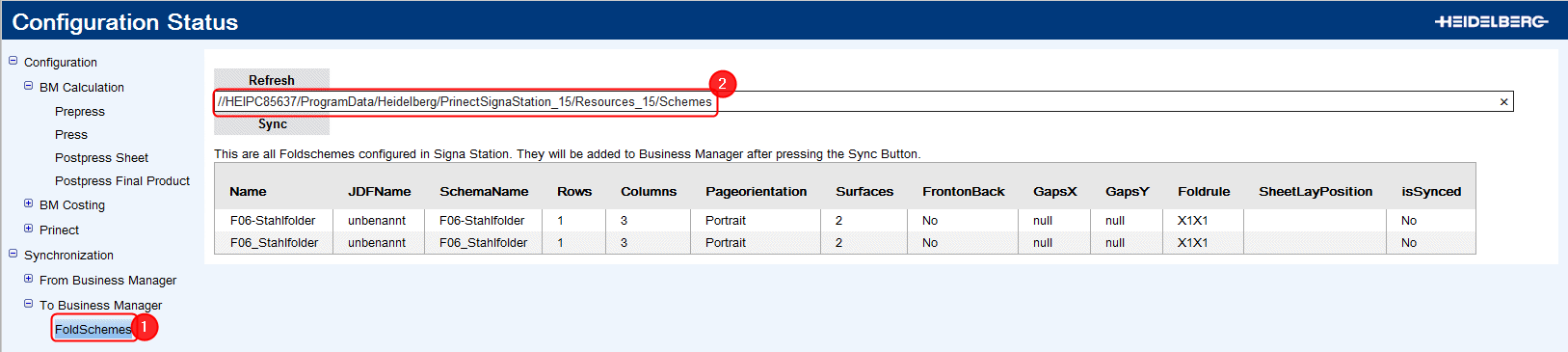
5.Wechseln Sie in "Synchronization > To Business Manager > FoldSchemes" (1).
In der Liste werden alle manuellen Falzschemata angezeigt, die in der Prinect Signa Station angelegt sind. Wenn nicht alle Falzschemata aufgelistet sind, klicken Sie auf "Refresh" und überprüfen Sie den angegebenen Pfad.

Hinweis: Der Pfad mit den Falzschemata wird automatisch erkannt. Wenn Ihre Falzschemata in einem anderen Verzeichnis liegen, müssen Sie diesen händisch eintragen (2). In dem eingetragenen Verzeichnis werden alle Unterordner nach manuellen Falzschemata durchsucht.
In der Spalte "isSynced" erkennen Sie am Attribut "Yes", welche Falzschemata bereits in den MDS importiert sind.
6.Für die Synchronisation klicken Sie auf "Sync".
Die Falzschemata werden automatisch importiert. Sobald in der Spalte "isSynced" das Attribut "Yes" steht, ist der Import abgeschlossen.