
Para que pueda asignar un cliente a un pedido de impresión, el cliente debe estar disponible en la memoria de datos básicos. Si el cliente en cuestión aún no está disponible, deberá ser creado en el área "Administración" > "Clientes".
1.Haga clic en el botón "Nuevo..."
Se abre la ventana "Recopilar cliente":
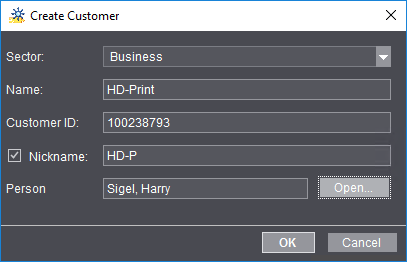
2.En el campo "Sector" seleccione si el contacto con el cliente debe declararse como "Comercial" o "Privado".
3.Anote el nombre de cliente.
4.Si Ud. administra sus clientes con número de cliente, puede otorgar un número de cliente. Si escribe un número que ya ha sido otorgado, el número se mostrará de color rojo. Esto quiere decir que dicho número no puede ser otorgado. En combinación con un MIS, el uso de números de clientes es normalmente obligatorio (en la mayoría de los casos los números de clientes se otorgan en MIS).
5.Si activa la opción "Sobrenombre" se escribe automáticamente un nombre abreviado. Ud. puede modificar esta sugerencia.
6.En el campo "Persona" puede recopilar una (o varias) personas de contacto del cliente. Para definir una nueva persona de contacto haga clic en "Abrir". Se abrirá el diálogo "Recopilar persona":

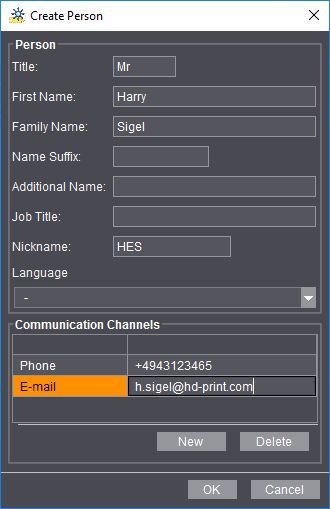
7.Introduzca los datos de la persona de contacto.
En el área "Canales de comunicación" puede generar con "Nuevo" una o varias entradas. Los canales de comunicación "Teléfono", "Handy", "Correo electrónico", "Fax" y "Dirección Web" (URL) están disponibles.

Nota: El canal de comunicación "Correo electrónico" tiene una función especial en combinación con el método de aprobación ("Approval Workflow"): En el área "Enviar mensaje a" en el paso de trabajo "Transmisión de mensajes" de las secuencias "SendAssembledPDF", "SendBookletPDF" y "SendImposedPDF" puede escribir una dirección de correo electrónico de la persona de contacto del cliente, de modo que los documentos que se van a revisar se envíen automáticamente a esta dirección.
Cuando la opción "Personas del cliente del tipo de contacto "Aprobación"" está activada, los documentos que se van a aprobar de un pedido de impresión se envían automáticamente a todas las personas de contacto del cliente para las que se ha definido un canal de comunicación "Correo electrónico" (vea también Opción "Destino").
8.Con "OK" se aplican los datos introducidos. El nombre de la nueva persona de contacto creada se muestra en el campo "Persona" del diálogo "Recopilar cliente".
9.Con "OK" se cierra el diálogo "Recopilar cliente" y los datos del cliente se adoptan en la ventana "Cliente".

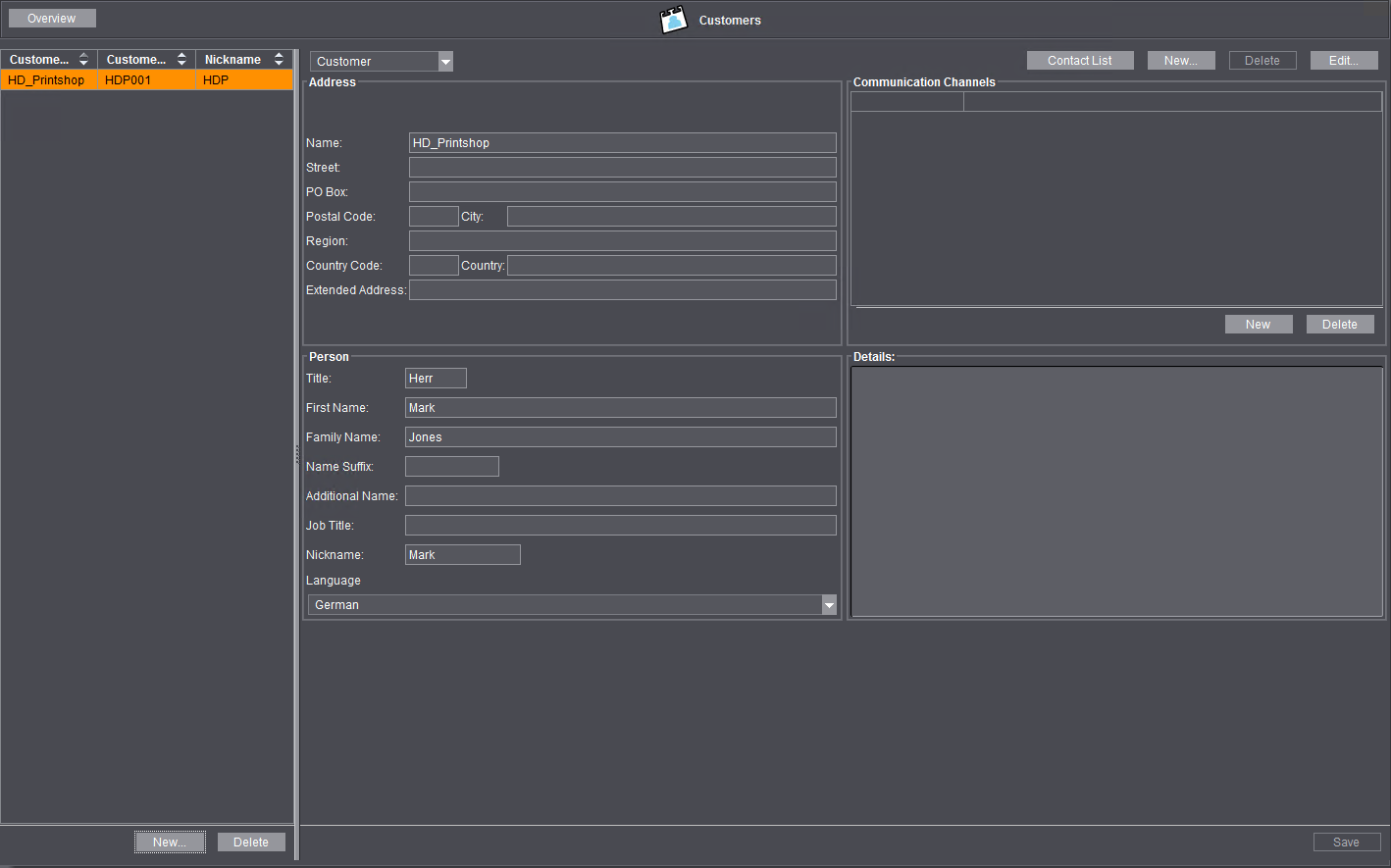
10.Haciendo clic en el botón "Lista de contactos" se obtiene una vista general de las personas de contacto definidas para el cliente seleccionado. En el diálogo "Persona de contacto de ..." puede editar o borrar personas de contacto ya existentes, o crear nueva personas de contacto.

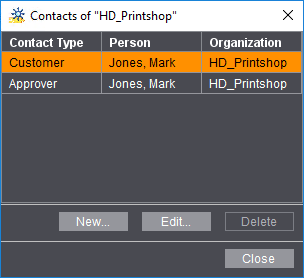
Con "Guardar" se adoptan los datos del cliente en la memoria de datos básicos y se pueden usar inmediatamente en el sistema Prinect.
Posteriormente se pueden modificar las informaciones del cliente marcando la entrada respectiva en la lista de clientes y editando los datos.