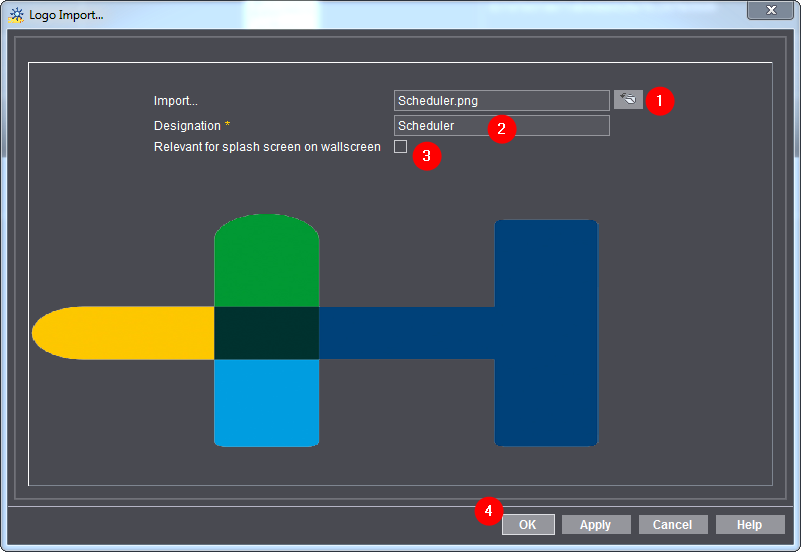
En varios lugares dentro de Prinect usted tiene la posibilidad de posicionar un logotipo individual. La configuración de este logotipo se realiza aquí de forma central en la configuración del dispositivo.
Se puede definir un logotipo para las siguientes áreas:
•Logotipo para documentos adjuntos (ficha de paleta y ficha de plancha)
En la ficha de paleta y en la ficha de plancha se puede imprimir un logotipo en la esquina superior derecha. Para cada original de documento adjunto se puede definir un logotipo individual.
•Logotipo para el Scheduler
En el Scheduler se puede imprimir un logotipo en la copia impresa de la asignación de la máquina.
•Logotipo para Analyze Point
En Analyze Point se puede imprimir un logotipo en los informes. Se puede definir como máximo un logotipo para todos los informes. Este logotipo aparece en los siguientes informes:
·En todos los informes de calidad
·En todos los informes de productividad, a excepción del "Diagrama P-N" y "Diagrama T-N".
·En el informe de rendimiento
•Logotipo para Wallscreen
En el Wallscreen se puede mostrar un logotipo en la pantalla de inicio.
Para importar un logotipo para una de las áreas arriba indicadas proceda de la siguiente manera:
1.Para ello, en el Cockpit cambie a "Administración > Configuración de dispositivo > Logotipo".
2.Haga clic en el botón "Importar".
Se abre el diálogo "Importar logotipo".
3.En el sistema de archivos elija un logotipo (1).
El logotipo debe tener el formato PNG.
4.Introduzca la denominación correcta (2).
En base a la denominación el sistema reconoce el área en la que se va a utilizar el logotipo.
·Logotipo para Scheduler:
Escriba "Scheduler" como denominación (¡tener en cuenta la mayúscula!).
·Logotipo para Analyze Point:
Escriba "Corporate" como denominación (¡tener en cuenta la mayúscula!).
·Logotipo para documentos adjuntos:
Aquí es irrelevante la denominación. No obstante, el logotipo se debe asignar a continuación al original de documento adjunto (vea Asignar original de documento adjunto/ficha diaria a un dispositivo).
·Logotipo para Wallscreen:
Aquí es irrelevante la denominación. No obstante, en el Wallscreen se debe a continuación seleccionar el logotipo. El está disponible en la carpeta "..\PTConfig\CustomerLogo".
5.Active la opción "Relevante para pantalla de inicio en el Wallscreen" (3), cuando el logotipo se debe mostrar en Wallscreen.
6.Haga clic en "OK" (4).
El logotipo se importa y está inmediatamente disponible.
Si desea usar el logotipo para un documento adjunto, tiene que asignarlo al original de documento adjunto. Vea al respecto Editar original de documento adjunto.