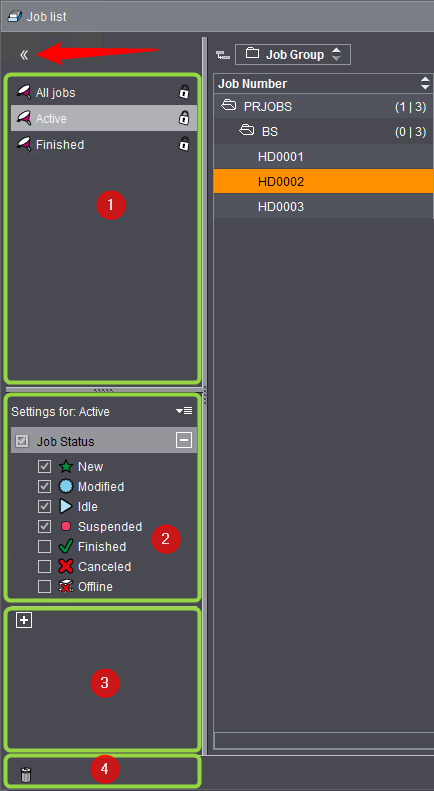
Al lado izquierdo de la lista de pedidos hay elementos de mando para filtrar la lista de pedidos y para guardar pedidos en la "Papelera", o para restaurar pedidos de la papelera. En la vista minimizada se representan solo iconos, es decir, del área de navegación solamente se ve una flecha doble, algunos "símbolos de cono" y un "símbolo de papelera" ordenados de arriba a abajo. Haciendo clic en la flecha doble se abre el área de navegación y se puede usar.
En la parte superior del área "Filtrado y papelera" (1) se muestran los filtros disponibles. Cada uno de los filtros se representa mediante un símbolo de cono. Con estos filtros y con determinadas propiedades de pedidos existentes se pueden visualizar u "ocultar" pedidos en la lista de pedidos. En listas de pedidos muy amplias los filtros pueden ayudar a tener rápidamente un resumen de los pedidos que requieren atención especial.
Los tres filtros "Todos los pedidos", "Activo" y "Finalizado" están predefinidos y no se pueden modificar ni borrar. Esto es indicado con el símbolo de un candado cerrado.
Un filtro "se activa" cuando se hace clic en él; la lista de pedidos muestra entonces solamente los pedidos en los que los criterios del filtro coinciden. Al mismo tiempo, en el área "Ajustes para: [nombre del filtro]" (2) se muestran los criterios activados en el filtro marcado.
Usted puede modificar los criterios de los filtros y generar así un nuevo filtro -definido personalmente- guardando el filtro modificado con otro nombre.

Nota: Debido al estado del pedido "Anulado" puede ser necesario que los filtros definidos anteriormente tengan que ser adaptados.
Ejemplo: Modificar filtro "Activo" y guardarlo como nuevo filtro
Si hace clic en esta entrada de filtro, en el área "Ajustes para: Activo" (2) se visualizará la opción "Estado del pedido" y la sub-opción "Nuevo", "Modificado", "Marcha en vacío", "Interrumpido", "Finalizado", "Anulado" y "Off-line".
Las opciones se pueden activar o desactivar individualmente.
Si desea modificar las opciones preajustadas y a continuación desea hacer clic en otro filtro, aparecerá una nota indicando que el filtro ha sido modificado. Se le preguntará si desea guardar los cambios. Si contesta "Sí" en el diálogo, aparece el diálogo en el que deberá escribir un nuevo nombre para el filtro. El filtro "Activo" preinstalado no se puede modificar.
En el área directamente inferior (3) se puede definir una nueva regla para filtro haciendo clic en el signo positivo o abriendo el comando de menú "Añadir regla de filtro" (del menú Pop Up junto a la entrada "para: [nombre del filtro]"). Para ello se abre el diálogo "Añadir regla de filtro".

En él se pueden seleccionar las propiedades según las cuales se debe filtrar la lista de pedidos. Los siguientes criterios están disponibles:
|
Area de criterios |
Criterio |
|---|---|
|
ID de pedido |
Nombre del pedido Número del pedido Carpeta del pedido Grupo de pedidos Encargado Tipo de pedido (vea Tipo de pedido) |
|
Estado |
Estado del pedido Característica del pedido Estado del flujo de trabajo |
|
Fecha |
Fecha de creación Fecha de modificación Fecha de vencimiento |
|
Clientes |
Nombre del cliente Número del cliente Sobrenombre Nombre del pedido del cliente Número de pedido del cliente Persona de contacto |
|
Impresión de embalajes |
Números de artículos Números de contornos Números de herramientas |
|
Web to Print |
Código de producto Tienda |
|
Otros |
Creado por Proyecto |
Ejemplo: Se selecciona la propiedad "Código de producto". Después de confirmar con "OK" se cierra el diálogo y esta propiedad se mostrará como criterio.
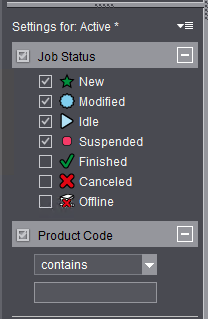
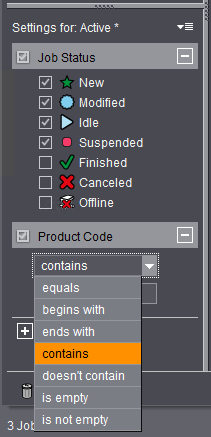
En la lista de selección se puede ahora seleccionar una condición, p. ej., "igual a", "contiene", "no contiene", "está vacío", etc.
En el área de criterios "Fecha", p. ej., para el criterio "Fecha de creación", puede seleccionar una de las condiciones "menor a" o "mayor a", ajustar la cantidad de elementos y seleccionar una unidad de tiempo (días, semanas, meses, años). En el campo de entrada se debe introducir la cantidad de días, semanas, meses, años con la que se debe aplicar el filtro. Con las teclas con flecha se puede aumentar o reducir el valor de entrada para la cantidad. Activando la casilla de opción delante de la entrada "Fecha de creación" se aplica el filtro solamente en la lista de pedidos; el efecto se ve inmediatamente. De manera correspondiente, si se desactiva la casilla de opción se anula el efecto del filtro.

Nota: En el diálogo "Añadir regla de filtro" se pueden activar varios criterios simultáneamente; este diálogo también se puede abrir posteriormente y añadir otras reglas de filtros. De esta manera, todas las reglas de filtros elegidas podrán ser usadas y activadas. Con esta opción se pueden crear filtros complejos, lo que significa que todas las reglas de filtros activas tienen efecto simultáneo en la lista de pedidos.
Si usted desea definir una combinación de filtros personal y usarla permanentemente podrá guardarla como filtro con un nuevo nombre haciendo uso del comando de menú PopUp "Guardar como". Al nuevo filtro se le asigna un símbolo de cono; los colores para estos símbolos se pueden elegir entre los colores disponibles para tal fin. El nuevo filtro creado se muestra junto con los filtros predefinidos en la lista de la parte superior del área de navegación.
Los filtros definidos personalmente se pueden modificar siempre que sea necesario, y se pueden guardar nuevamente con el mismo nombre o con otro nuevo nombre. Haciendo clic en uno de los filtros se modifica la indicación de la lista de pedidos conforme a los criterios definidos en el filtro activado.
Un filtro que se ha definido personalmente se puede borrar haciendo clic en la casilla que tiene el signo - a la derecha junto al nombre del filtro.

Nota: Si hay que visualizar nuevamente todos los pedidos, haga clic en el filtro predefinido "Todos los pedidos".
La función de papelera tiene efecto en los pedidos de la lista de pedidos y funciona de manera semejante a la función de la papelera de Windows o de Mac OS X, es decir, se posibilita el borrado en dos etapas: colocando los pedidos en la papelera ellos se borran de la lista de pedidos. De esta manera, la lista de pedidos se puede diseñar de una manera más sinóptica. Estos pedidos están colocados ahora en una "lista de la papelera", desde la que pueden ser restaurados en caso de ser necesario. Si se tiene la seguridad de que algunos pedidos ya no se necesitan, ellos podrán ser borrados definitivamente de la lista de la papelera.

Nota: Los pedidos de la lista de pedidos también se pueden votar a la papelera mediante "Drag & Drop".

Requisito: En la papelera se pueden colocar solamente pedidos parados o terminados o anulados. Dado el caso aparece una indicación correspondiente. Con el comando de menú de contexto "Marcar como finalizado" (o "Marcar como anulado") se pueden asignar a un pedido (o a varios pedidos) marcado(s) el estado "Finalizado" (o "Anulado").
Borrar pedidos
Para colocar un pedido (o varios pedidos) en la papelera proceda de la siguiente manera:
1.En la lista de pedidos marque el pedido (o los pedidos) y active el comando del menú de contexto "Parar", o haga clic en el botón "Parar pedido" en la vista "Pedido" (vea Iniciar/Parar).
2.Deje marcado(s) el(los) pedido(s) y pulse la tecla Del o abra el menú de contexto "Colocar en la papelera". Se mostrará una advertencia que se debe confirmar con "Continuar". A continuación se eliminarán de la lista de pedidos los pedidos marcados.
Restaurar pedidos desde la papelera
Si hay que restaurar pedidos desde la papelera proceda de la siguiente manera:
1.Haga clic en en símbolo de papelera. En la lista de pedidos se mostrarán ahora solamente los pedidos que hay en la papelera.
2.Marque el pedido o los pedidos que deben ser restaurados y haga clic en el botón "Restaurar". Los pedidos se eliminan de la lista de la papelera.
3.Para que se visualice la lista completa de pedidos haga clic en el filtro "Todos los pedidos". Si hace clic en otro filtro, la lista de pedidos se mostrará filtrada (vea Filtro).
Borrar definitivamente pedidos de la papelera
Si hay que borrar definitivamente pedidos de la papelera proceda de la siguiente manera:
1.Haga clic en símbolo de papelera. En la lista de pedidos se mostrarán ahora solamente los pedidos que hay en la papelera.
2.Marque el pedido o los pedidos que deben ser borrados definitivamente y haga clic en el botón "Borrar". Se mostrará el diálogo "Borrar pedidos". En caso necesario se pueden retirar de la lista de pedidos algunos pedidos que no se van a borrar; esto se puede hacer desactivando la casilla de opción correspondiente. El diálogo se cierra después de confirmarlo con "Continuar"; los pedidos respectivos se borrarán definitivamente de la lista de la papelera.
3.Para que se visualice la lista completa de pedidos, en el área de navegación haga clic en el filtro "Todos los pedidos". Si hace clic en otro filtro, la lista de pedidos se mostrará filtrada (vea Filtro).