A la derecha sobre la lista de pedidos hay un campo de búsqueda en la que puede introducir caracteres individuales que forman parte de los nombres de pedidos. Según los caracteres introducidos, en la lista de pedidos se mostrarán solamente los pedidos que contienen dichos caracteres introducidos.
Búsqueda avanzada
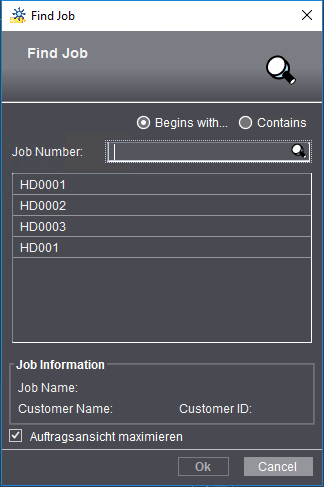
Con el comando de menú de contexto "Buscar" o con la combinación de teclas "Ctrl + F" se abre el diálogo "Examinar" con el que se puede buscar un determinado pedido.
En la función de buscar se usa siempre el número de pedido para identificar un pedido. En el campo "Número de pedido" se puede escribir un componente conocido del número de pedido. Se puede definir si el número de pedido comienza con el componente escrito o si el componente está contenido en alguna parte del número de pedido.
1.Se recomienda activar primero la opción "Contiene".
2.Escriba ahora en el campo "Número de pedido" los caracteres que podrían ser el componente del número de pedido.
3.En la lista debajo del campo de entrada "Número de pedido" se visualizan inmediatamente los números de pedido de los pedidos encontrados.
4.Introduciendo otros caracteres o conmutando a "Comienza con" (cuando se conoce el comienzo del número de pedido) se puede restringir la elección.
En el área "Información del pedido" se muestran las informaciones del primer pedido encontrado.
5.En el campo "Información del pedido" se muestran informaciones tales como el nombre del cliente y el número de cliente de un pedido que se ha marcado en la lista.
También puede usar la función de búsqueda cuando, p. ej., se desea abrir un determinado pedido que no se muestra actualmente en la lista de pedidos quizá porque ha sido retirado de la lista por un filtro o porque está en la papelera.

Nota: La función de búsqueda considera también pedidos que están en la papelera.
Opción "Maximizar vista de pedido"
Si activa esta opción, cuando se abre el pedido seleccionado se representará la vista "Pedido" con todo su ancho.