Configuración de la asignación de las unidades de gastos
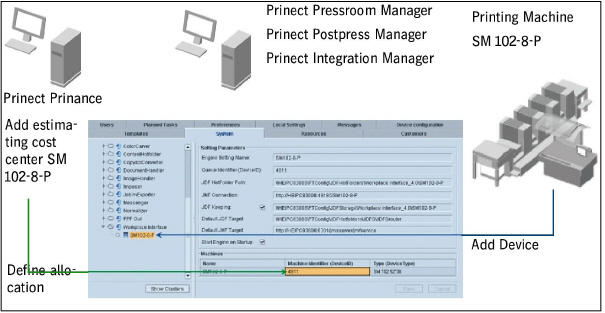
Si calcular un pedido en Prinect Prinance definirá también la máquina de imprimir (unidad de gastos con precálculo) en la que se ha de imprimir el pedido. Esta máquina de imprimir tiene un número y un nombre de unidad de gastos con precálculo.
Por el lado del Prinect Pressroom Manager/Prinect Integration Manager las máquinas de imprimir están conectadas a través de la interfaz Workplace Interface. Para su conexión ha tenido que indicar entre otros datos un nombre y un código de dispositivo.
Sin una asignación (mapeo) de ambas máquinas de imprimir no se produciría ninguna asignación automática de la secuencia al editar el pedido en Prinect Pressroom Manager/Prinect Integration Manager. Por lo que el pedido importado tampoco se podría procesar automáticamente.
1.Crear todos los mensajes RDS necesarios en Prinect Prinance y en Prinect Pressroom Manager/Prinect Integration Manager.
La razón por la que debe hacerlo se describe detalladamente más abajo.
2.Conecte todas las máquinas de imprimir a su flujo de trabajo en el Prinect Pressroom Manager/Prinect Integration Manager (vea Conectar máquina de imprimir Prinect Press Center, Conectar máquina de imprimir Prinect CP2000 Center o Conectar Data Terminal).
Data Terminal es un dispositivo opcional no incluido en el equipamiento básico.
3.Crear todas las máquinas de imprimir (unidad de gastos con precálculo) en Prinect Prinance si todavía no existieran.
En el manual de instrucciones de Prinect Prinance se describe detalladamente cómo definir las máquinas de imprimir nuevas (unidad de gastos con precálculo).
4.Proceder a la asignación (mapping) en Prinect Prinance.
Realización de la asignación (mapping)
1.Diríjase al ordenador en el que ha instalado Prinect Prinance.
2.Cambiar al menú "Administración > Performance Tables > Configuración JDF".
3.Entre a la pestañeta "CC estimating -> CostCenter ID" (Precálculo UG -> ID de unidad de gastos) (vea la siguiente Fig. (1), (2)):

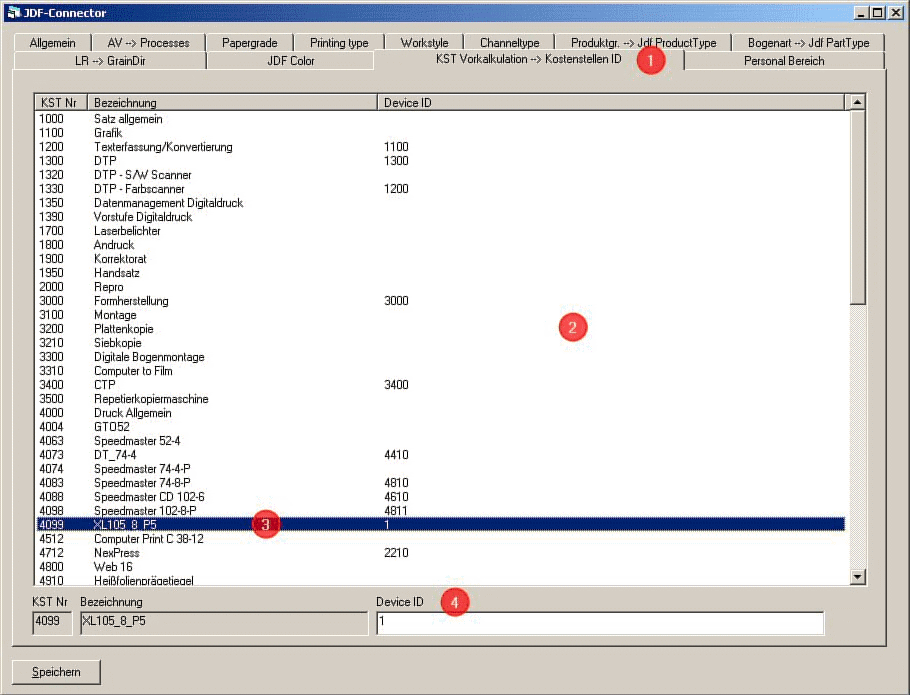
4.Marcar en la lista la máquina de imprimir que desee definir para la asignación.
En este ejemplo es la máquina de imprimir XL105_8_P5 con el número de unidad de gastos 1 (3).
5.Introducir en el campo de entrada "DeviceID" el número que ha introducido en el atributo "ID del puesto de trabajo" (4) en Prinect Pressroom Manager/Prinect Integration Manager al crear la máquina de imprimir.
6.Haga clic en el botón "Guardar".
La asignación realizada se guarda y muestra en la lista.
7.Proceder a la asignación de todas las demás máquinas de imprimir en su flujo de trabajo.