
Encuadernar, encolar cajas plegables, plegar, cortar, perforar
Las operaciones se clasifican según los pliegos (en la encuadernación según los productos o partes de pedido). Dentro de un pliego las operaciones se clasifican según el orden en el procedimiento de producción. En los pasos de planificación "Plegar" y "Cortar", cada pliego de plegado se listará por lo menos una vez, incluso cuando no se le haya asignado ninguna operación.
Es posible añadir y borrar operaciones. Para hacerlo seleccione una operación y haga clic en uno de los siguientes botones:
Dividir cantidades
La operación seleccionada se divide en dos operaciones del mismo tipo. De esta manera, la cantidad total se puede dividir en varias máquinas y se puede producir paralelamente.
Nota: Si desea imprimir al mismo tiempo en varias máquinas, debe asegurarse de imprimir varios juegos de planchas. En el paso de planificación "Fabricación de planchas" no se muestran otros juegos de planchas.
Agrupar cantidades
Seleccione varias operaciones, cuyas cantidades se han dividido anteriormente y agrúpelas otra vez usando este botón.
Nueva operación antes
La operación añadida será procesada en el procedimiento de producción antes que la operación seleccionada actualmente. Una operación precedente también se puede generar para varias operaciones simultáneamente (mediante selección múltiple).
Nueva operación después
La operación añadida será procesada en el procedimiento de producción después que la operación seleccionada actualmente. Una operación subsiguiente también se puede generar para varias operaciones simultáneamente (mediante selección múltiple).
Añadir cantidad a almacenar
Con esta función se crea una nueva operación para almacenar una cantidad de producción. De esta manera usted puede, p. ej., aprovechar capacidades libres y producir previamente para un pedido de repetición posterior.

Nota: Considere que no hay ninguna respuesta ni señal de confirmación automática por parte de la administración del almacén.
La selección abre la siguiente ventana:
Almacenar cantidad
Cantidad: Con esta opción se puede indicar la cantidad que se debe almacenar.
Retirar cantidad del almacén
Con esta función se crea una nueva operación para hacer un retiro del almacén. De esta manera tiene la posibilidad de tomar una cantidad para una parte de pedido procedente de un pedido precedente (p. ej. la cubierta de un folleto).
Después de hacer clic en el punto de menú se abre el siguiente diálogo "Añadir cantidad del almacén".
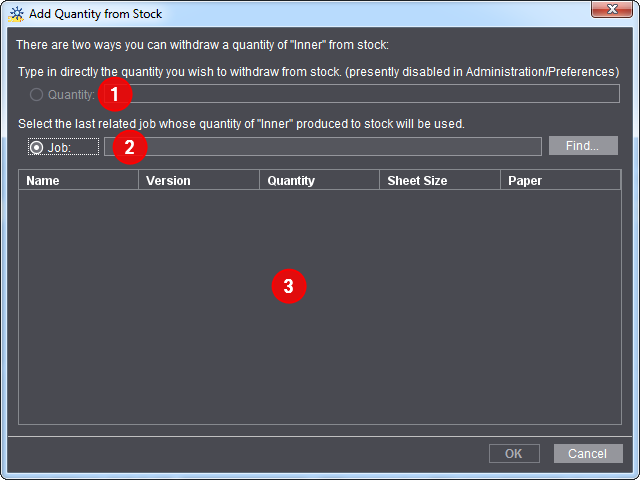
•"Cantidad" (1)
Este campo está activo solamente cuando en las preferencias se ha activado la opción "Retiro de almacén: Permitir introducción manual de cantidad". Para hacerlo entre a "Administración > Preferencias > Todos los usuarios > Asistente de planificación".
Con una cantidad aquí introducida entrega al sistema una cantidad que usted desea retirar. Esta cantidad se guarda en el pedido actual, sin embargo no tiene ningún efecto en otros pedidos o en la gestión del almacén. Esto presupone que usted sabe exactamente si en el almacén existe la cantidad necesaria.
•"Pedido" (2)
Con el botón "Buscar" seleccione un pedido precedente del que pueda retirar una cantidad.

Requisito: Para que en la lista (3) se muestren operaciones con una cantidad almacenada, deberá haberse definido una cantidad a almacenarse para el pedido precedente seleccionado. Además, los nombres de operaciones del pedido precedente deben ser idénticos a los del pedido actual (pedido repetido), y el pedido actual debe ser un pedido repetido "verdadero". En Pedidos repetidos se explica crear un pedido repetido.
Ejemplo de un retiro de almacén
En el siguiente ejemplo se describe el retiro de almacén de un pedido precedente.
En un "Pedido maestro" se producirá un folleto con cubierta y parte interior. La cubierta del folleto debe ser producida previamente para un pedido repetido posterior. Para ello, en el "Pedido maestro" se almacenarán 1000 ejemplares de la cubierta.

Nota: El retiro de almacén manual no será descrito en este ejemplo.
Para hacer el retiro de almacén de un pedido precedente proceda de la siguiente manera:
1.Abra el "Pedido maestro" produciendo previamente la cantidad de una parte del pedido (en este ejemplo sería la cubierta) para un pedido posterior.
2.Con "Edición > Planificación" entre al Asistente de planificación.
3.Cambie al paso de planificación "Cortar".

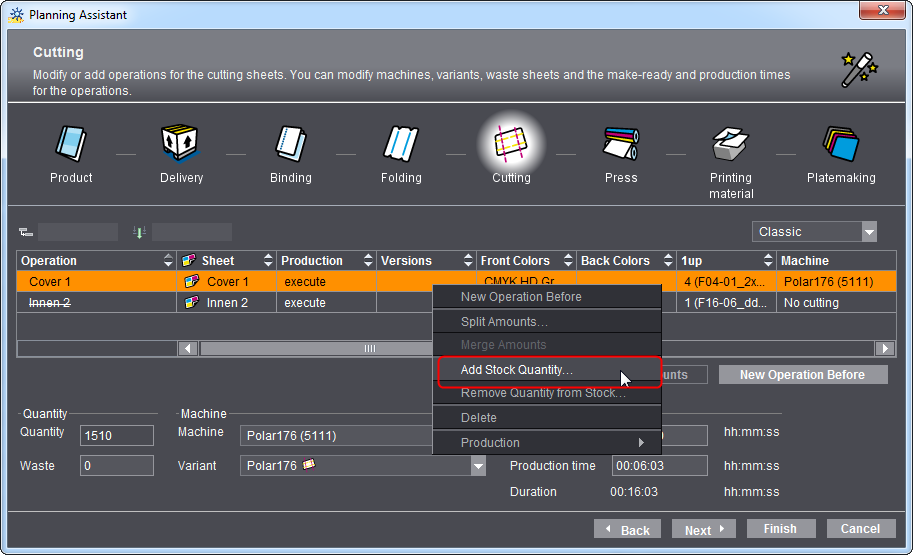
4.Elija la operación para la cubierta y haga clic en el punto de menú de contexto "Añadir cantidad a almacenar".
Se abre el diálogo "Almacenar cantidad".

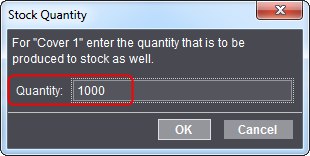
5.Introduzca la cantidad deseada que se va a almacenar. En este ejemplo serían 1000 ejemplares.
6.Haga clic en "OK"
Se creará automáticamente una nueva operación para el almacenamiento.

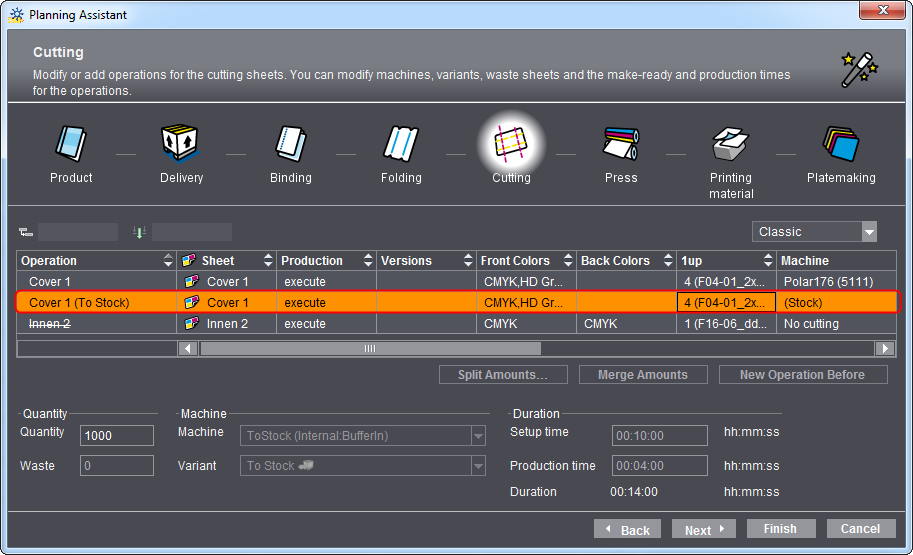
Esta operación aparece también en la cadena de procesos de "Procesamiento" como "Stock_ToStock".
De esta manera se habrán terminado todos los pasos de trabajo para el almacenamiento.
En el siguiente paso se describirá cómo retirar del almacén del "Pedido maestro" la cantidad almacenada en el pedido repetido.
7.Para ello cree un pedido repetido del "Pedido maestro".
En ¿Cómo se crea un pedido repetido y se importan los datos del pedido precedente? se explica crear un pedido de repetición.
8.En el pedido repetido abierto entre al Asistente de planificación con "Edición > Planificación".
9.Cambie al paso de planificación "Impresión".
10.Seleccione la operación para la que desea retirar una cantidad del almacén.

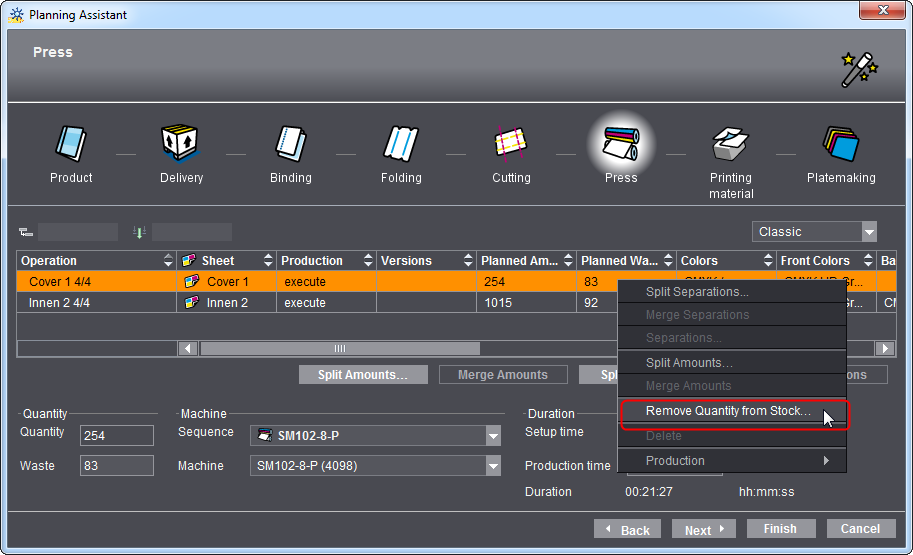
11.Elija el punto de menú de contexto "Retirar cantidad del almacén".
Se abre el diálogo "Añadir cantidad del almacén".

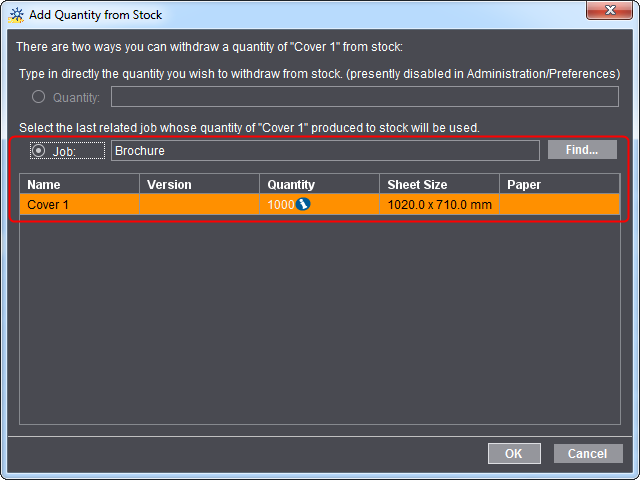
12.Elija la opción "Pedido".
La opción "Cantidad" está destinada exclusivamente para el retiro manual de almacén.
En nuestro ejemplo la opción "Pedido" es relevante porque se trata de un pedido repetido.
En la opción "Pedido" se reconoce automáticamente el pedido precedente con la cantidad almacenada de 1000 ejemplares. La "i" significa que solamente se necesita una parte de la cantidad almacenada, y que automáticamente se creará una operación para almacenar otra vez.
13.Haga clic en "OK"
Se creará automáticamente una nueva operación para el retiro del almacén. Esta operación aparece también en la cadena de procesos de "Procesamiento" como "Stock_ToStock".
Además, en nuestro ejemplo se creará adicionalmente una operación para almacenar la cantidad restante.
De esta forma finaliza el retiro de almacén.
•Delegar
Con esta función se retira la operación seleccionada del procesamiento del pedido actual. De esta manera es posible ejecutar esta operación en otro pedido. Esta función se aplica p. ej. en pedidos colectivos. Operaciones delegadas se representan de color gris.

Nota: Considere que no se realiza ninguna asignación automática a otro pedido.
•Ejecutar
Con esta función se regresa a "Ejecutar" una operación que ya había sido definida con "Delegar".
Listas de selección "Máquina" / "Variante"
Seleccione la máquina deseada así como la variante deseada de esta máquina. En caso de que la cantidad permitida, el tiempo de inicialización y el tiempo de producción ya hayan sido parametrados en la máquina elegida, estos valores aparecerán en los campos de entrada. (En "Administración" > "Sistema" > "<Nombre del servidor Prinect>" > "CDM" > "Máquina seleccionada" > menú de contexto "Edición" del asistente de dispositivo se ve el parametrado de la máquina.) En base a las máquinas y variantes elegidas se parametrarán automáticamente las secuencias "SheetFinishing" y "StichFinishing".