Crear nueva regla de atribución
Vamos a describir únicamente un ejemplo puesto que la metodología es siempre la misma.
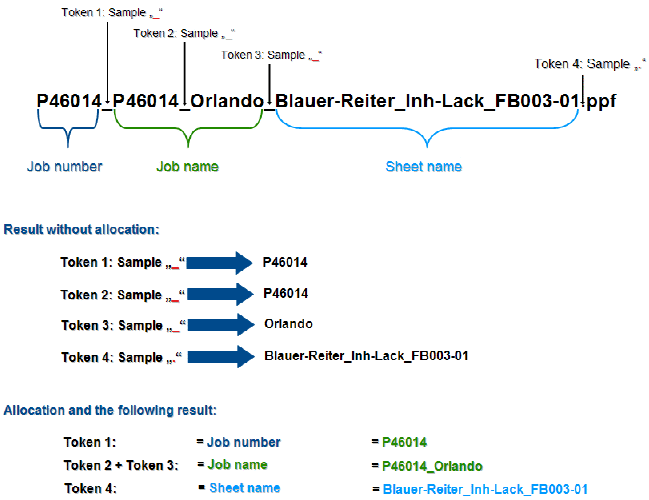
El nombre del archivo PPF/CIP que genera el sistema de preimpresión contiene la siguiente información: número de pedido, denominación del pedido y denominación del pliego. La separación de los diferentes datos se realiza en este caso mediante el carácter (modelo) "_".
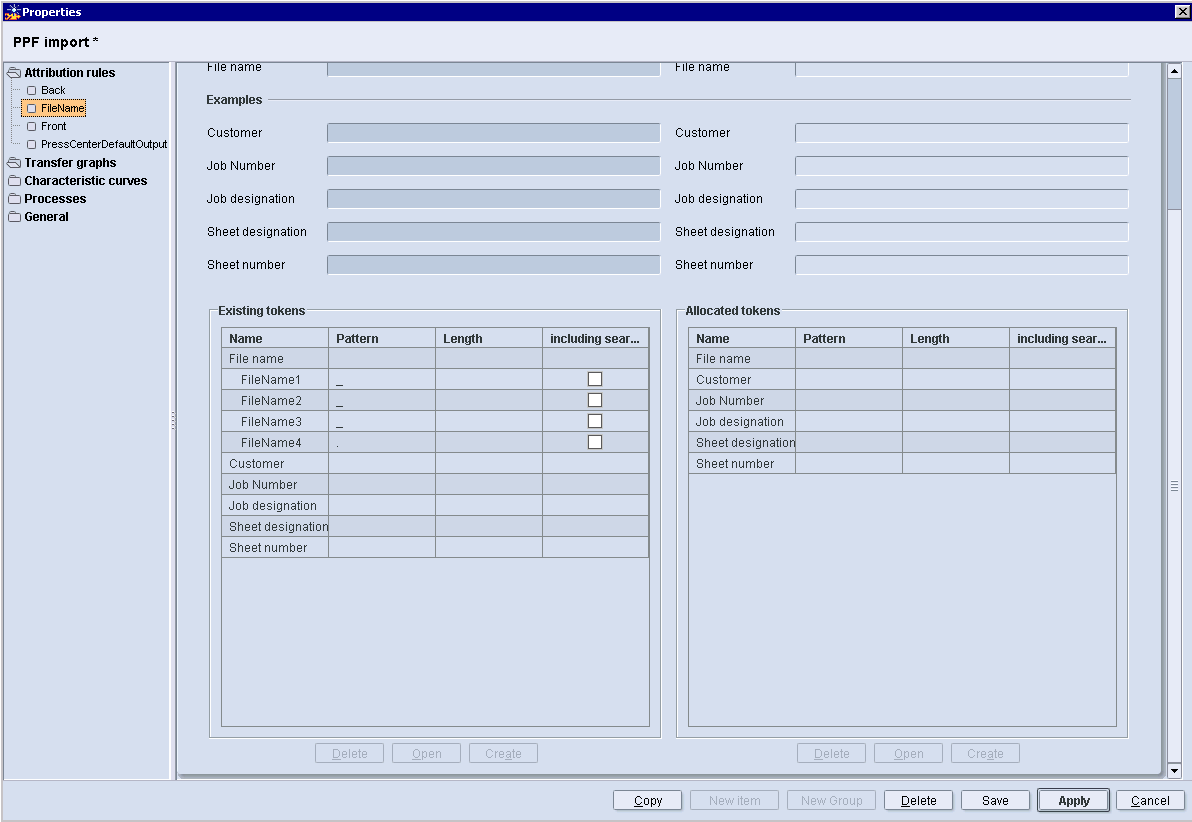
Para poder filtrar la información arriba mencionada es imprescindible definir como mínimo cuatro testigos (véase la figura de arriba).
1.Cambie al menú "Administración > Sistema".
2.Marcar el servidor de Prinect (nombre del ordenador del servidor).
3.Ir hasta el área "Servicio de conexión JDF".
4.En el área "Importación de PPF" haga clic en el botón "Propiedades".
Se abrirá la ventana de configuración de la importación de PPF.
5.Marcar la carpeta "Reglas de atribución".
6.Con el botón derecho del ratón abra el menú de contexto y seleccione el punto de menú "Nueva entrada".

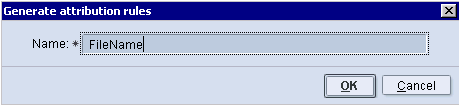
7.Introducir el nombre de la nueva regla de atribución.
El nombre ha sido seleccionado porque se desea filtrar la información del nombre de archivo PPF. No obstante, puede introducir un nombre cualquiera.
8.Haga clic en el botón "OK".
La nueva regla de atribución es aplicada y aparecerá la siguiente ventana en la que deberá definir los testigos.

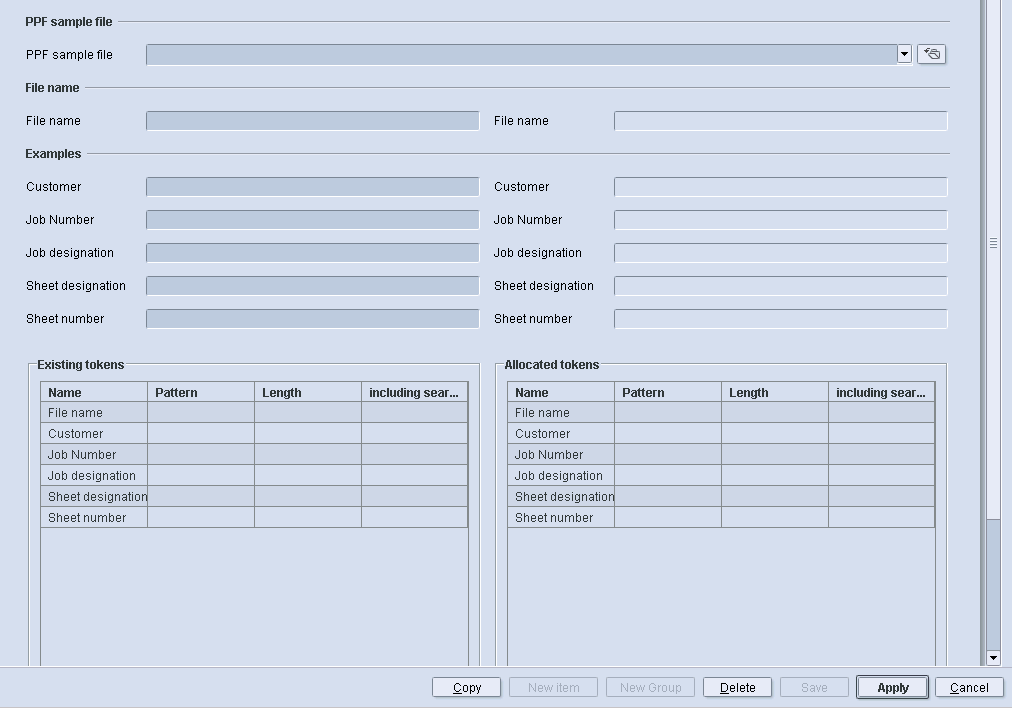
9.En el área "Testigos existentes" figuran las entradas posibles para las que pueden definirse los testigos.
10.Marcar la entrada para la cual desea definir el testigo.
En este ejemplo sería la entrada "Nombre de archivo", puesto que deseamos filtrar información del nombre de archivo PPF/CIP.

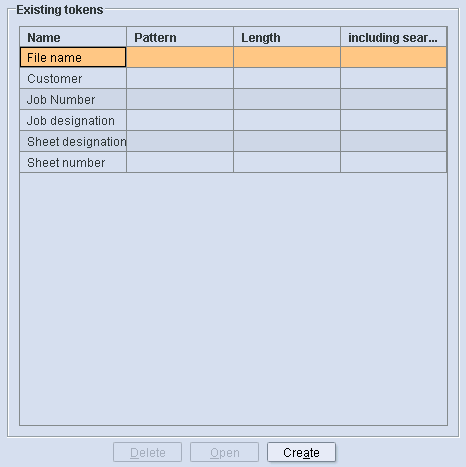
El siguiente paso consiste en definir los testigos de la entrada seleccionada "Nombre de archivo". Un testigo está compuesto siempre de una longitud y/o de un modelo (muestra).
11.Haga clic en el botón "Generar".
De manera alternativa, haga clic con la tecla derecha del ratón y seleccione el punto de menú "Generar".

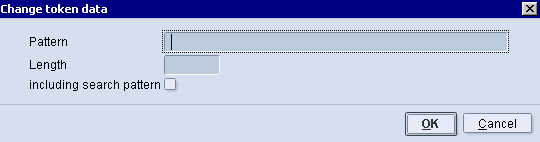
•Muestra: Indica el modelo (caracteres) en el que se va a filtrar la información. Es decir, todo lo que antecede a este modelo, se filtra como información nueva.
•Largo: Indica después de cuántos caracteres se ha de filtrar la información.
•Opción "Con modelo"
Cuando esta opción está activada se adjuntará la muestra introducida a la información filtrada.
12.Hacer clic en el área "Modelo" en el campo de entrada e introducir entonces el carácter "_".
En este ejemplo el número del pedido es "P46014" y en el nombre del archivo PPF se separa de la información restante (P46014_P46014_Orlando_Blauer-Reiter_Inh-Lack_FB003-01.ppf) mediante el carácter "_".
13.Haga clic en el botón "OK".
El testigo se guarda con el nombre de "FileName1" y aparece en el área "Testigos existentes". Con este testigo es posible filtrar la información "P46014" en el nombre de archivo PPF/CIP.

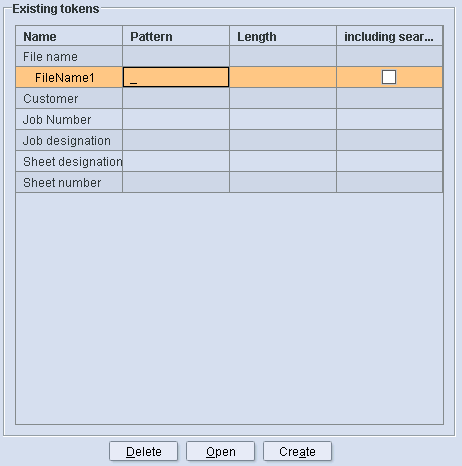
14.Marcar la entrada "Nombre de archivo".
15.Haga clic en el botón "Generar" para definir el segundo testigo.

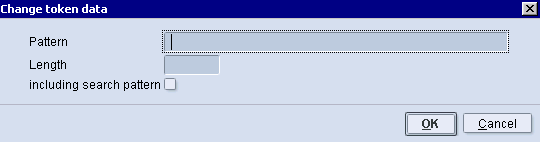
16.Hacer clic en el área "Modelo" en el campo de entrada e introducir entonces el carácter "_".
17.Haga clic en el botón "OK".
El testigo se guarda con el nombre de "FileName2" y aparece en el área "Testigos existentes".

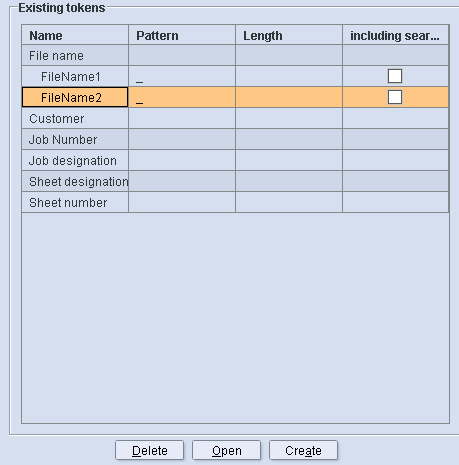
18.Definir ahora para el ejemplo los dos testigos restantes repitiendo los pasos de 11 a 14.
·El testigo "FileName3" tendrá el modelo "_".
·El testigo "FileName4" tendrá el modelo ".".
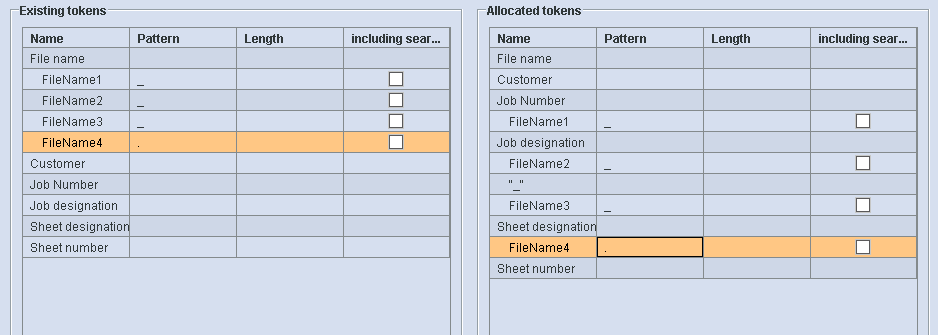
La lista en el área "Testigos existentes" debe ser como la que aparece en la siguiente figura.

19.Si ya ha definido los cuatro testigos para filtrar la información de los nombres de archivo, ahora deberá definir las asignaciones.
Definir asignación
Para este ejemplo se deben definir las asignaciones en la siguiente figura.


En el área "Testigos asignados" figuran enumerados los atributos PPF/CIP que pueden ser generados por los testigos definidos anteriormente.

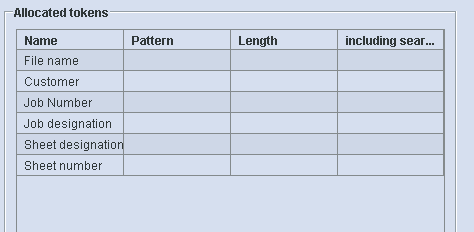
La asignación de los testigos a un atributo PPF/CIP se realiza mediante "Drag & Drop". Un atributo PPF/CIP también se puede generar a partir de varios testigos. Para ello es necesario definir un "carácter separador" (en lo sucesivo denominado signo de separación) entre los testigos.
A continuación se describe detalladamente a asignación de los testigos y la introducción del signo de separación mediante un ejemplo.

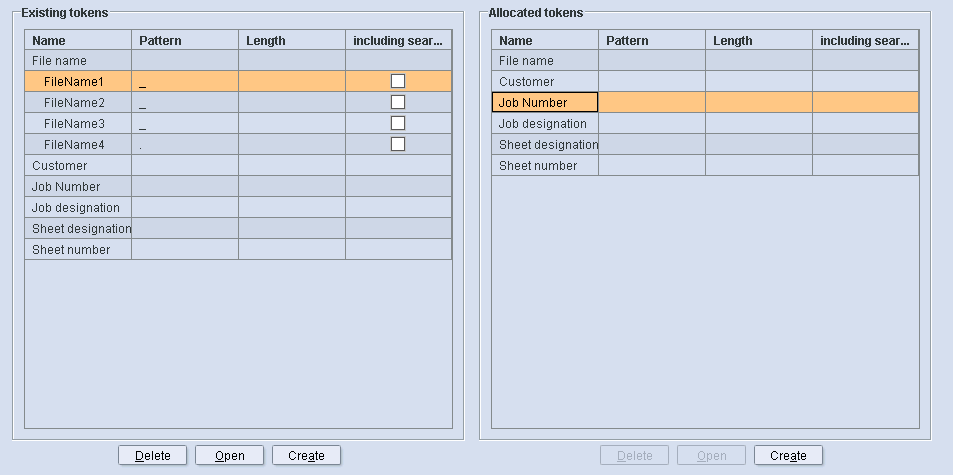
Para el ejemplo se generará primero el número de pedido del "FileName1".
20.Marcar el testigo "FileName1" en el área "Testigos existentes", pulsar la tecla izquierda del ratón y mantenerla pulsada.
21.Arrastrar el testigo con el ratón hasta el atributo PPF/CIP "Número de pedido" del área "Testigos asignados".
El puntero del ratón tendrá ahora la forma de un "signo positivo".
22.Suelte la tecla izquierda del ratón.
La entrada "FileName1" es asignada al número de pedido y figura ahora en el área "Testigos asignados".

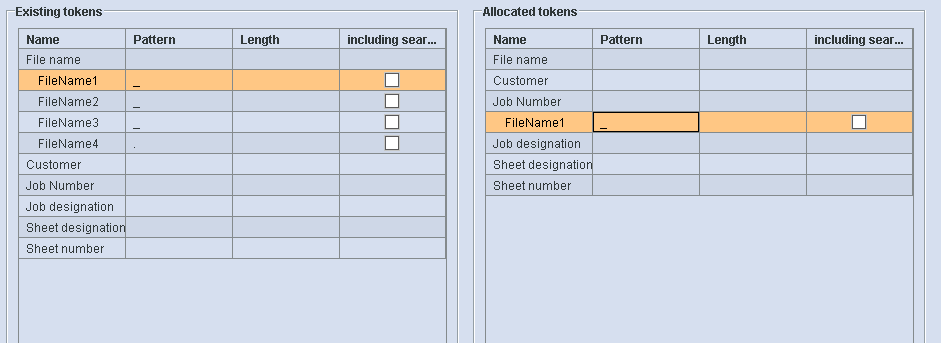
El paso siguiente consiste en generar la denominación del pedido a partir de "FileName2" y "FileName3".
23.Marcar el testigo "FileName2" en el área "Testigos existentes" y arrastrarlo mediante "Drag & Drop" (tal y como se ha descrito anteriormente) hasta el atributo PPF/CIP "Denominación del pedido" en el área "Testigos asignados".
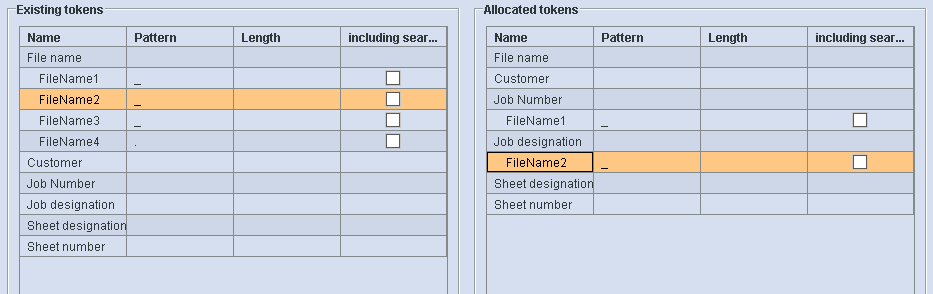
·La entrada "FileName2" es asignada a la denominación del pedido y figura ahora en el área "Testigos asignados".
·El área "Testigos asignados" debe ser ahora como el de la siguiente figura:

Puesto que la denominación del pedido se genera a partir de dos testigos y éstos no se deben escribir sencillamente uno detrás del otro, deberá colocar ahora el signo de separación.
24.Marcar el testigo "FileName2" en el área "Testigos asignados".
25.Hacer clic en el botón "Generar" del área "Testigos asignados".
De manera alternativa, haga clic con la tecla derecha del ratón y seleccione el punto de menú "Generar".

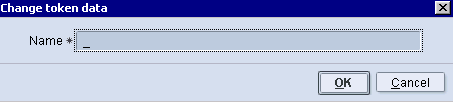
26.Hacer clic en el campo de entrada "Nombre" e introducir el signo de separación _ .
27.Haga clic en el botón "OK".
El signo de separación será aceptado y aparecerá en el área "Testigos asignados" debajo del testigo "FileName2".

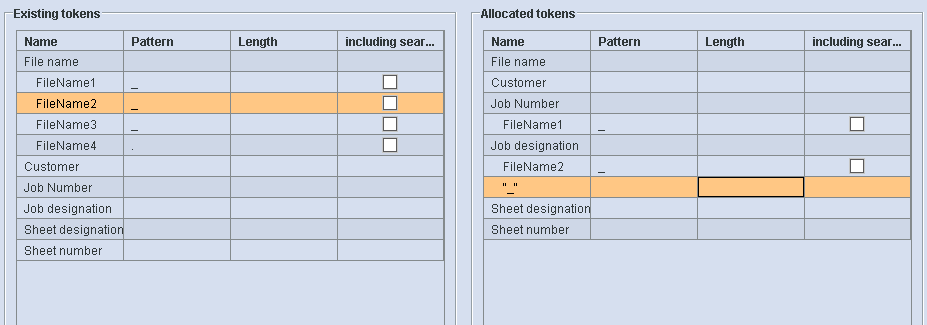
28.Marcar el testigo "FileName3" en el área "Testigos existentes" y arrastrarlo mediante "Drag & Drop" (tal y como se ha descrito anteriormente) hasta el signo de separación en el área "Testigos asignados".
La entrada "FileName3" será asignada a la denominación del pedido y figurará en el área "Testigos asignados" debajo del signo de separación.
El área "Testigos asignados" debe ser ahora como el de la siguiente figura.

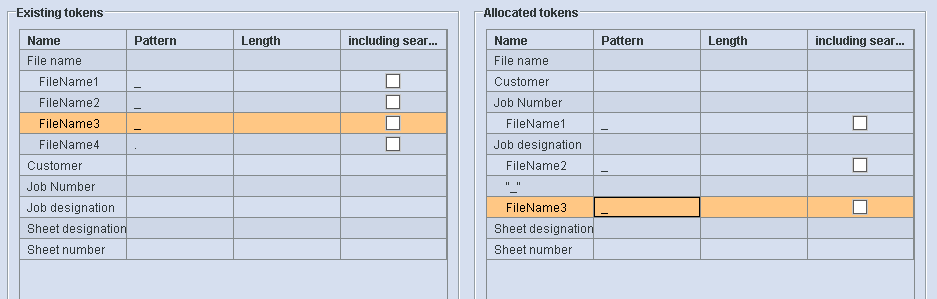
La denominación del pedido se compone ahora de la siguiente forma: FileName2_FileName3.
El siguiente paso consiste en generar la denominación del pliego a partir del "FileName4".
29.Marcar el testigo "FileName4" en el área "Testigos existentes" y arrastrarlo mediante "Drag & Drop" (tal y como se ha descrito anteriormente) hasta el atributo PPF/CIP "Denominación del pliego" en el área "Testigos asignados".
La entrada "FileName4" es asignada a la denominación del pliego y figura ahora en el área "Testigos asignados".
El área "Testigos asignados" debe ser ahora como el de la siguiente figura.

30.Haga clic en el botón "Guardar" para guardar sus modificaciones.
Ahora puede comprobar el efecto que han tenido las asignaciones definidas mediante la vista previa.